一、NVR操作與設定
(一)開啟人臉偵測
1.點擊左下方按鈕,點選「設定」;點擊AI/事件中的「人臉識別」
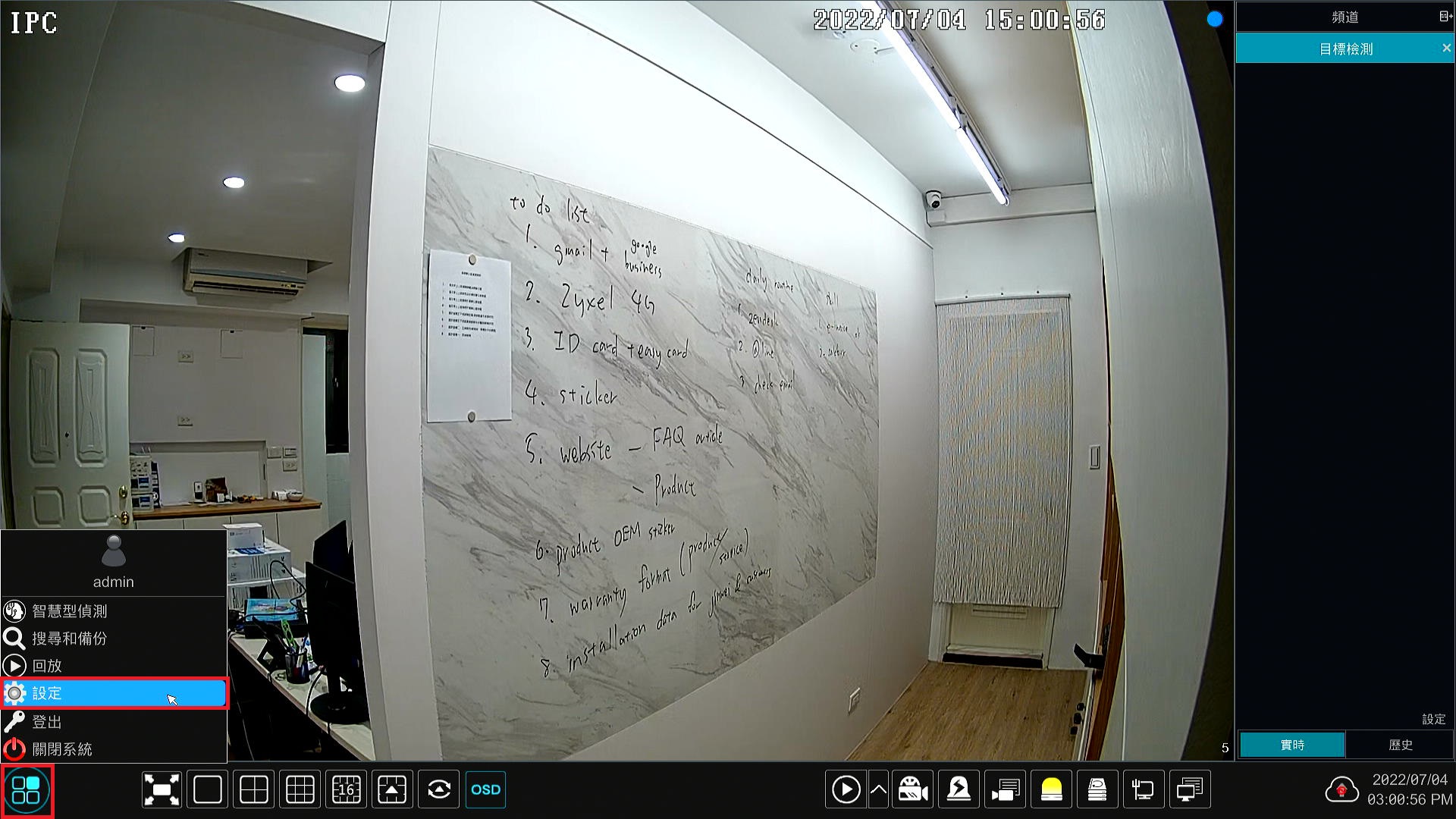
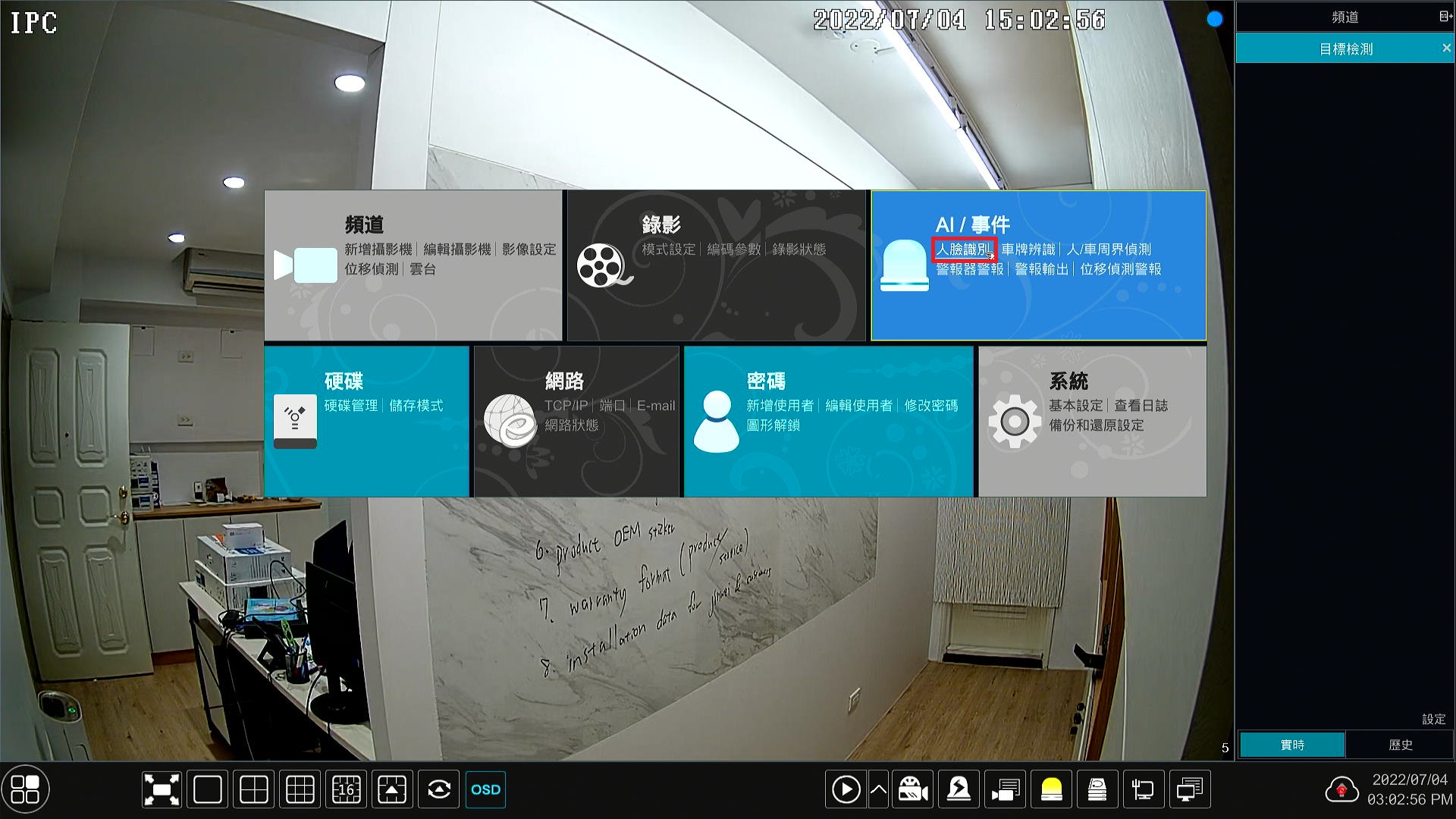
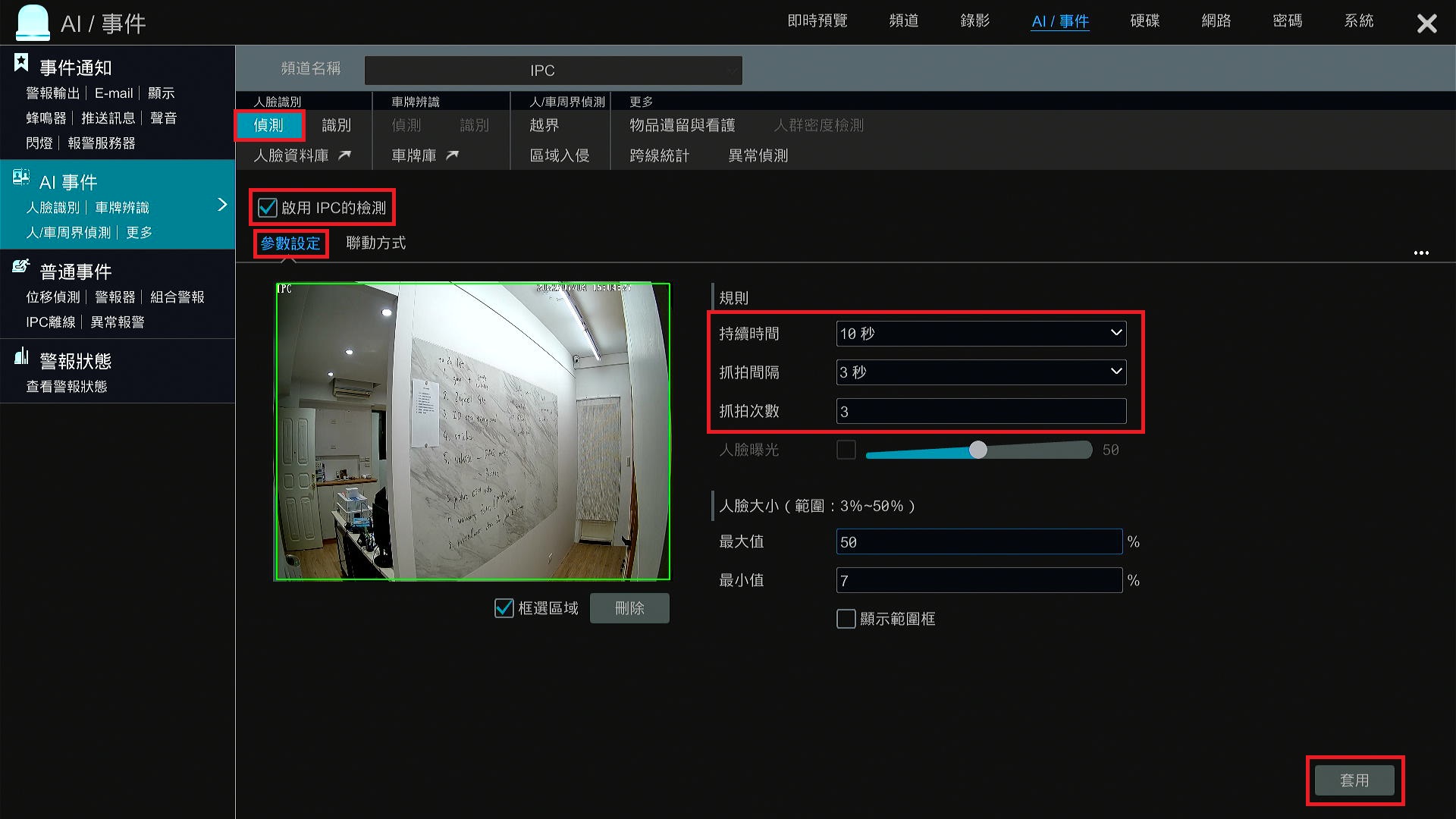
2.點擊「偵測」,勾選「啟用IPC的檢測」,建議選擇「持續時間」10秒,「抓拍間隔」3秒,「抓拍次數」3次,也可依客戶需求自行調整,點擊「套用」
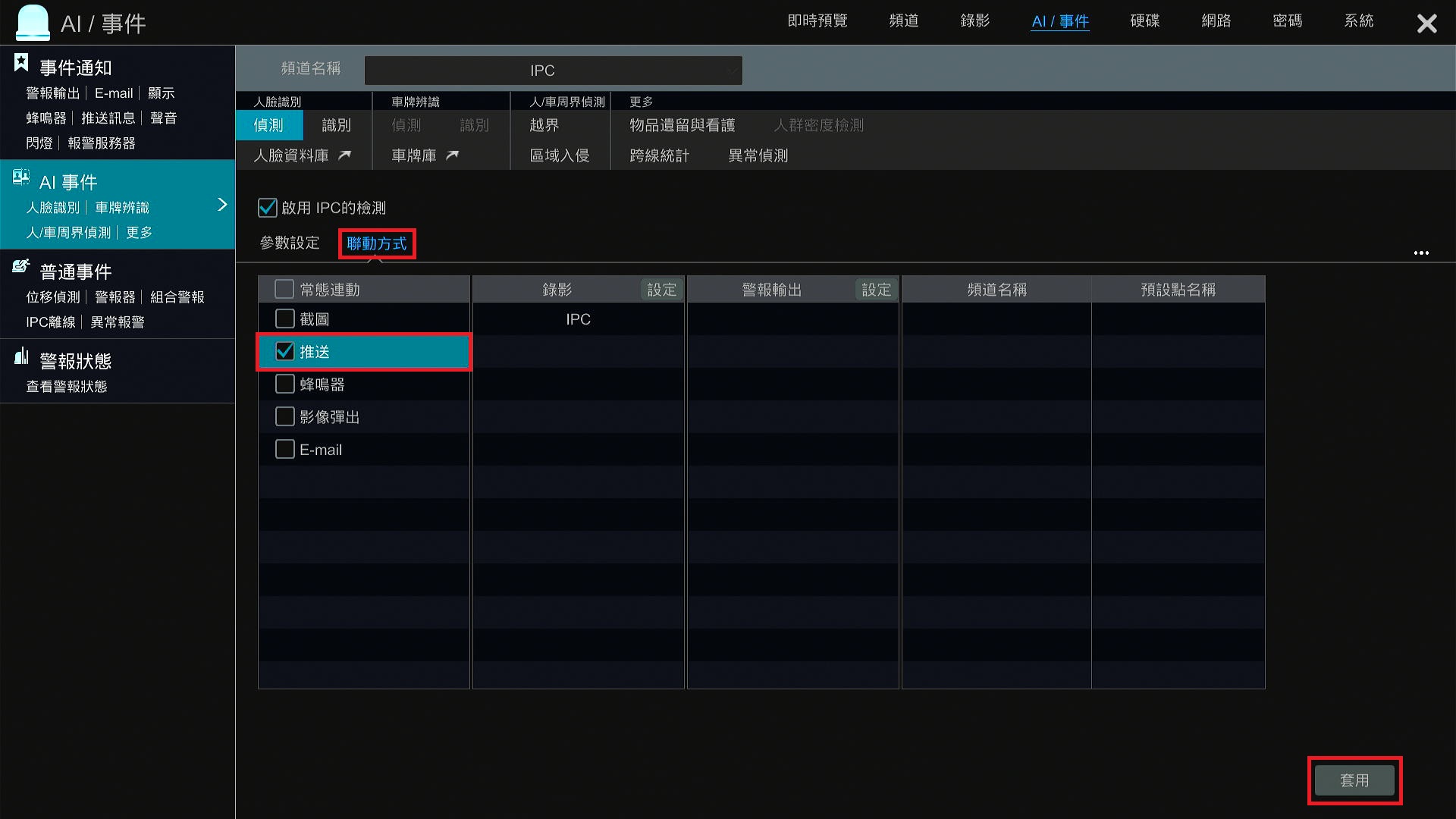
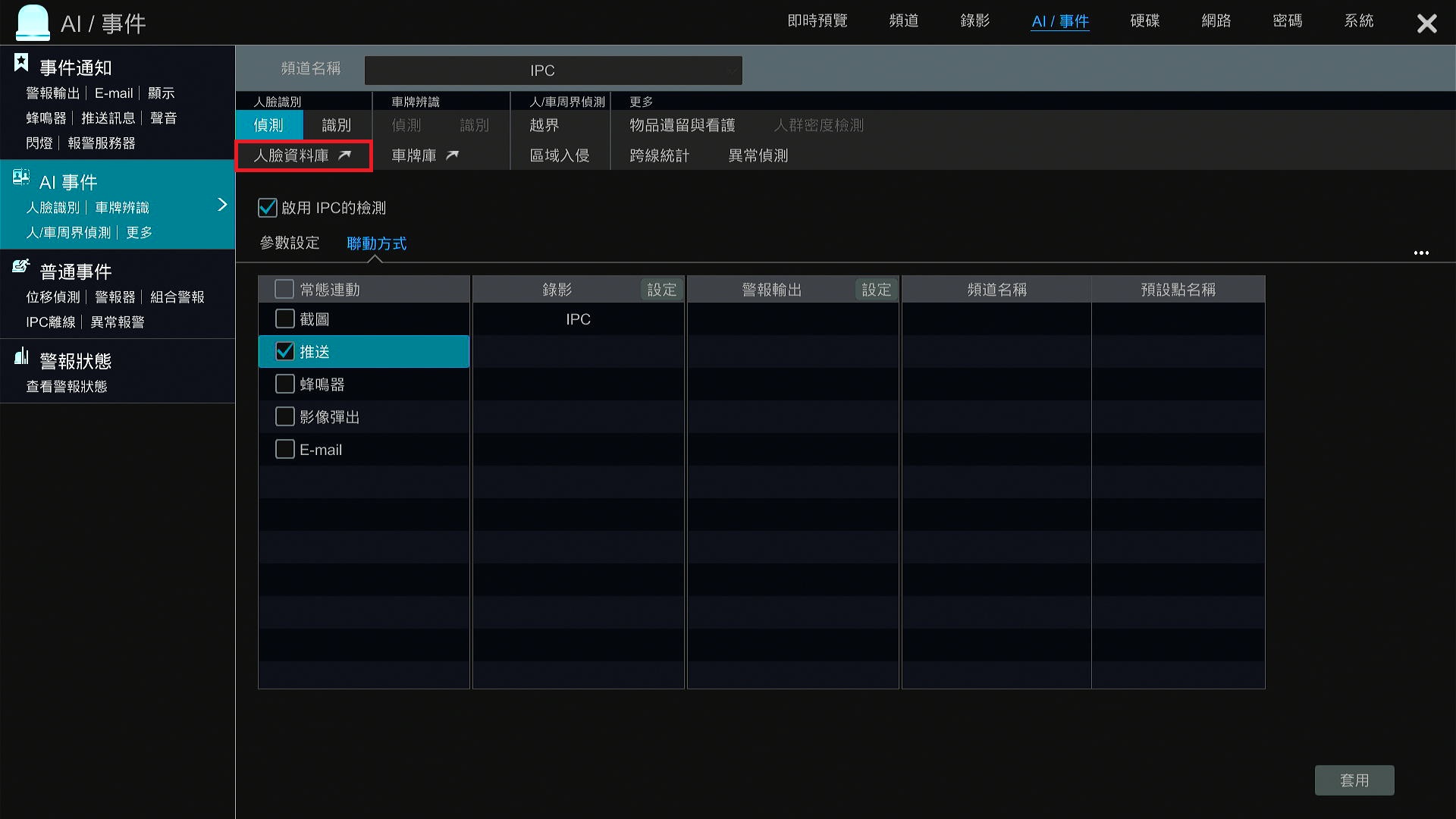
3.點擊「聯動方式」,建議勾選「推送」,若有其他的警報通知需求,請勾選後點擊「套用」
(二)註冊人臉資訊 (監控主機只能輸入英文,若想要輸入中文資訊,請見「二、手機操作與設定」)
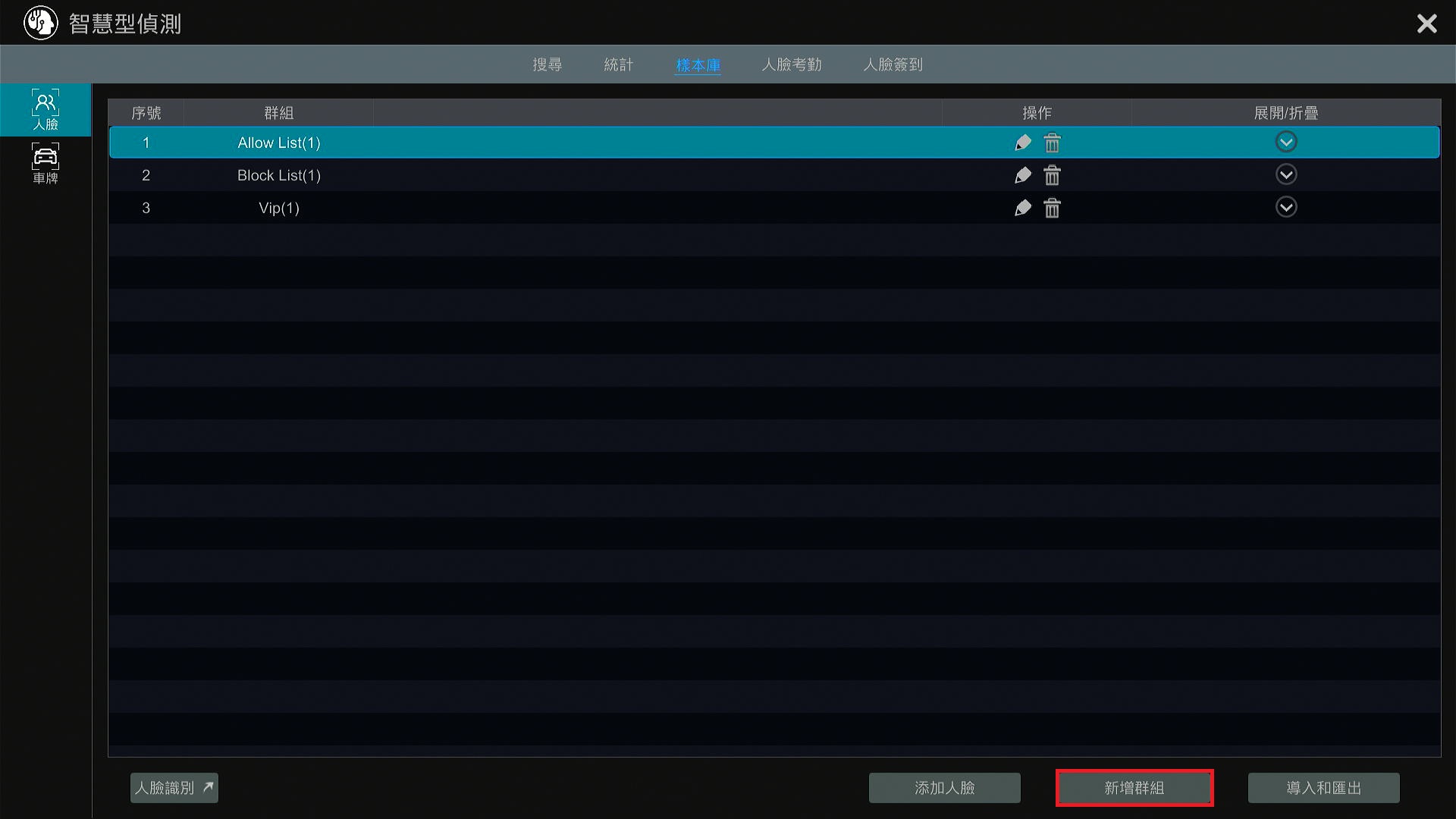
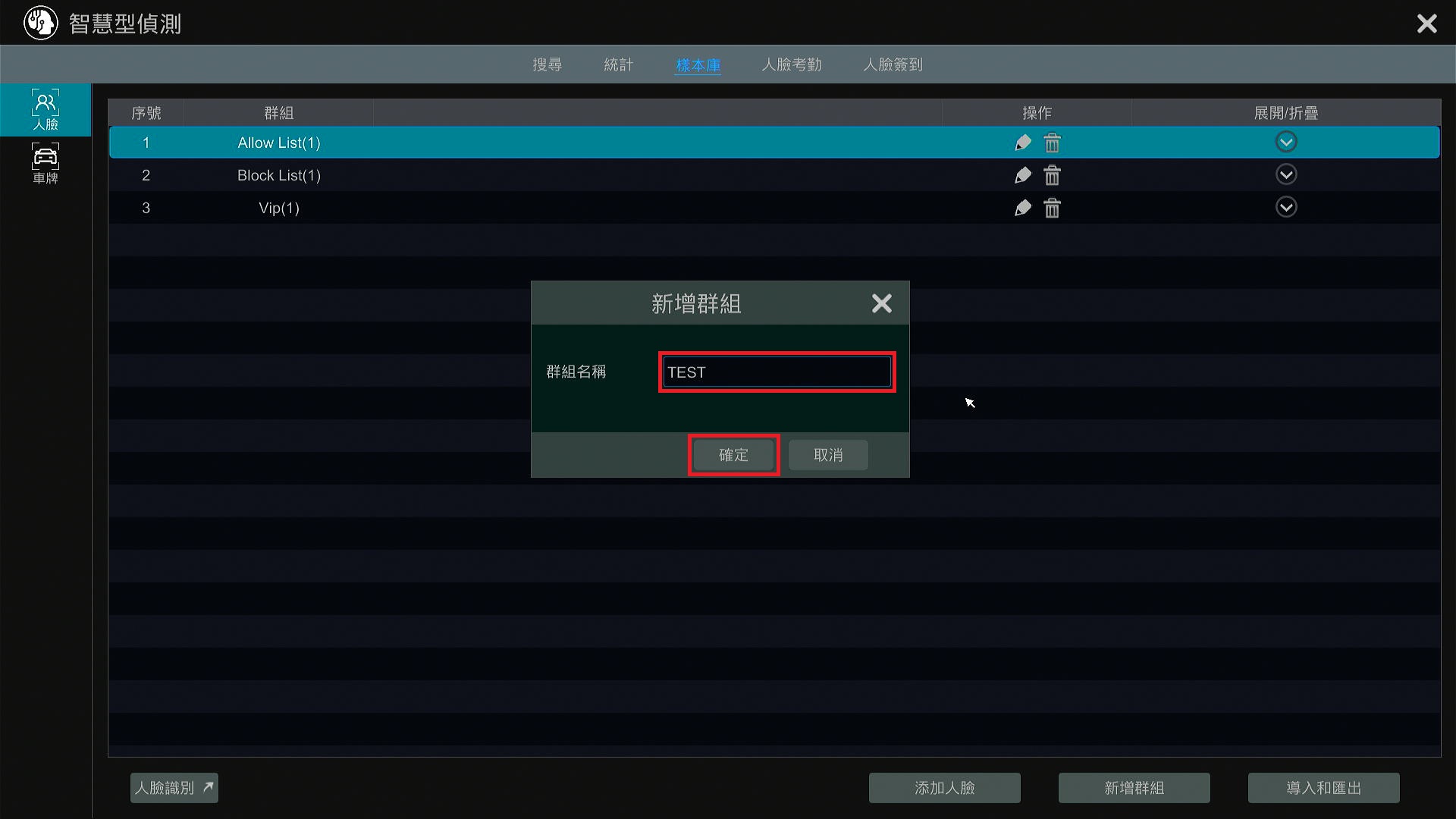
1.點擊「人臉資料庫」,點擊「新增群組」來增加黑白名單或自定義名單,輸入群組名稱,點擊「確定」
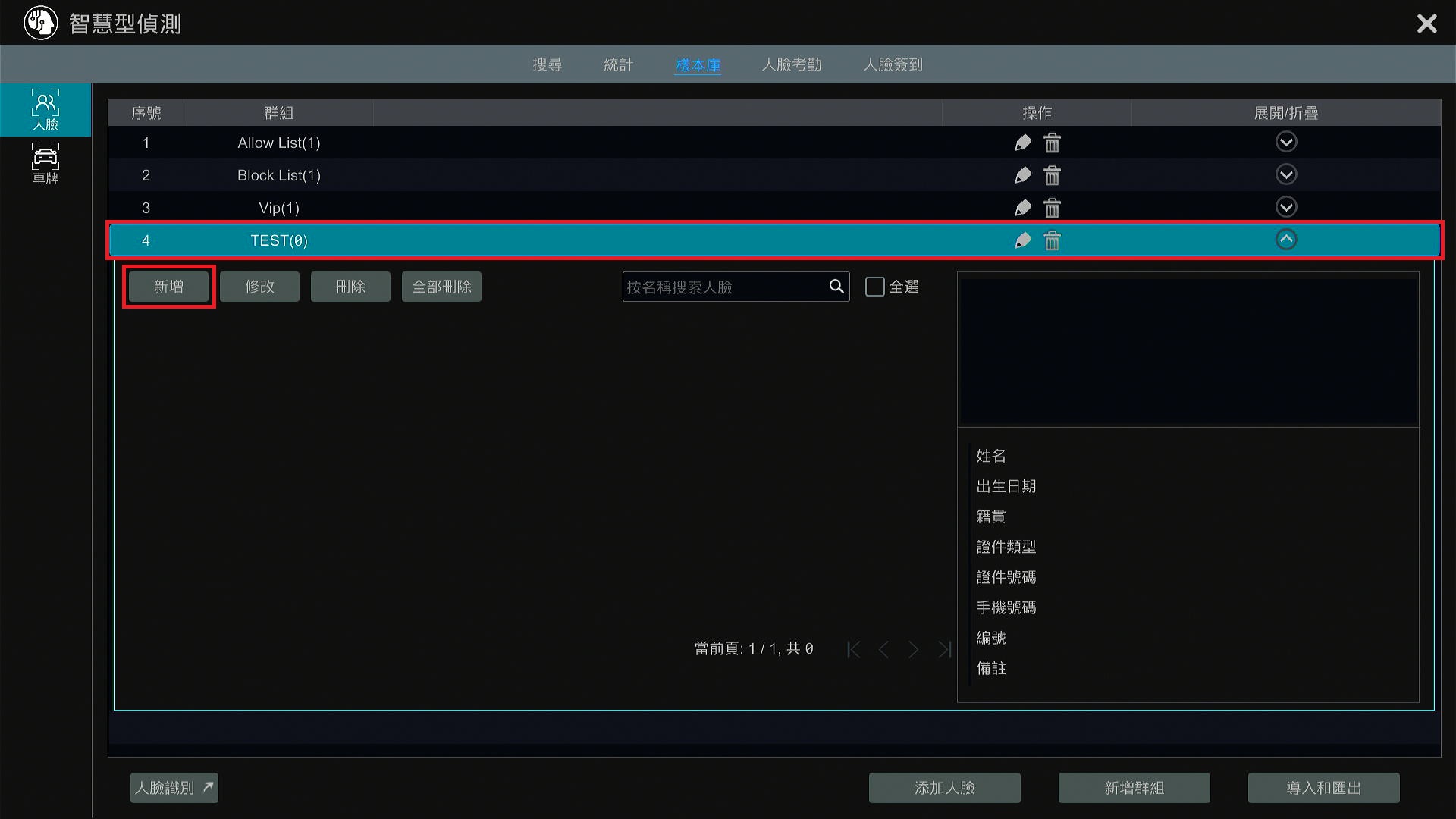
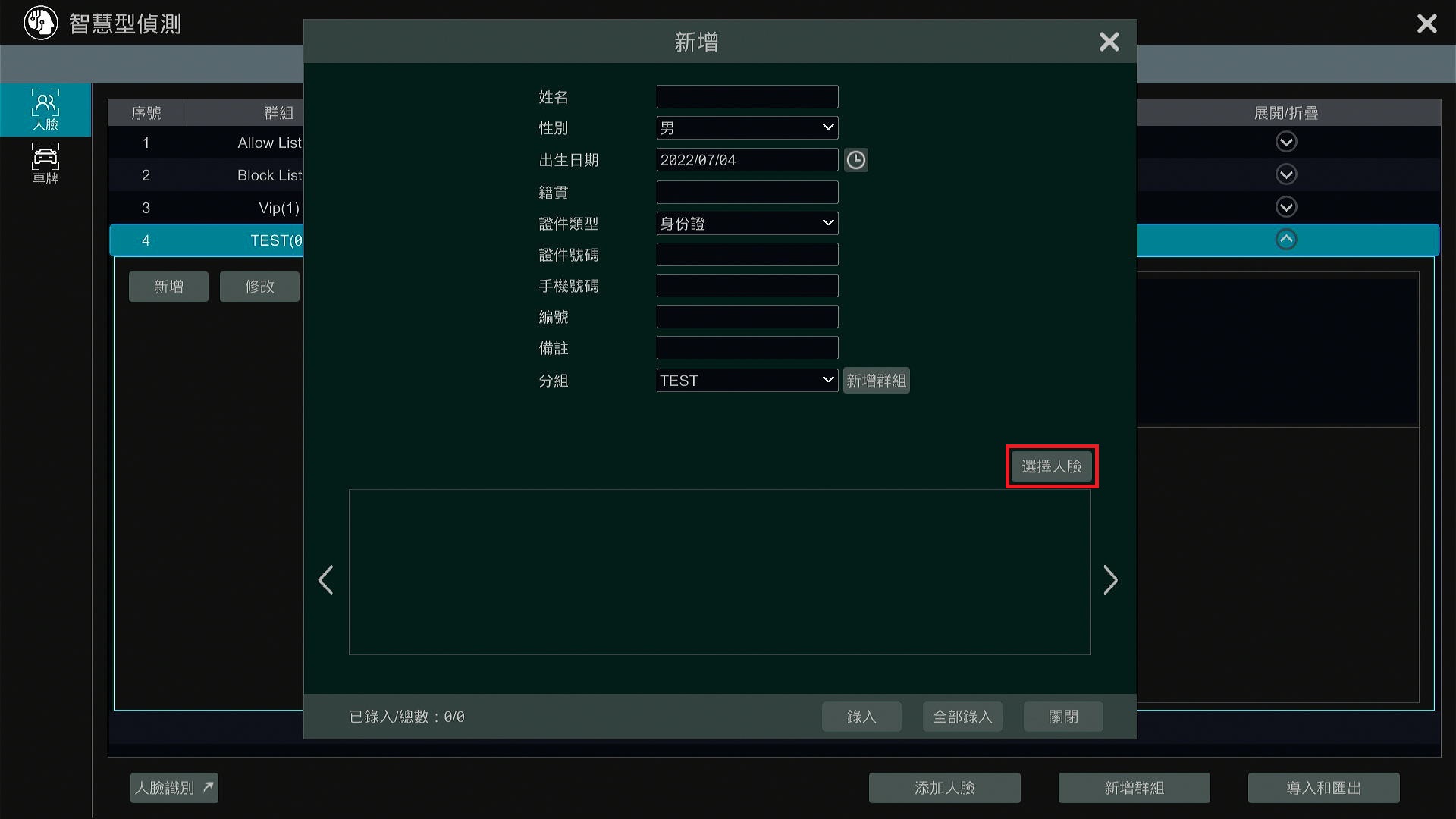
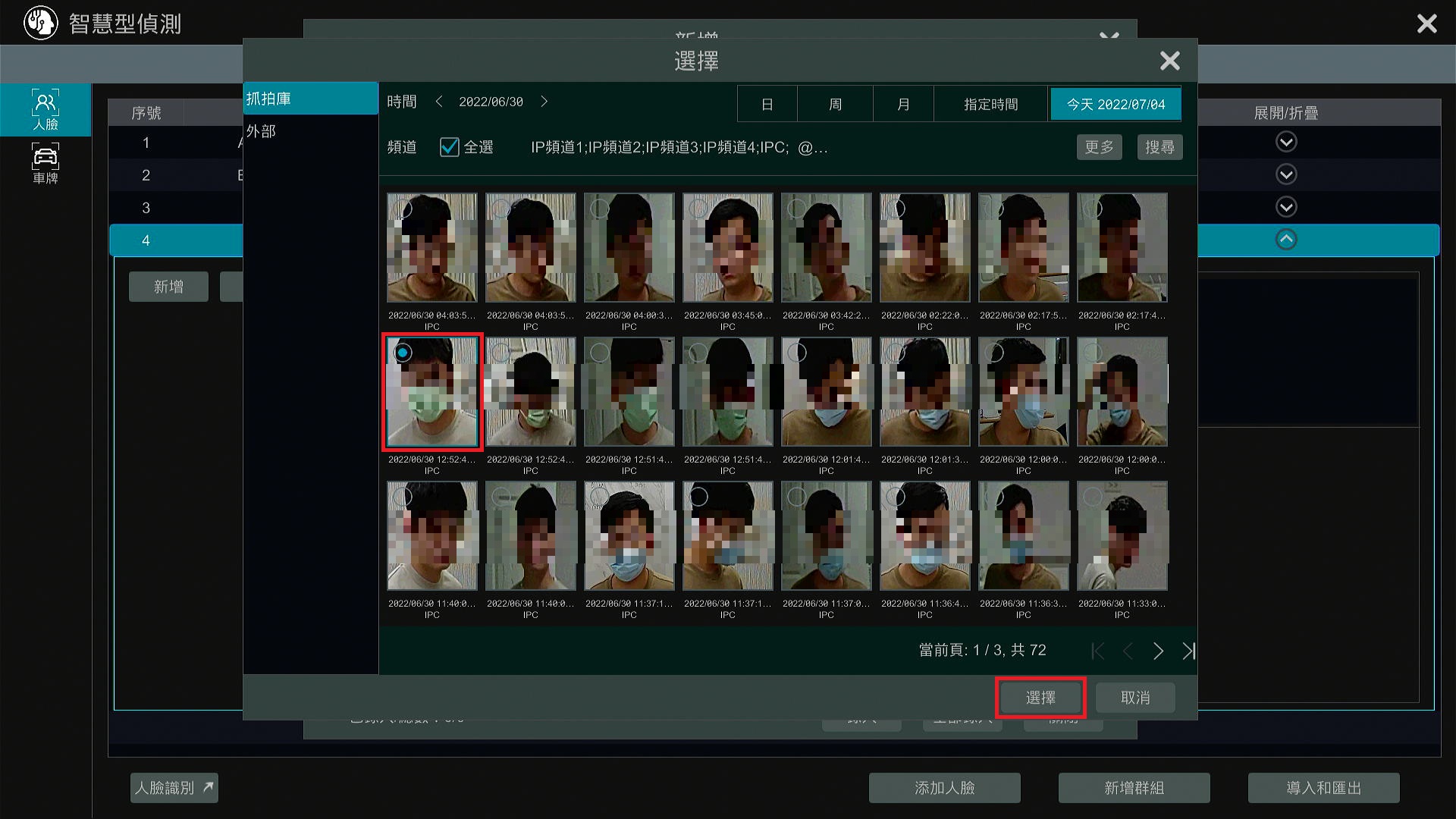
2.選擇欲增加人臉資訊的群組,點擊「新增」,先點擊「選擇人臉」(請勿先填選資料,資料會於選擇人臉後消失),可以從「抓拍庫」(已偵測到的人臉)或「外部」(USB)做選擇,點擊欲增加的人臉,再點擊「選擇」
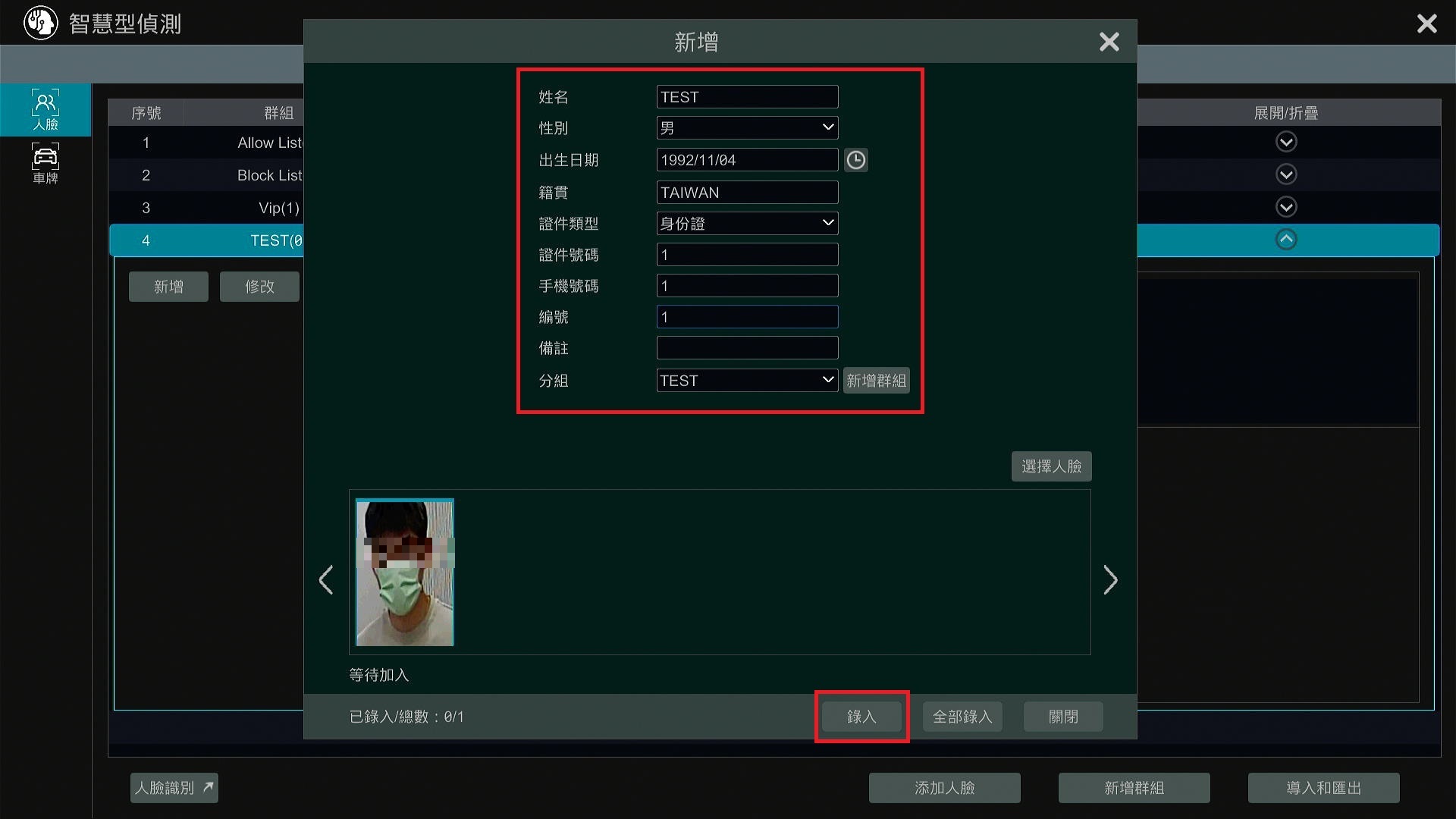
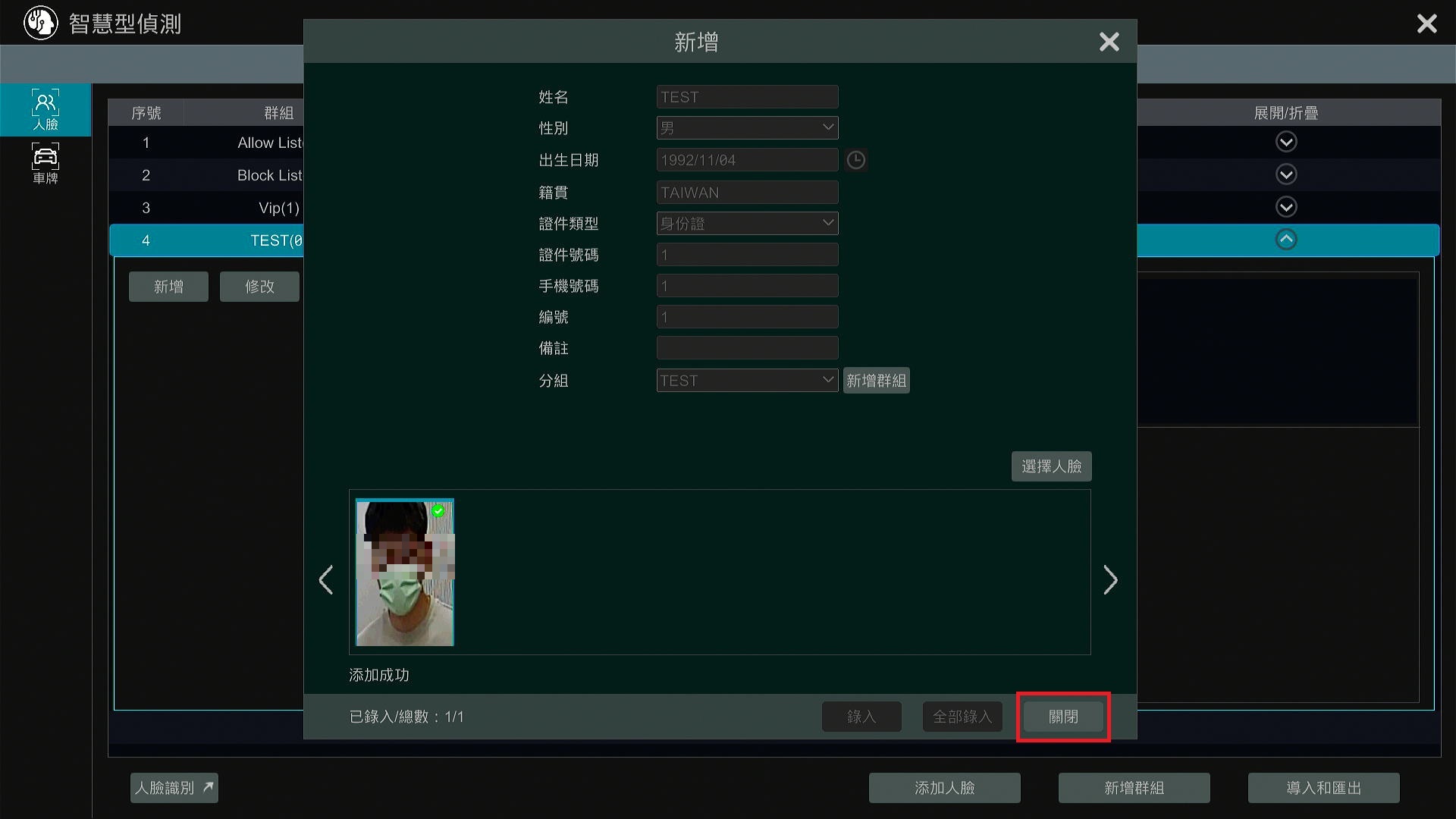
3.填寫人臉資訊,「姓名」、「性別」、「出生日期」、「證件類型」為必填,「籍貫」、「證件號碼」、「手機號碼」、「編號」、「備註」為選填,最後選擇欲將此人臉資訊加入哪個群組,點擊「錄入」,若跳出「添加失敗」代表人臉尺寸不符,請選擇其他張照片,「添加成功」後點擊「關閉」
(三)設定人臉識別
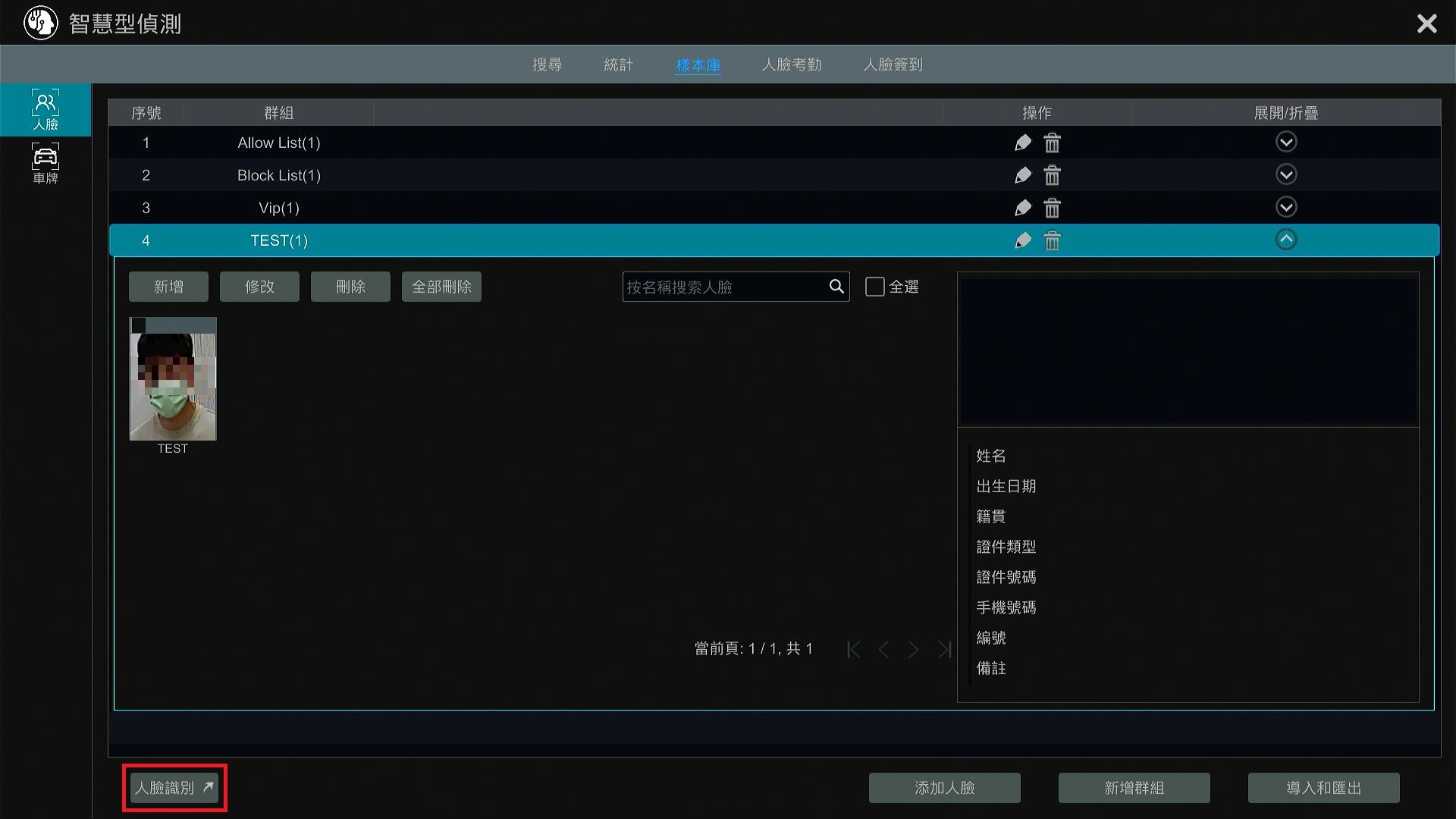
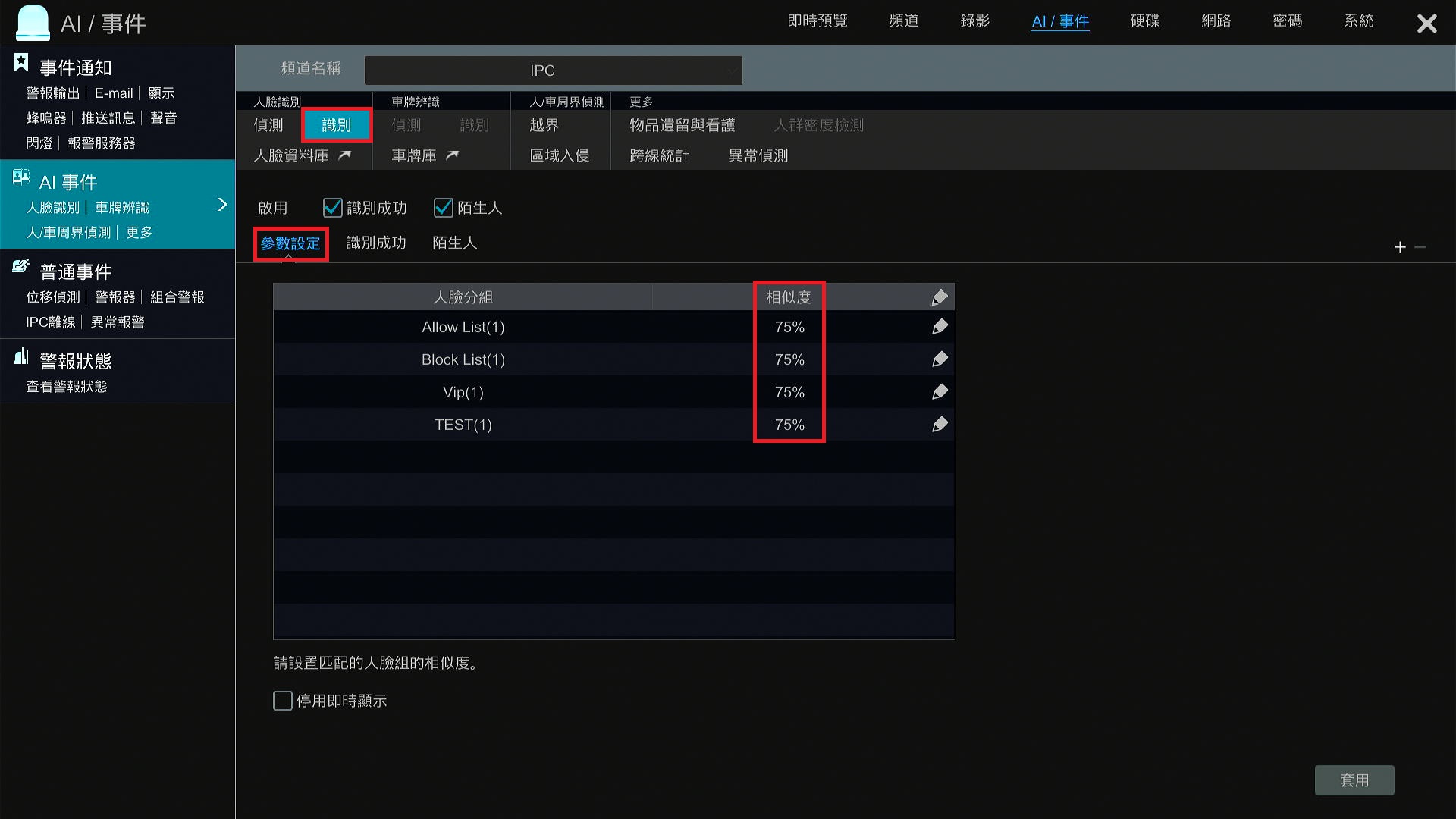
1.回到「人臉識別」頁面,點擊「識別」,點擊「參數設定」,預設人臉識別「相似度」皆為75%,可依客戶需求自行設定,建議不要高於預設值
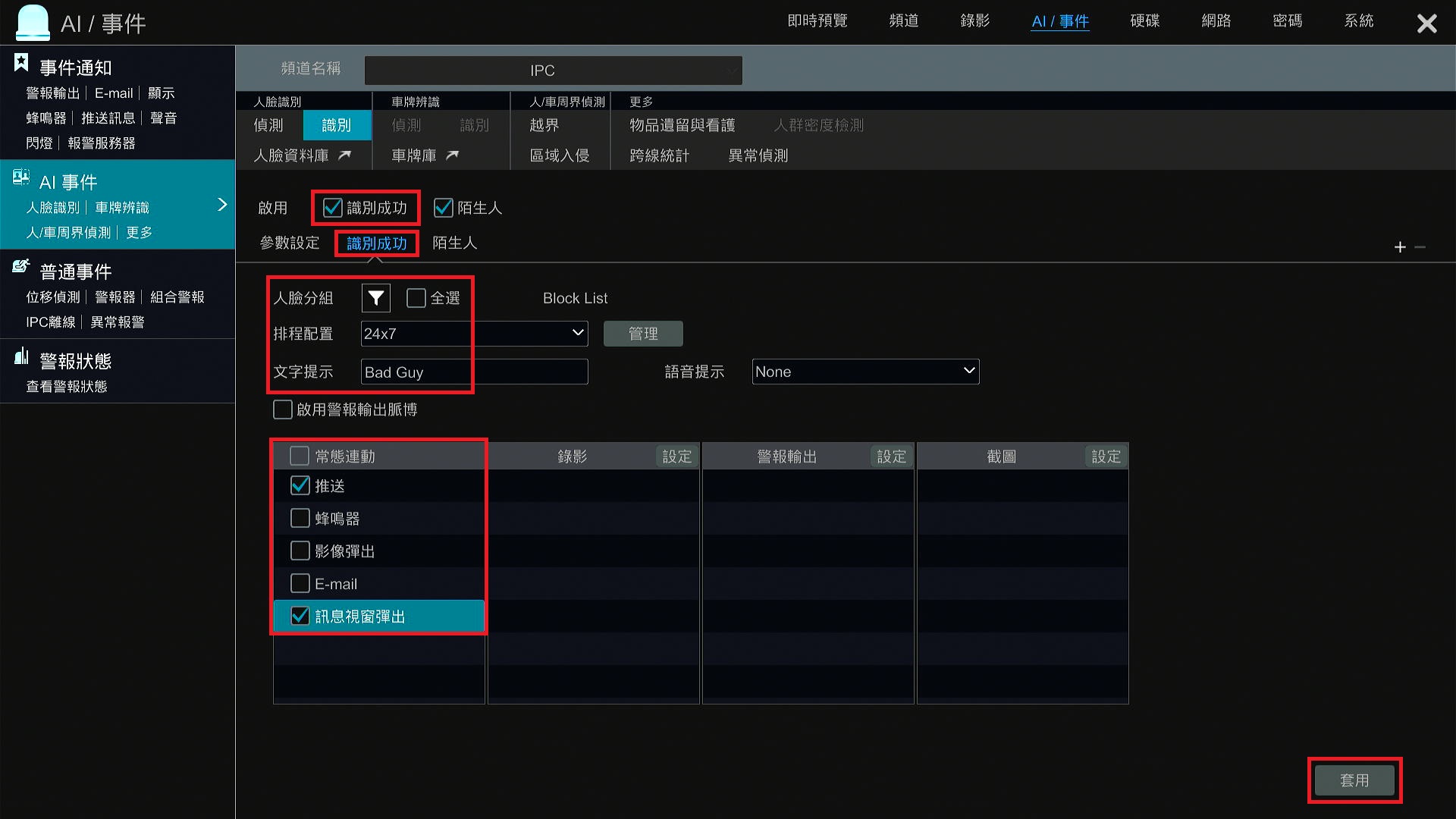
2.勾選「識別成功」,點擊「識別成功」,選擇欲添加於此的「群組」,選擇欲識別的「排程配置」(日期和時間),可輸入欲通知的「文字提示」,下方勾選若識別到該群組中的人臉,系統將如何通知(建議勾選推送、訊息視窗彈出),完成後點擊「套用」
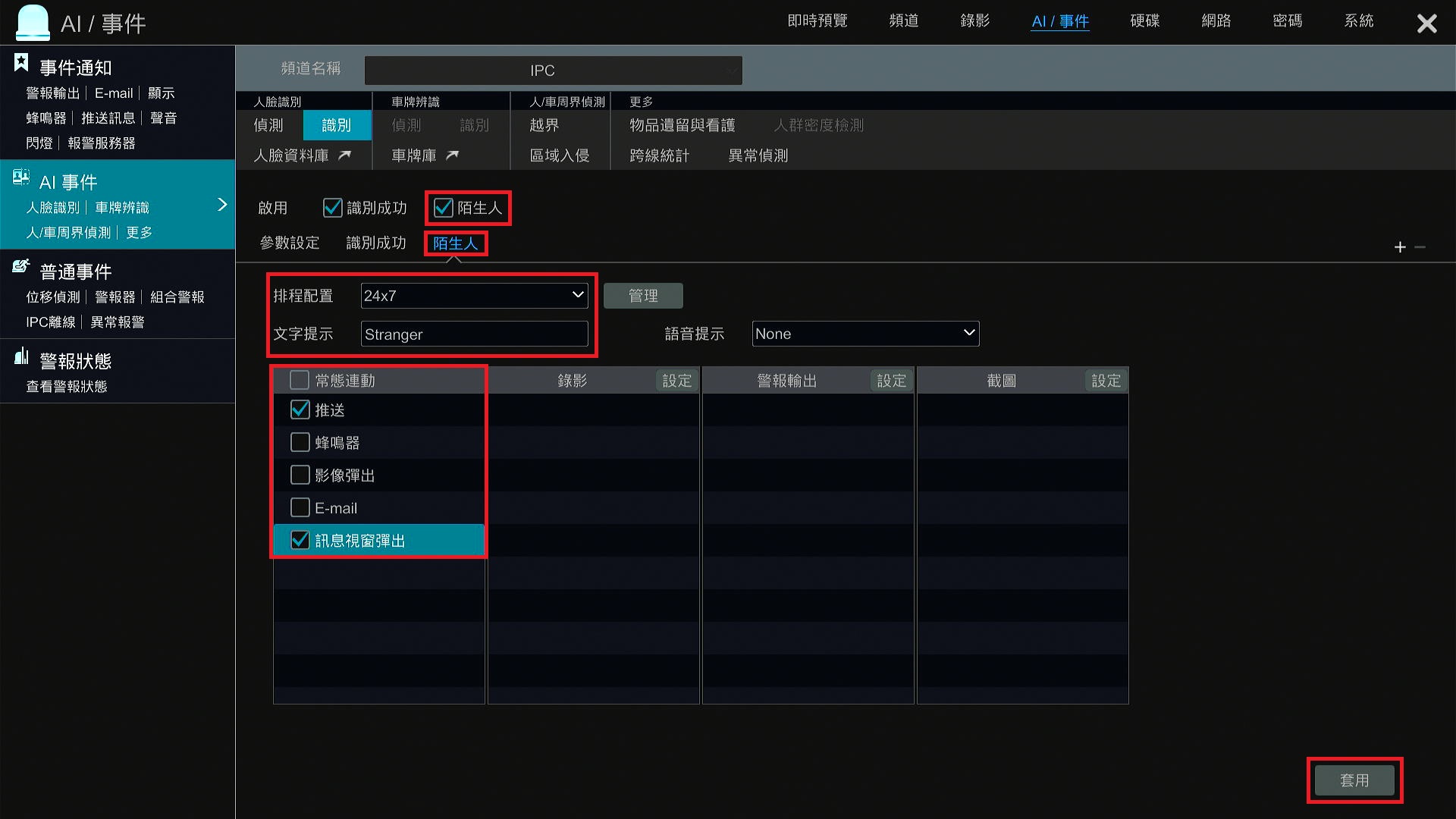
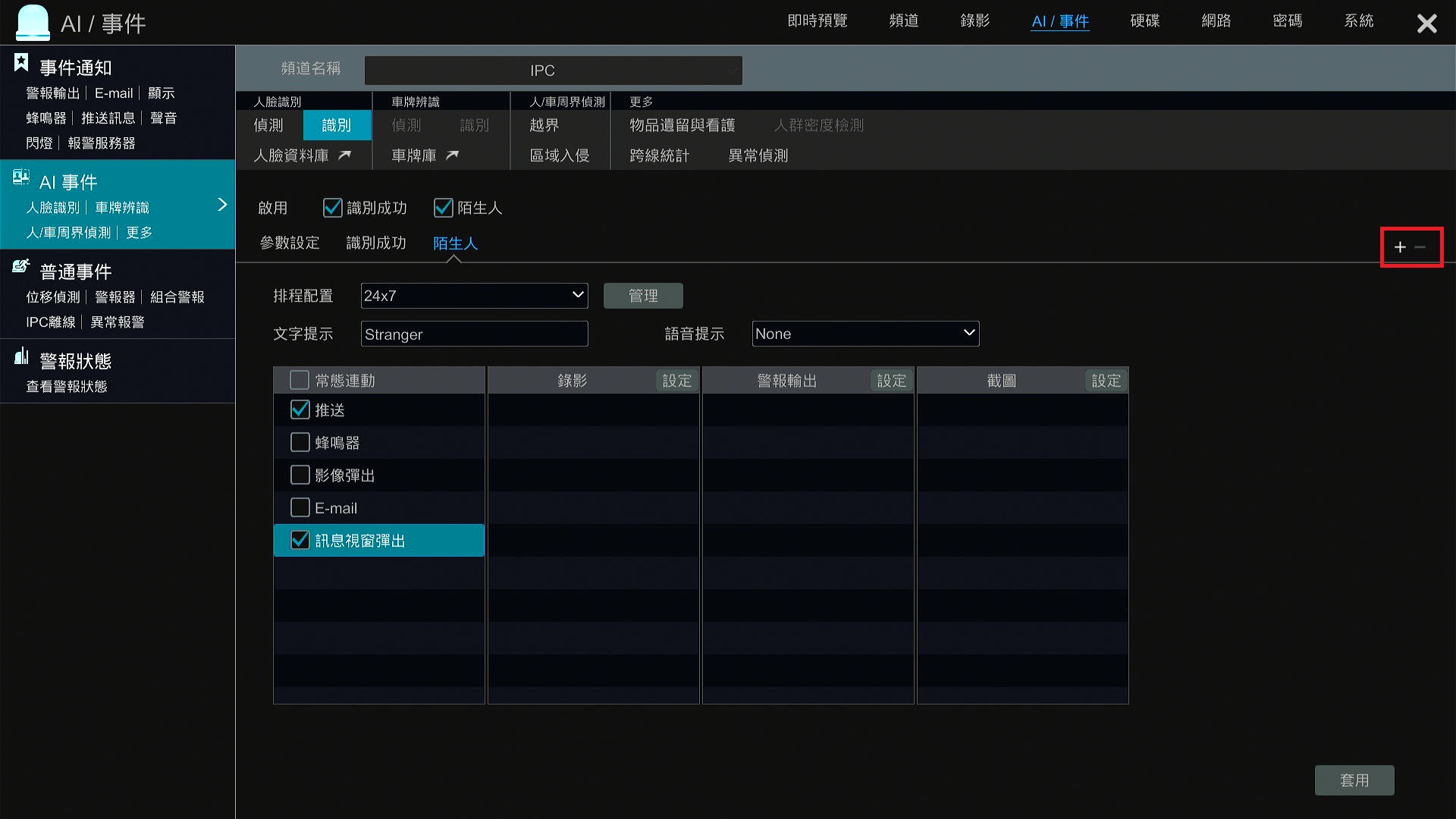
3.勾選「陌生人」,點擊「陌生人」(未註冊的人臉皆會辨識為陌生人),選擇欲識別的「排程配置」(日期和時間),可輸入欲通知的「文字提示」,下方勾選若識別到陌生的人臉,系統將如何通知(建議勾選推送、訊息視窗彈出),完成後點擊「套用」
4.若欲增加識別的類型,請點擊「+」號,若欲刪除識別的類型,請點擊「-」號
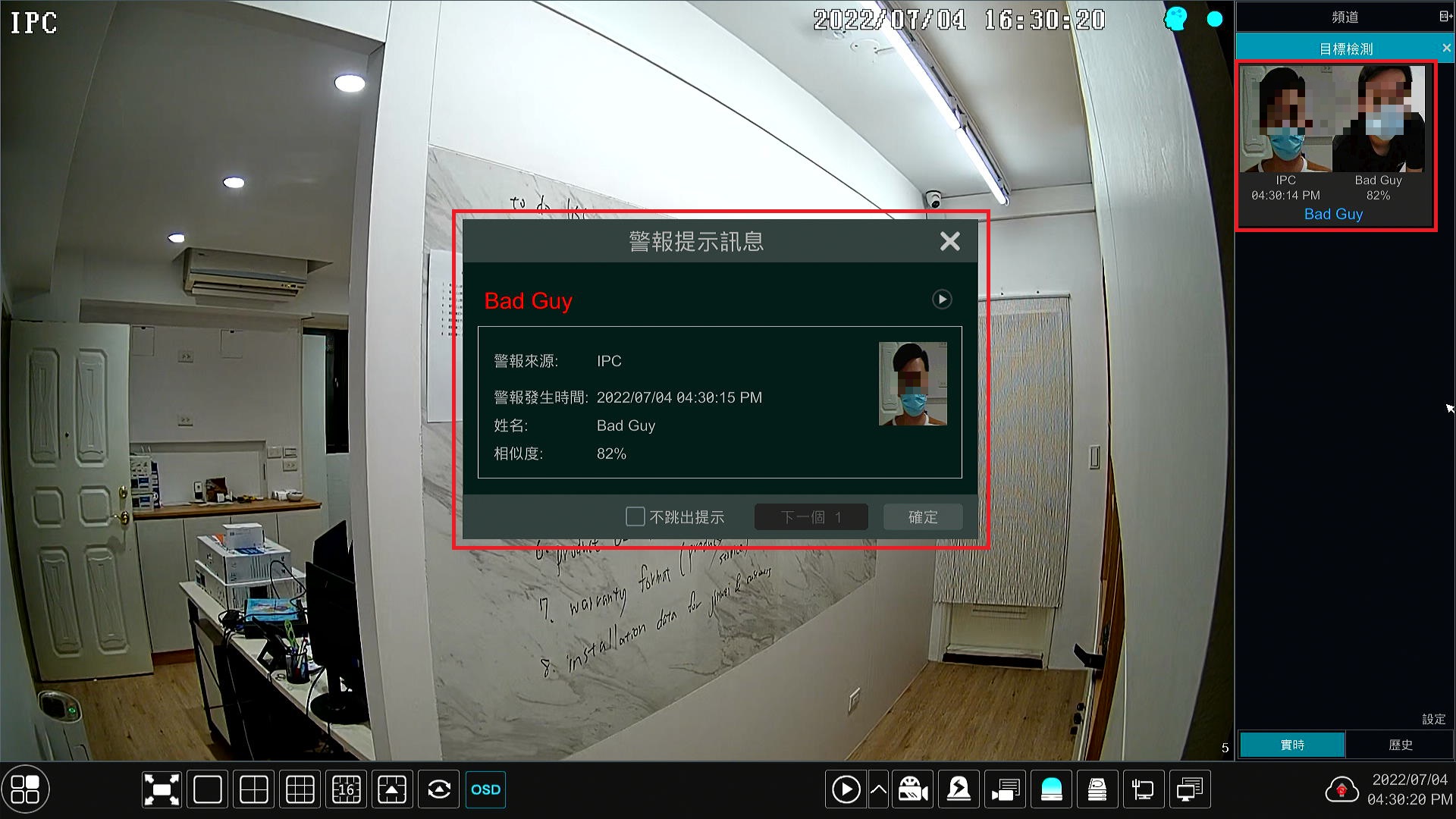
5.點擊滑鼠右鍵回到攝影畫面,可以看到畫面右方「推送」的識別資訊,若有設定「訊息視窗彈出」,也會於辨別到該人臉時彈出訊息視窗
(四)人臉事件搜尋
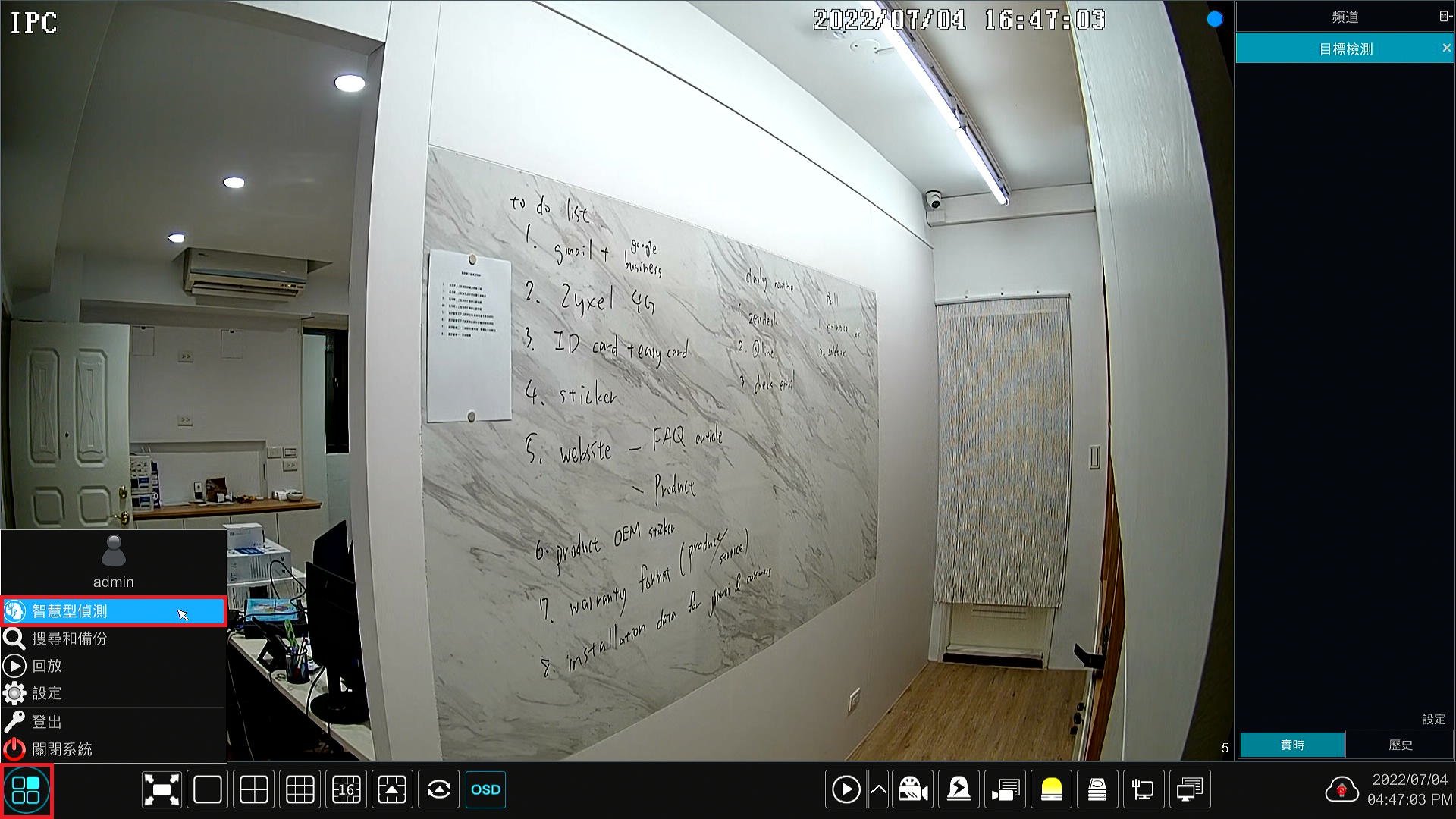
1.點擊左下方按鈕,點擊「智慧型偵測」;點擊「搜尋」,可「依事件」搜尋,選擇「時間」、「事件」然後點擊「搜尋」,點擊人臉可觀看回放畫面
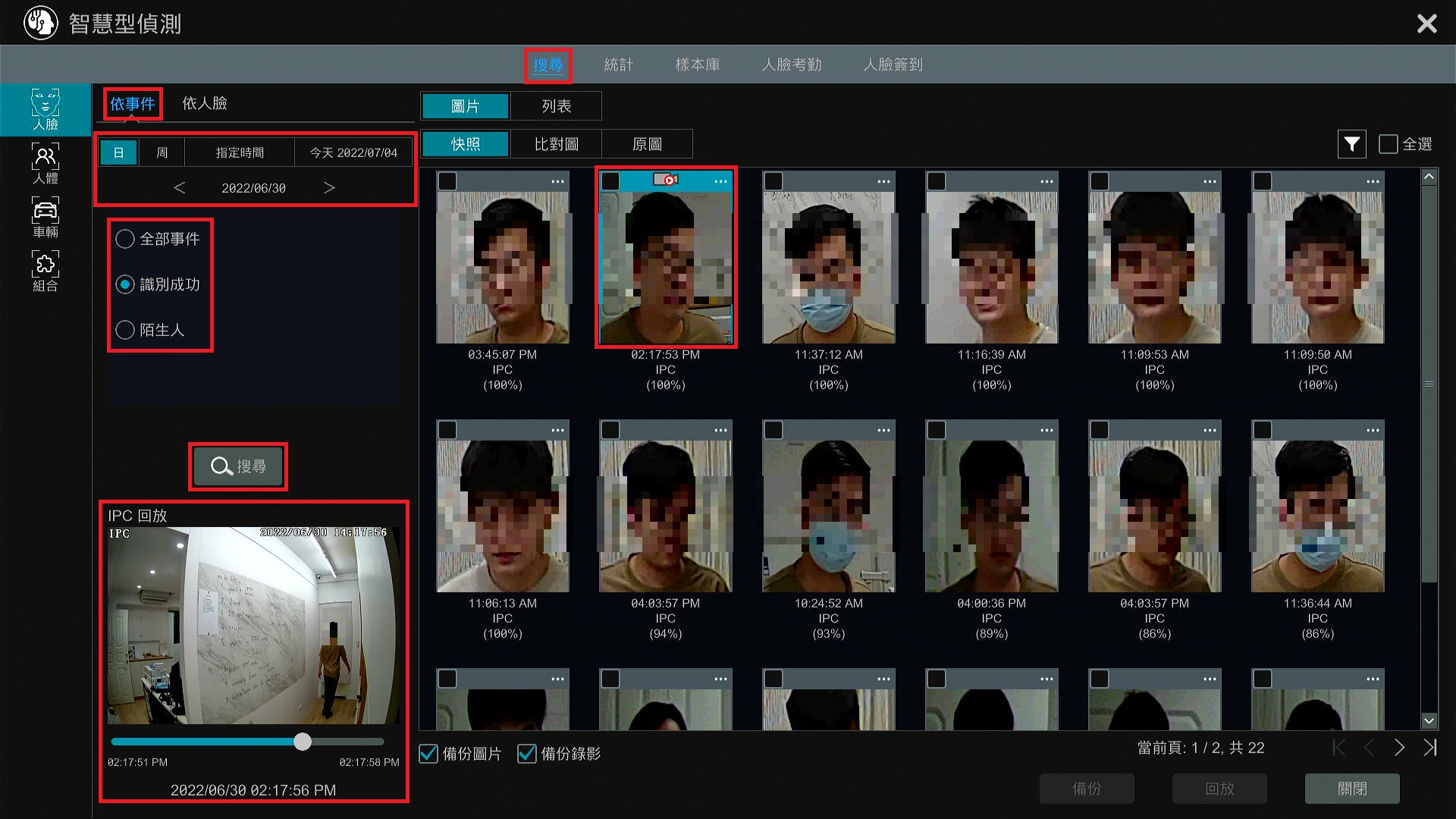
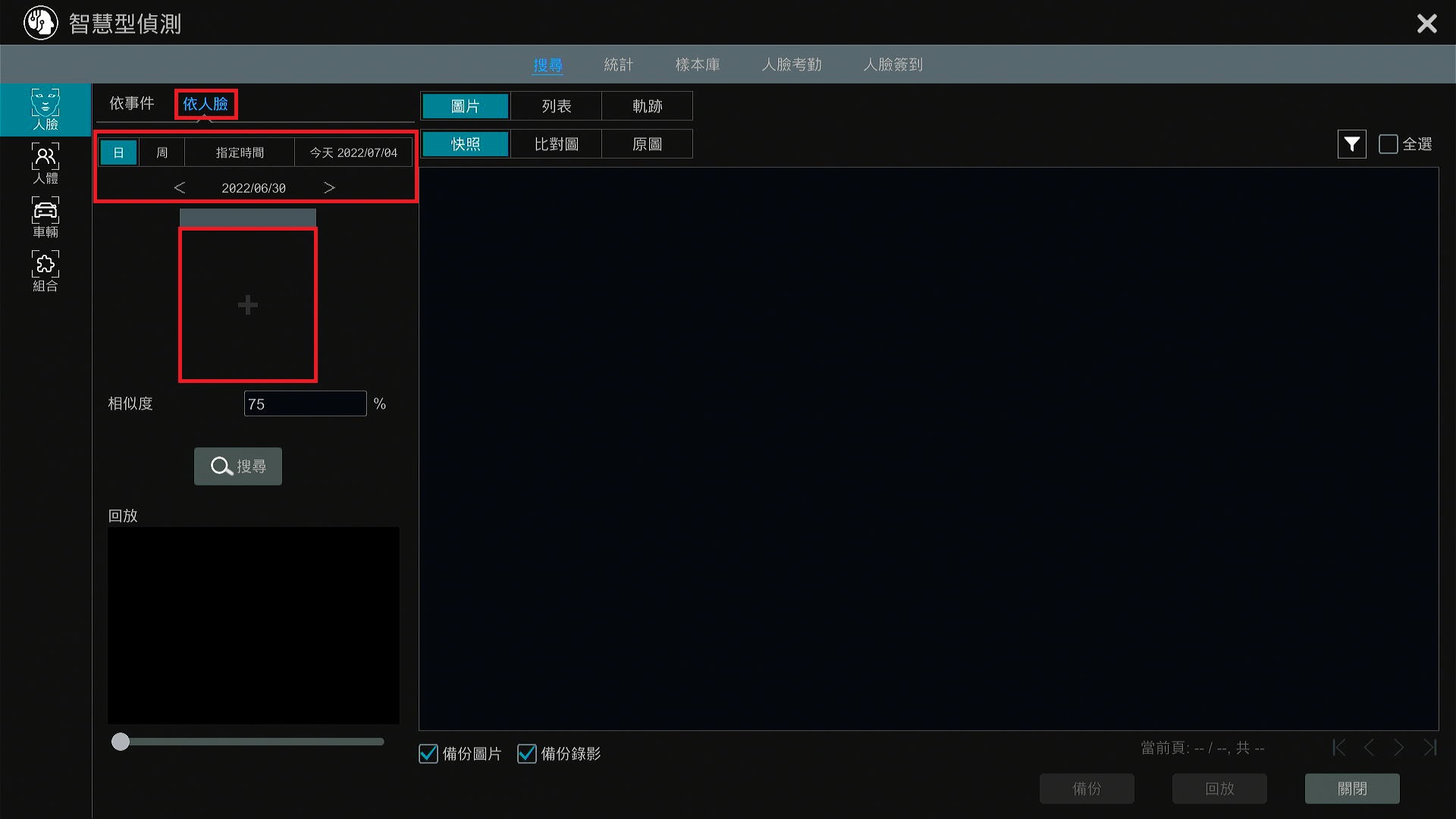
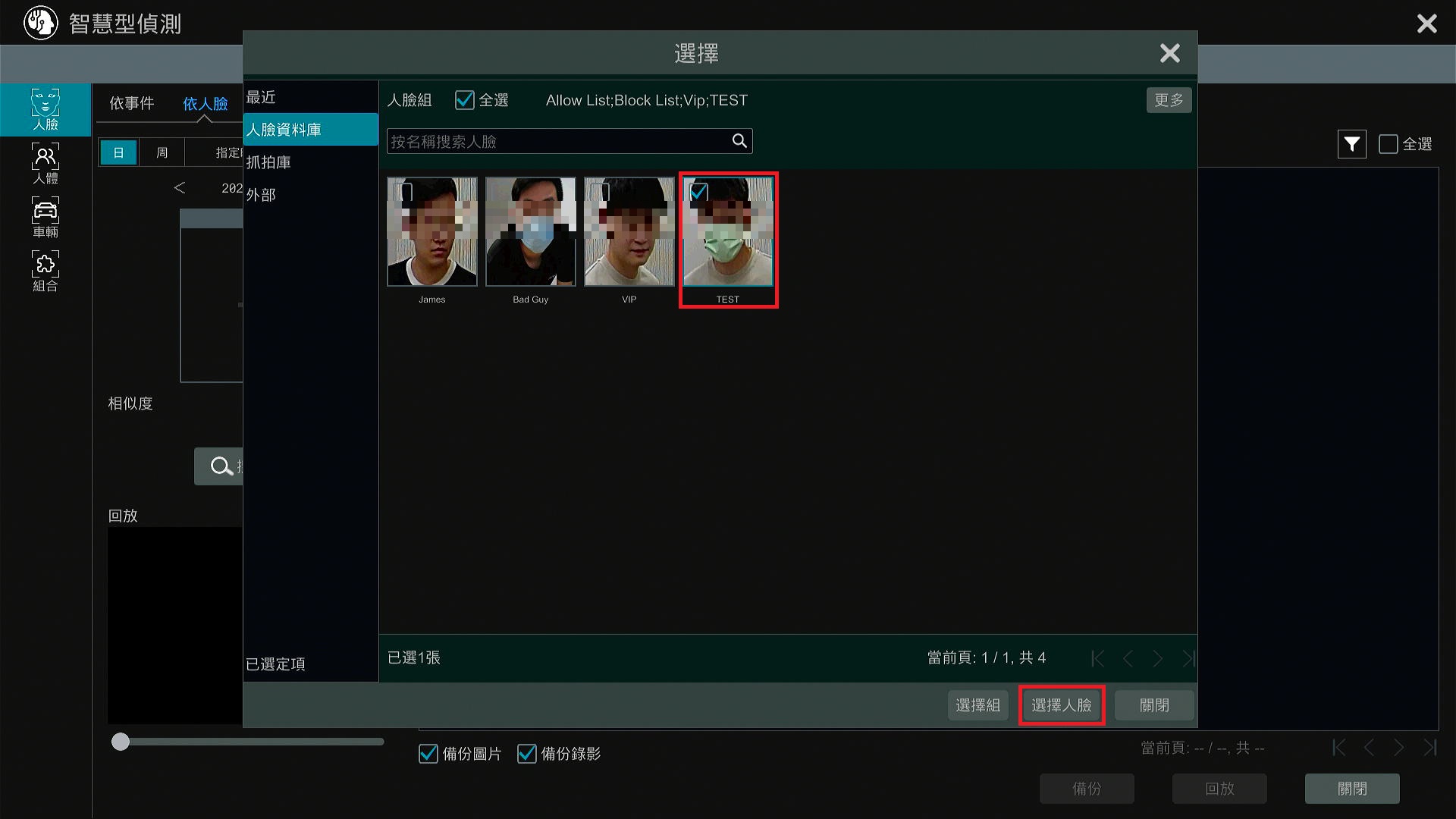
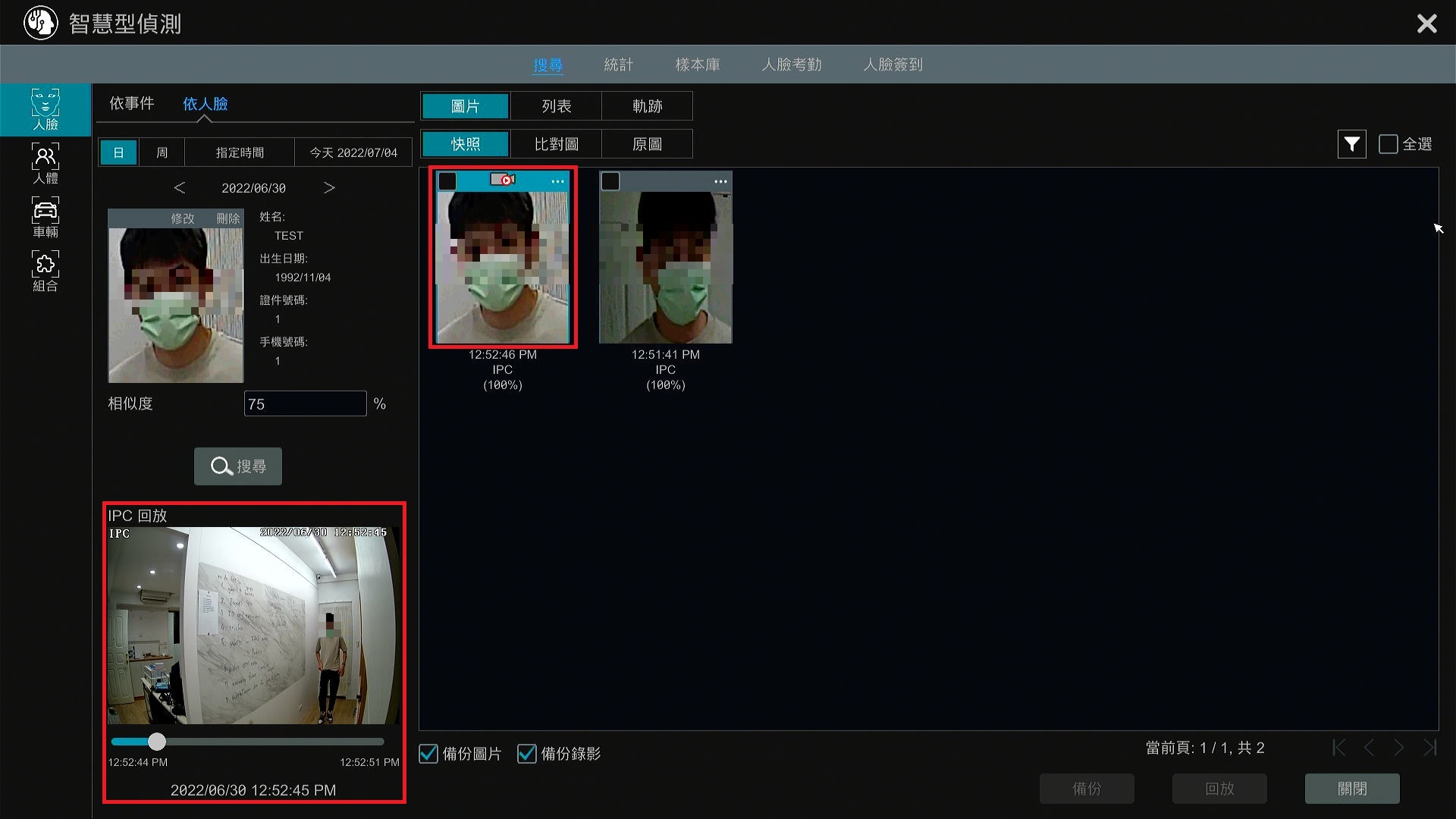
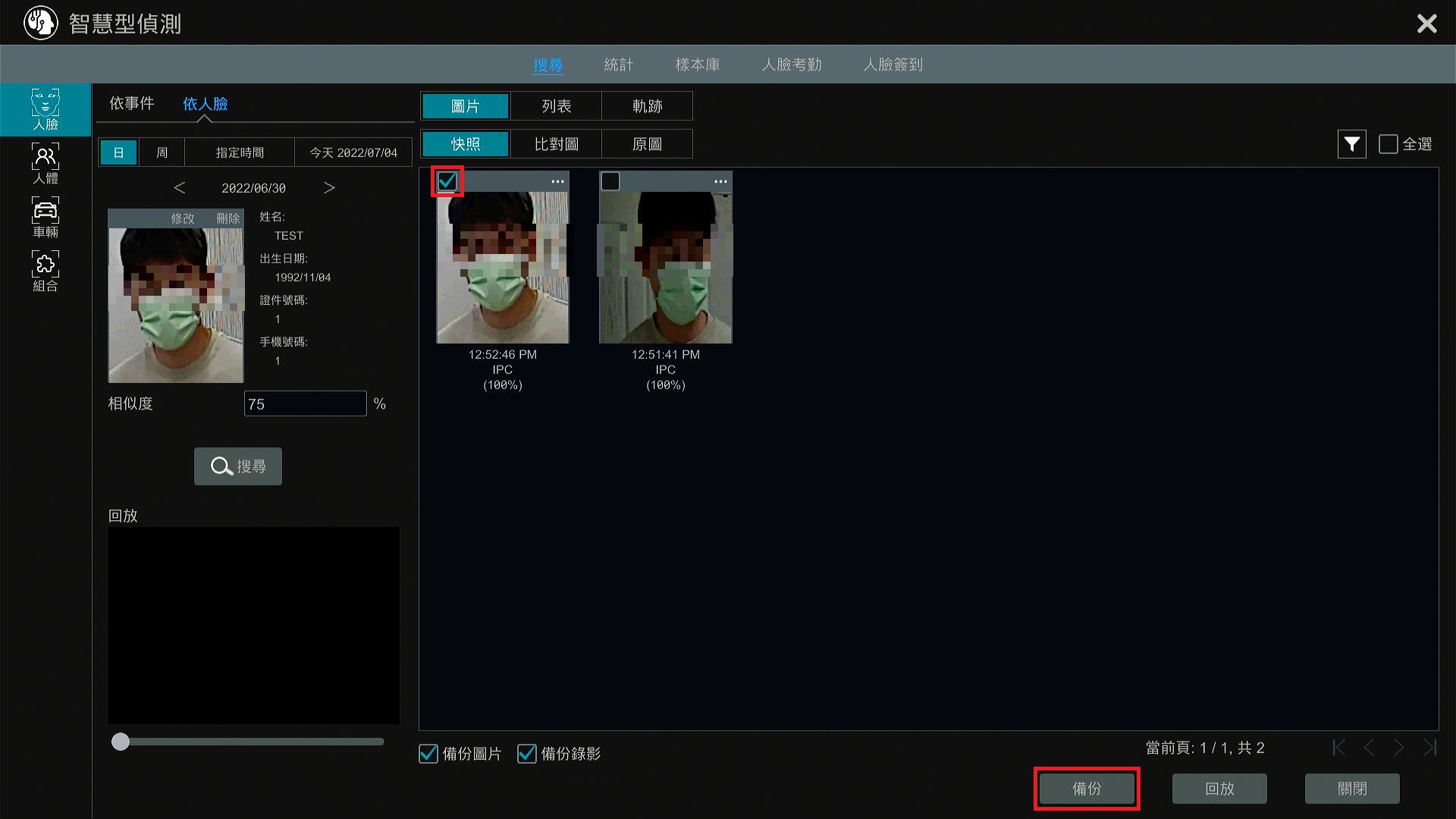
2.可「依人臉」搜尋,選擇「時間」再點擊「+」框,點選欲搜尋的人臉後點擊「選擇人臉」,系統會自動搜尋人臉,點擊人臉可觀看回放畫面
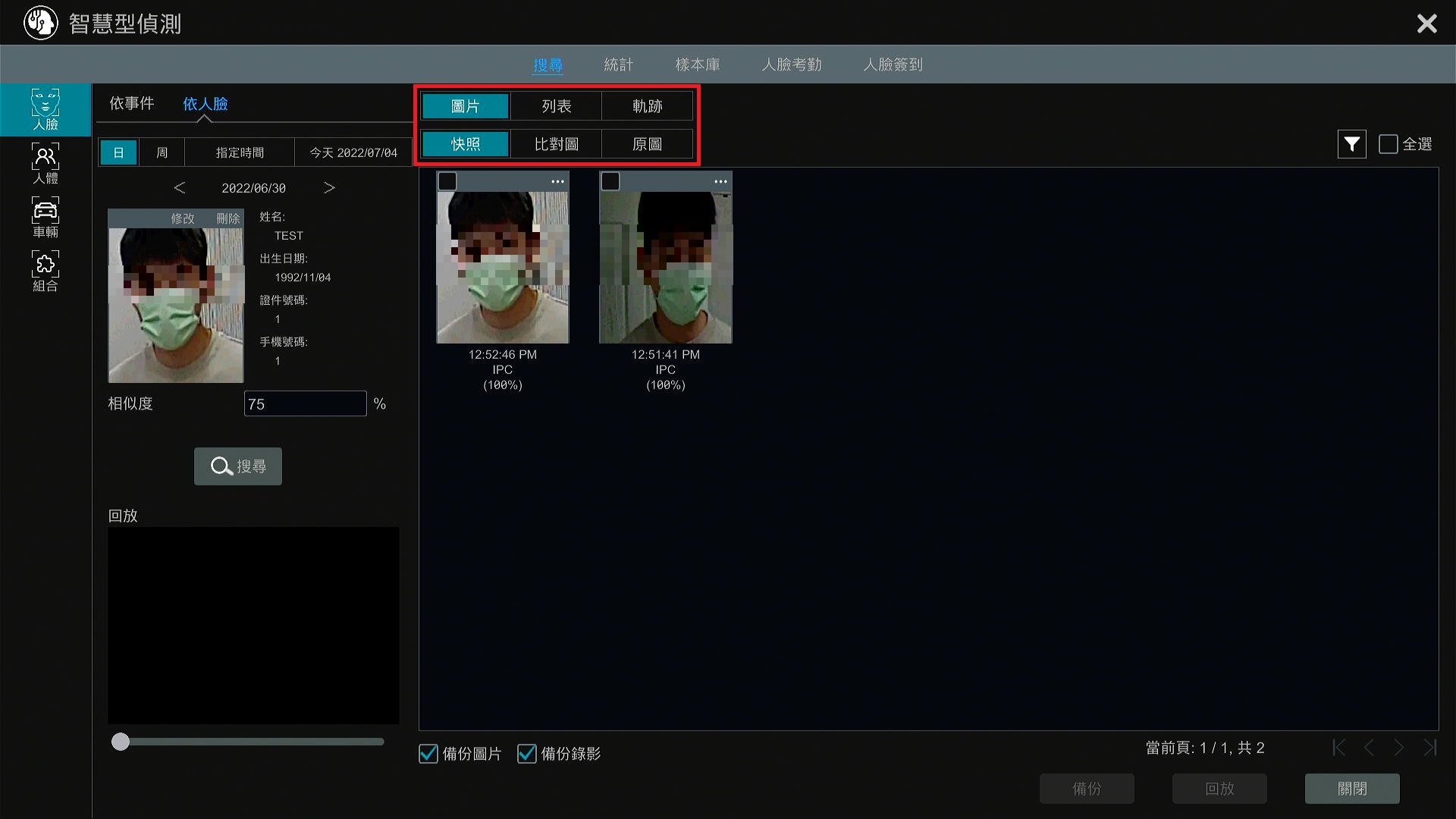
3.可以選擇圖片、快照或其他方式顯示
4.欲備份該片段,請勾選該時間段的人臉,插入USB,點擊「備份」
(五)人臉考勤簽到
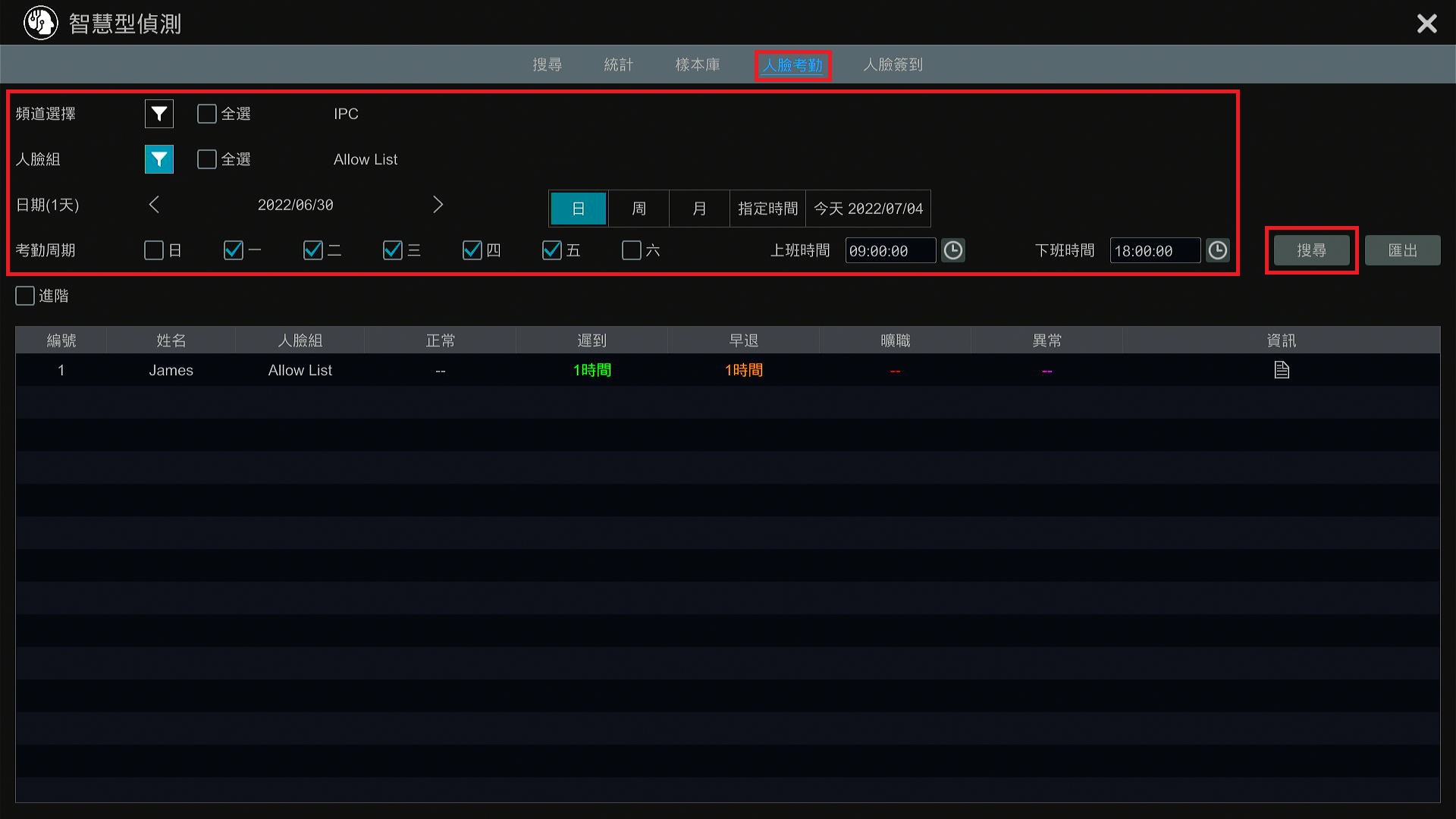
1.進到「智慧型偵測」頁面,點擊「人臉考勤」,選擇欲查看的「頻道」、「群組」、「日期」、「考勤週期」、「上下班時間」後,點擊「搜尋」
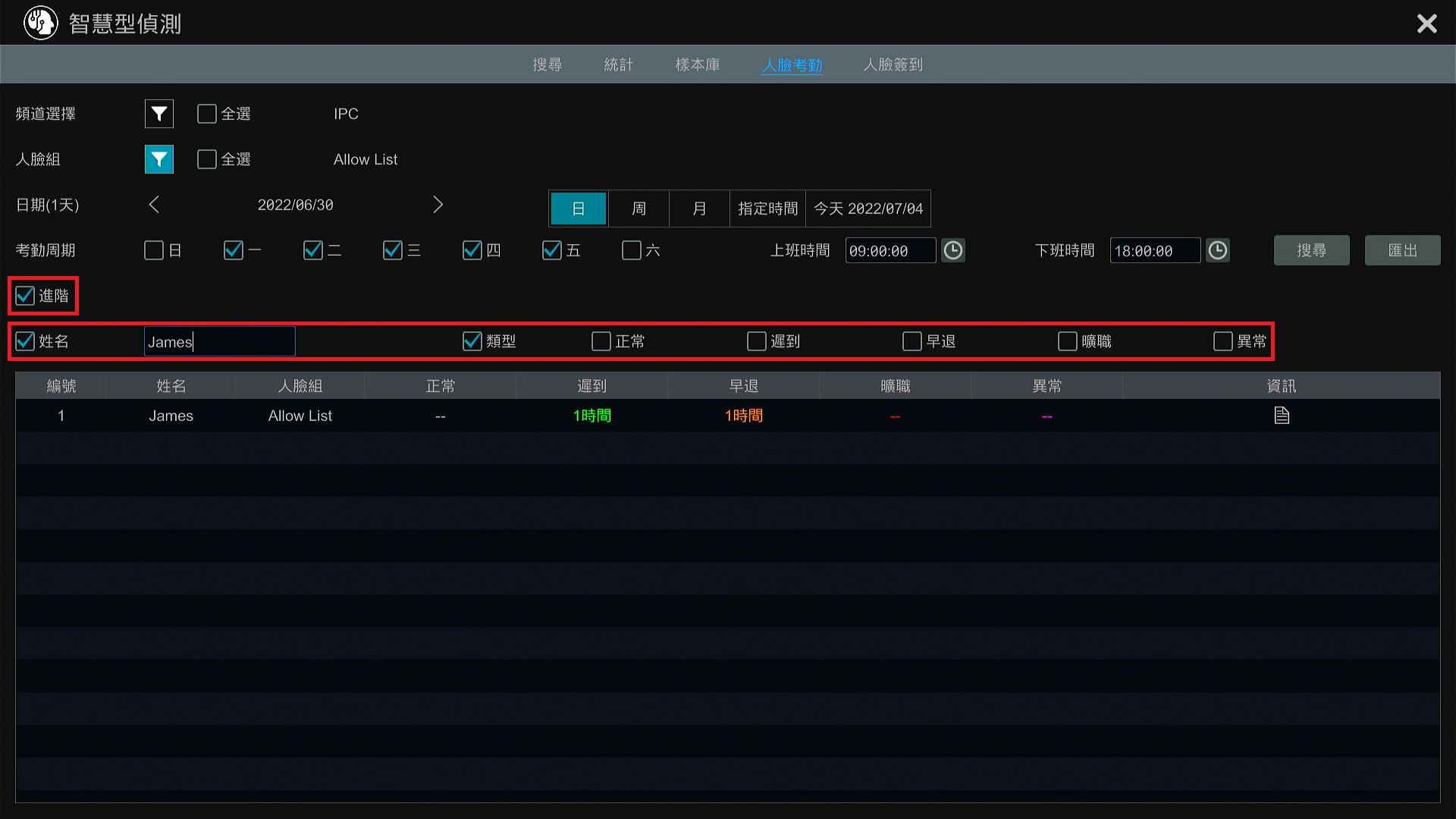
2.若欲查詢「姓名」或「遲到、早退」等類型,請勾選「進階」
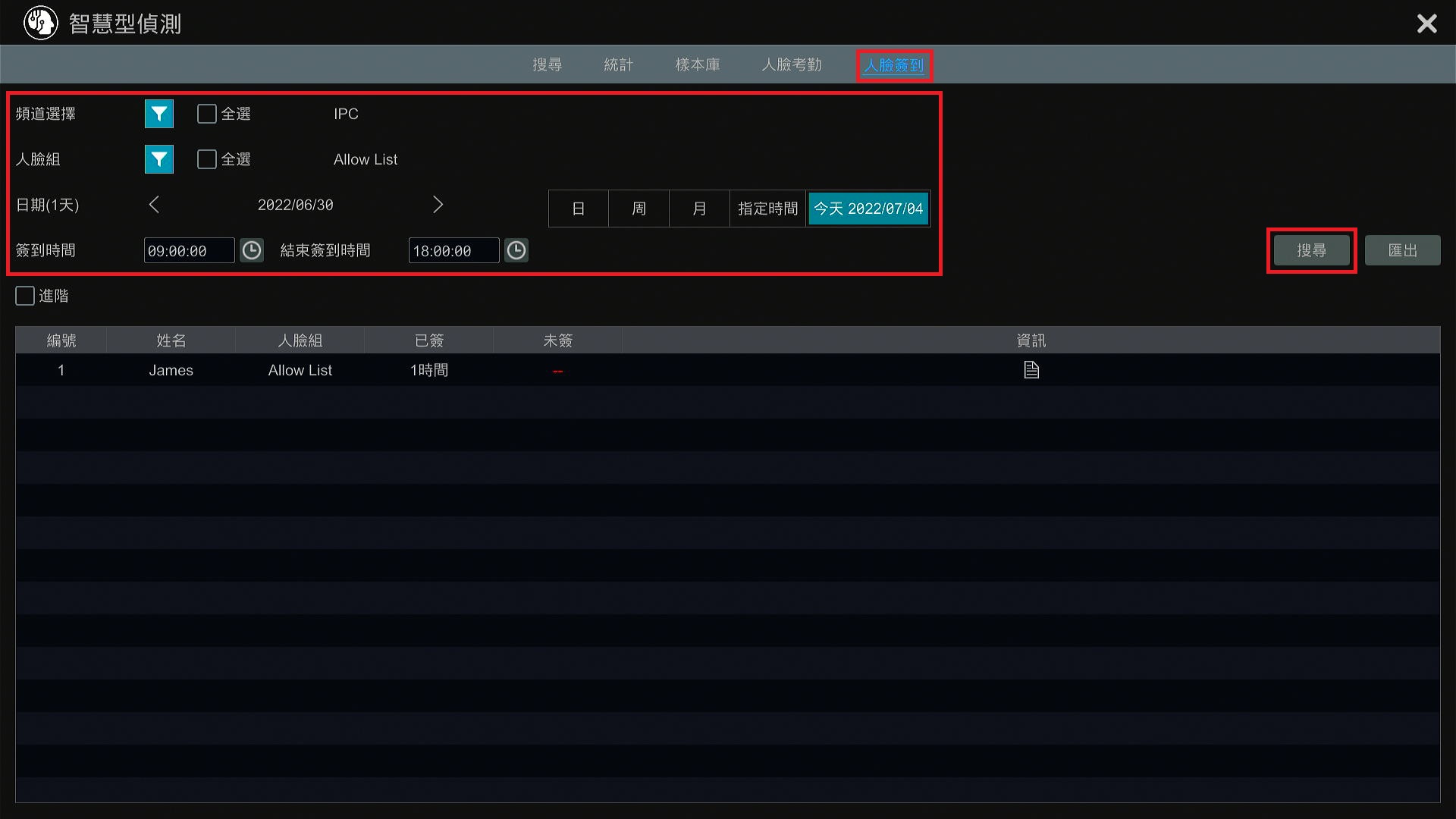
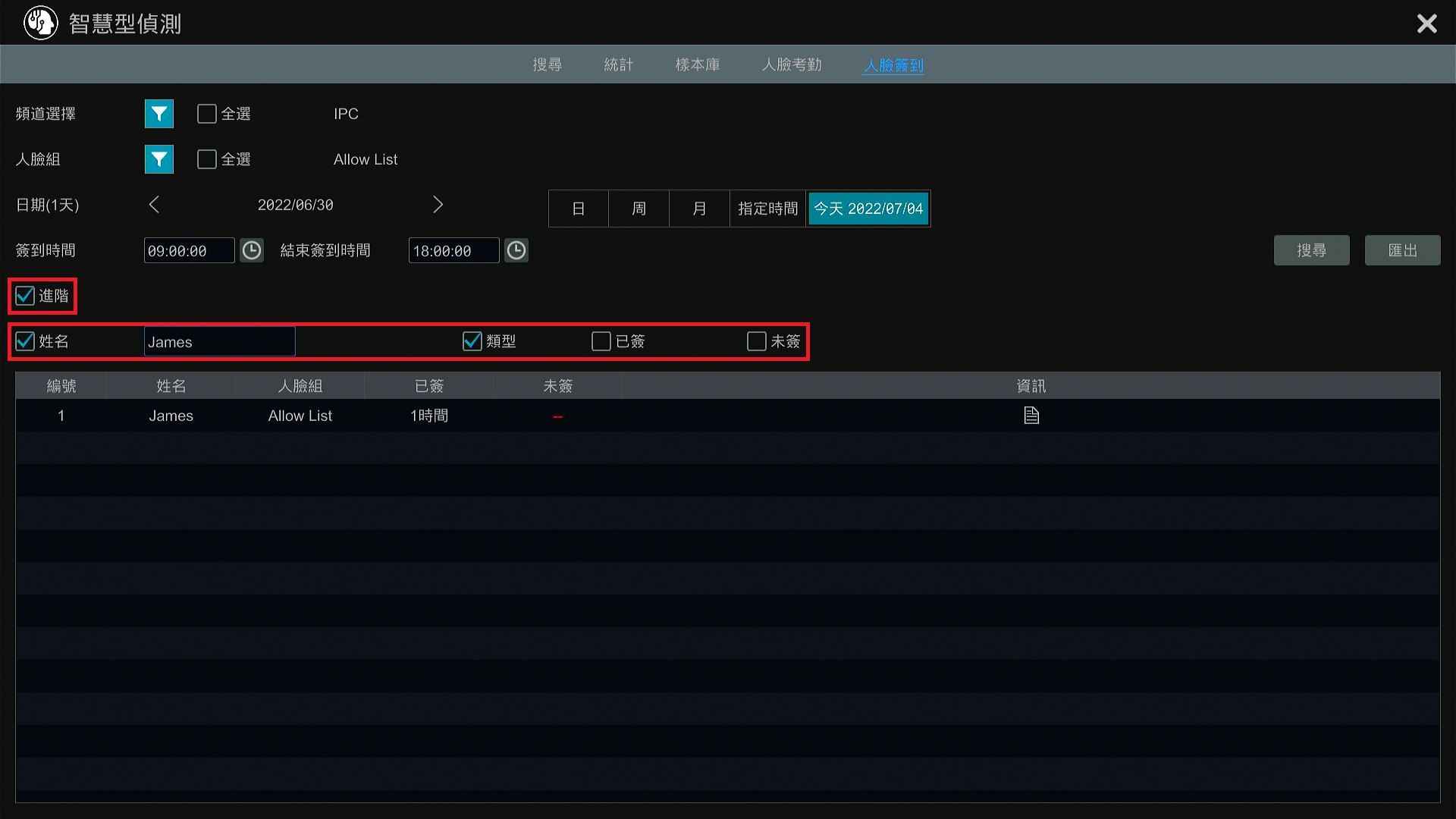
3.點擊「人臉簽到」,選擇欲查看的「頻道」、「群組」、「日期」、「簽到時間」、「結束簽到時間」後,點擊「搜尋」
4.若欲查詢「姓名」或「已簽、未簽」等類型,請勾選「進階」
(六)人臉事件統計
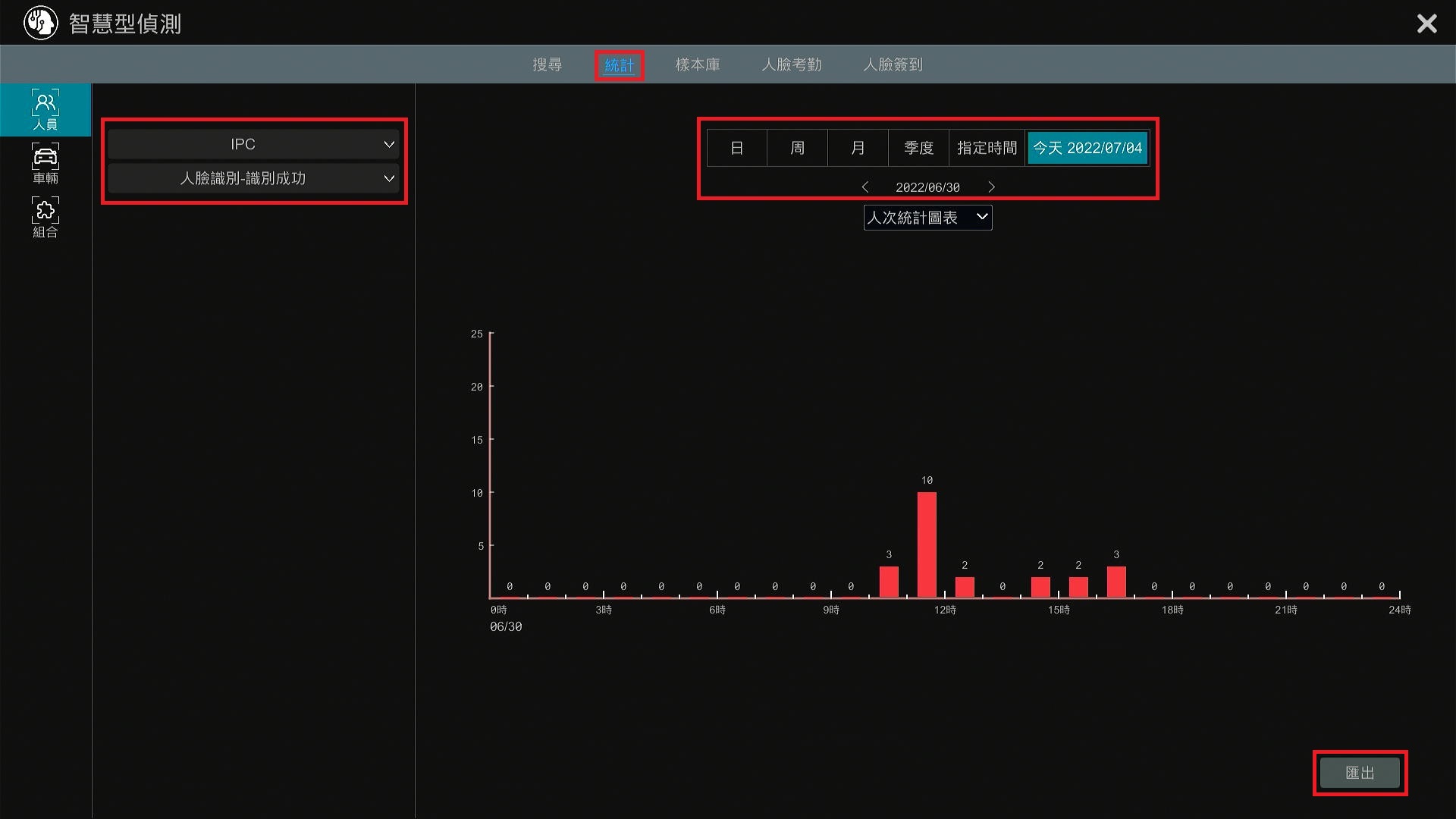
1.進到「智慧型偵測」頁面,點擊「統計」,選擇欲查看的「頻道」、「事件」、「時間」,右側會出現「人次統計圖表」,若要匯出圖表,請插入USB後點擊「匯出」
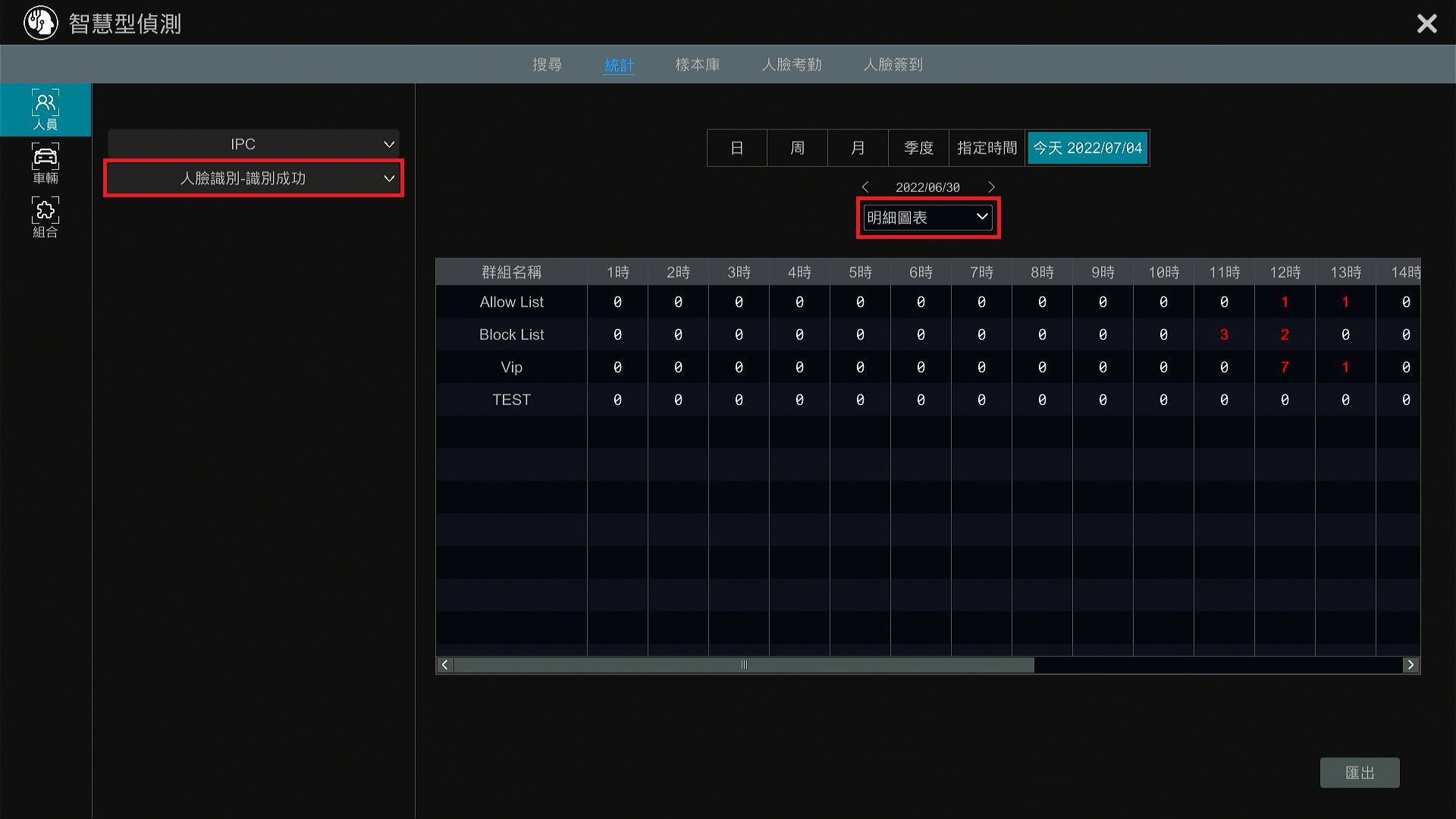
2.若選擇「人臉識別-識別成功」,除「人次統計圖表」外,也可查看「明細圖表」
二、手機操作與設定
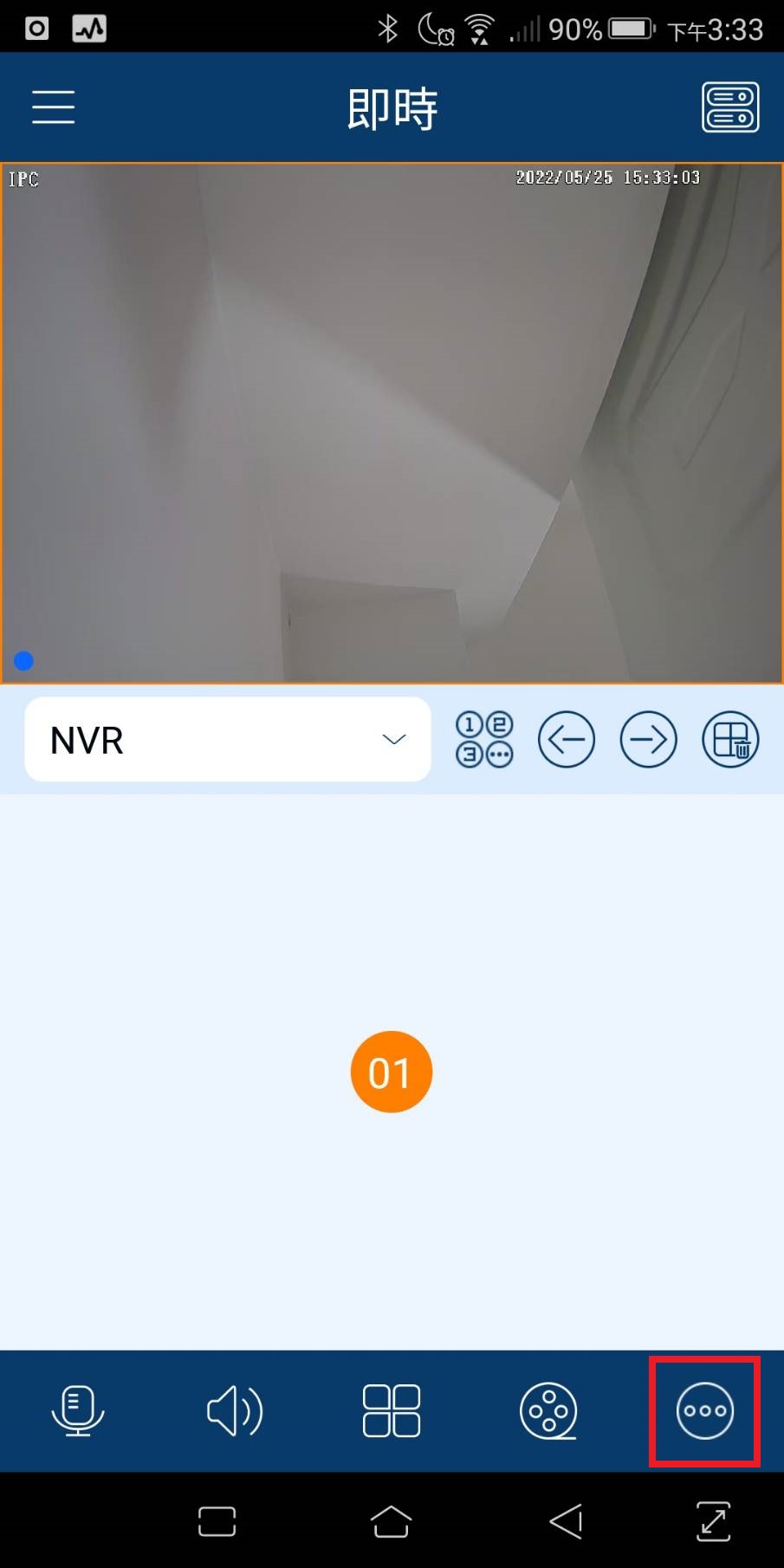
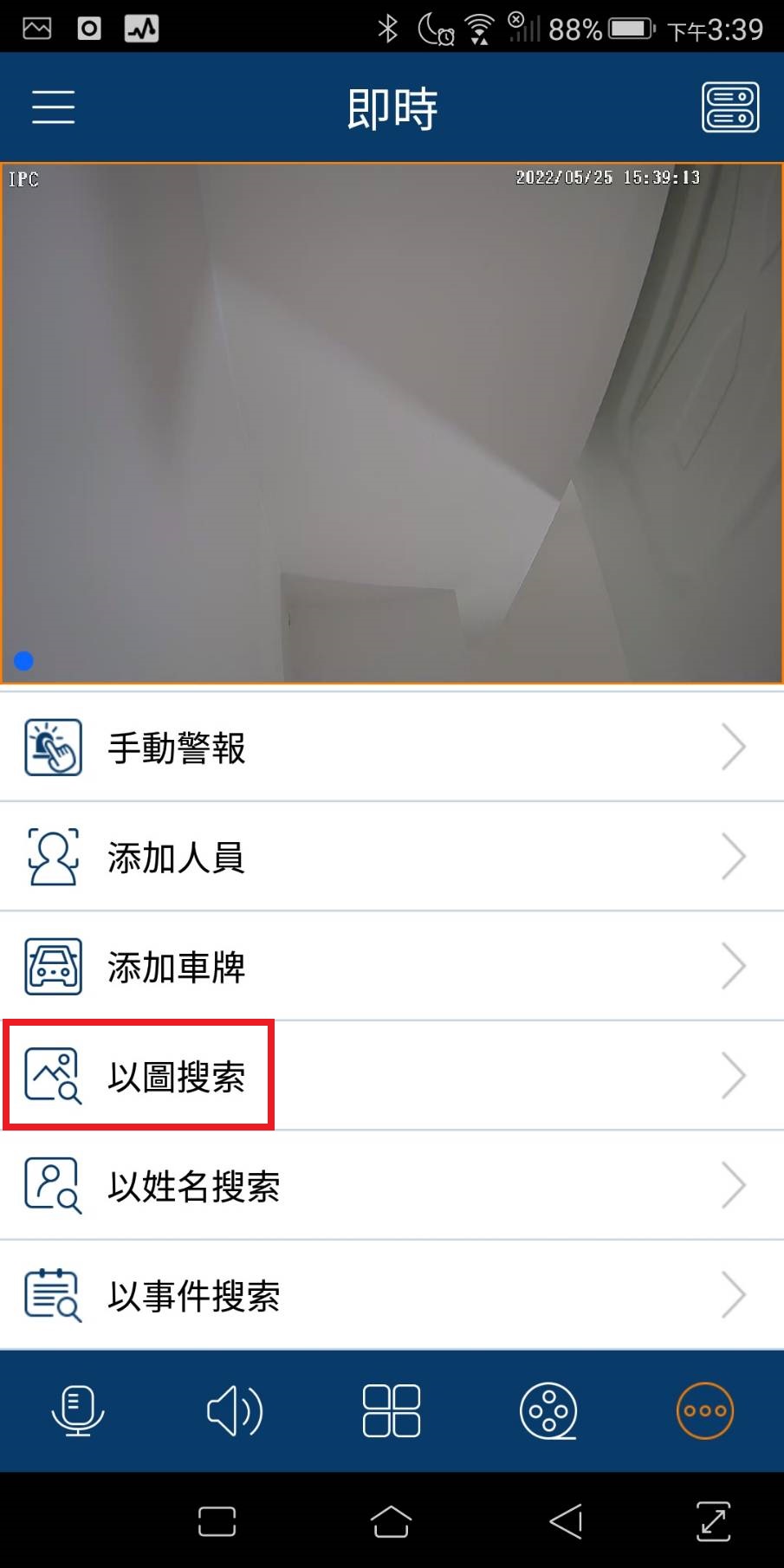
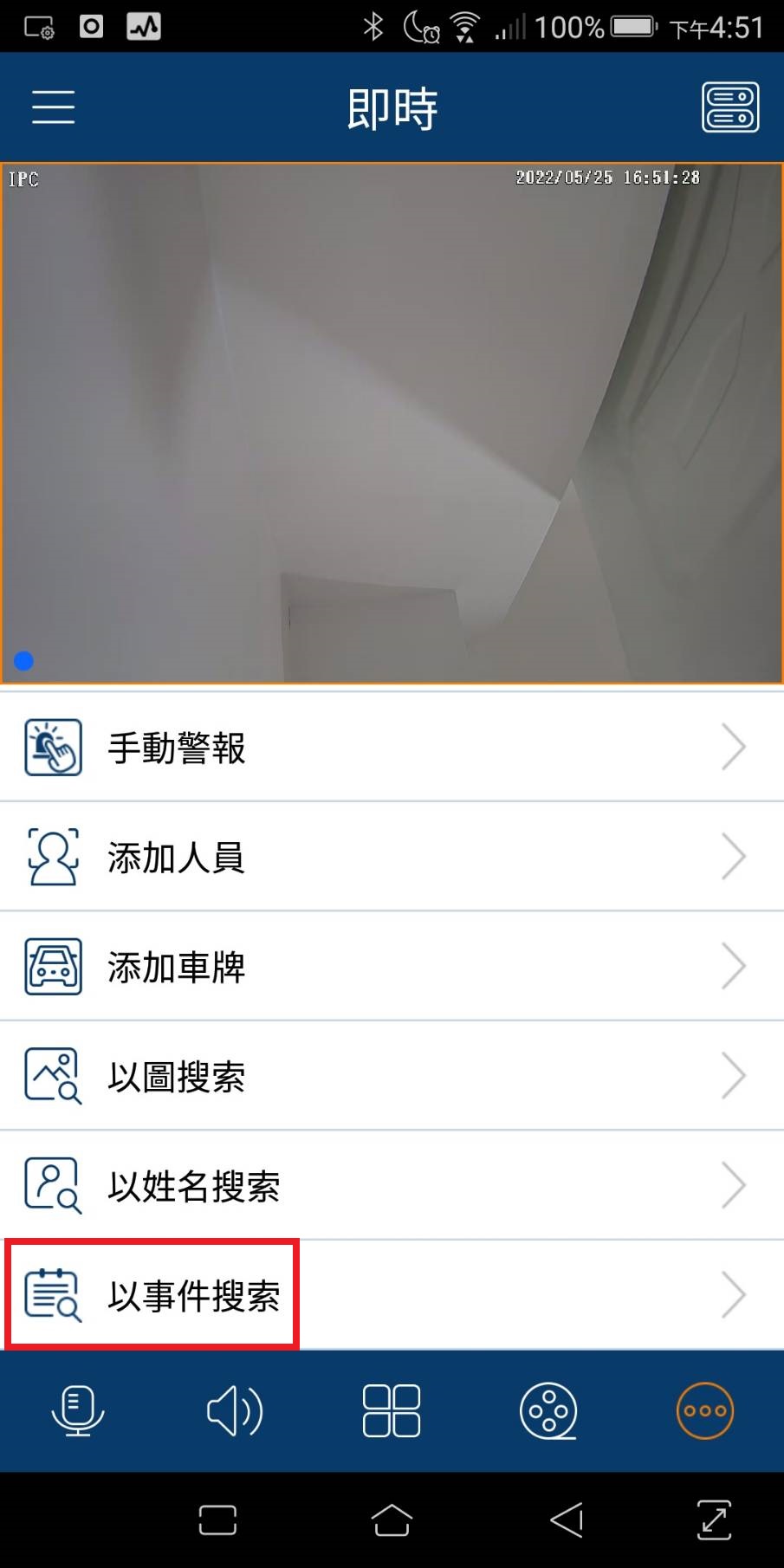
1.開啟SuperLivePlus APP,進入該設備即時畫面(若尚未添加設備,請參照此連結),點擊右下方「三個點」
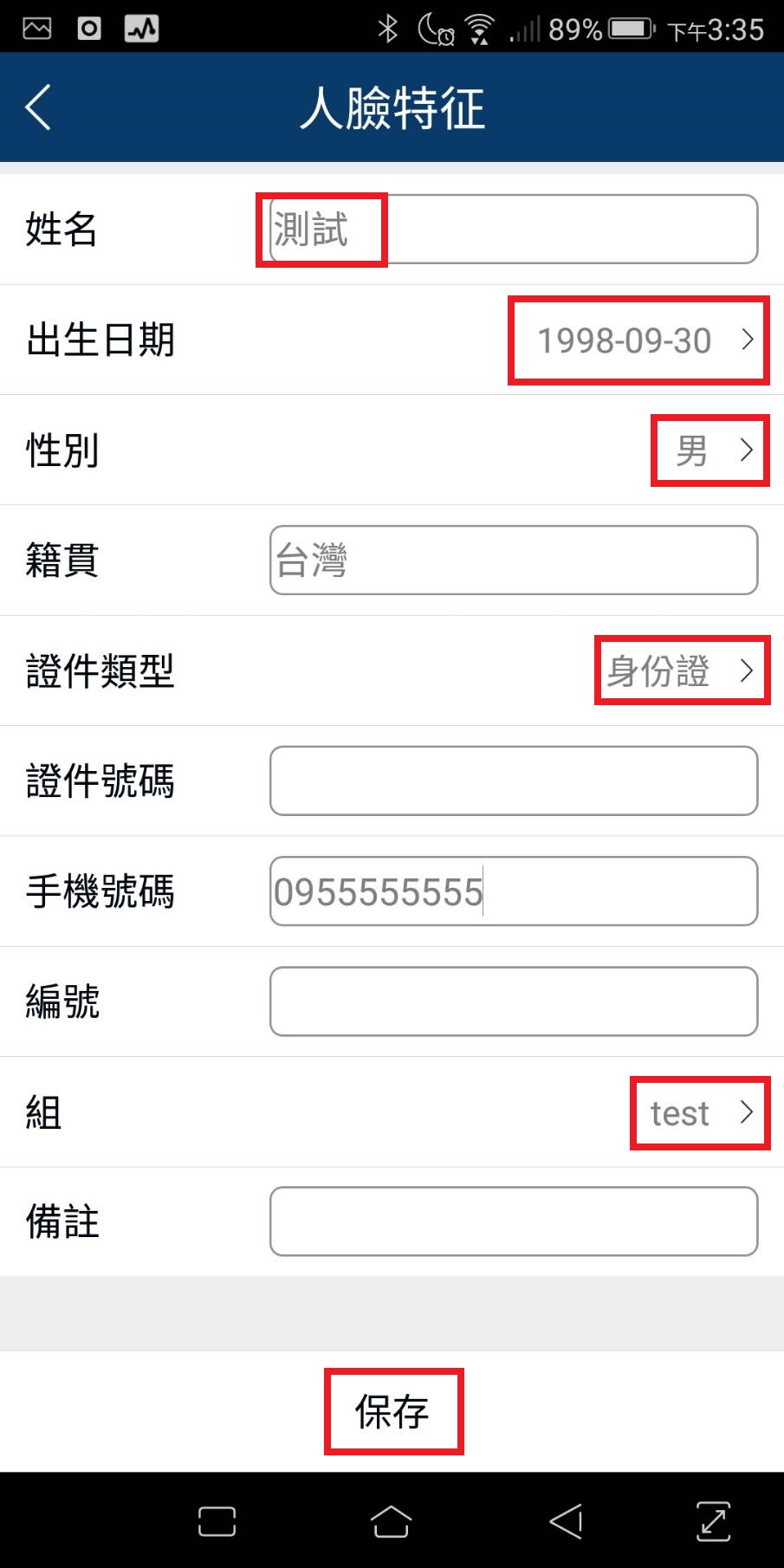
2.點擊「添加人員」,可以透過拍照、自拍、相簿等方式添加人臉,輸入人臉資訊(可輸入中文字),最後點擊「保存」就能幫該人臉註冊
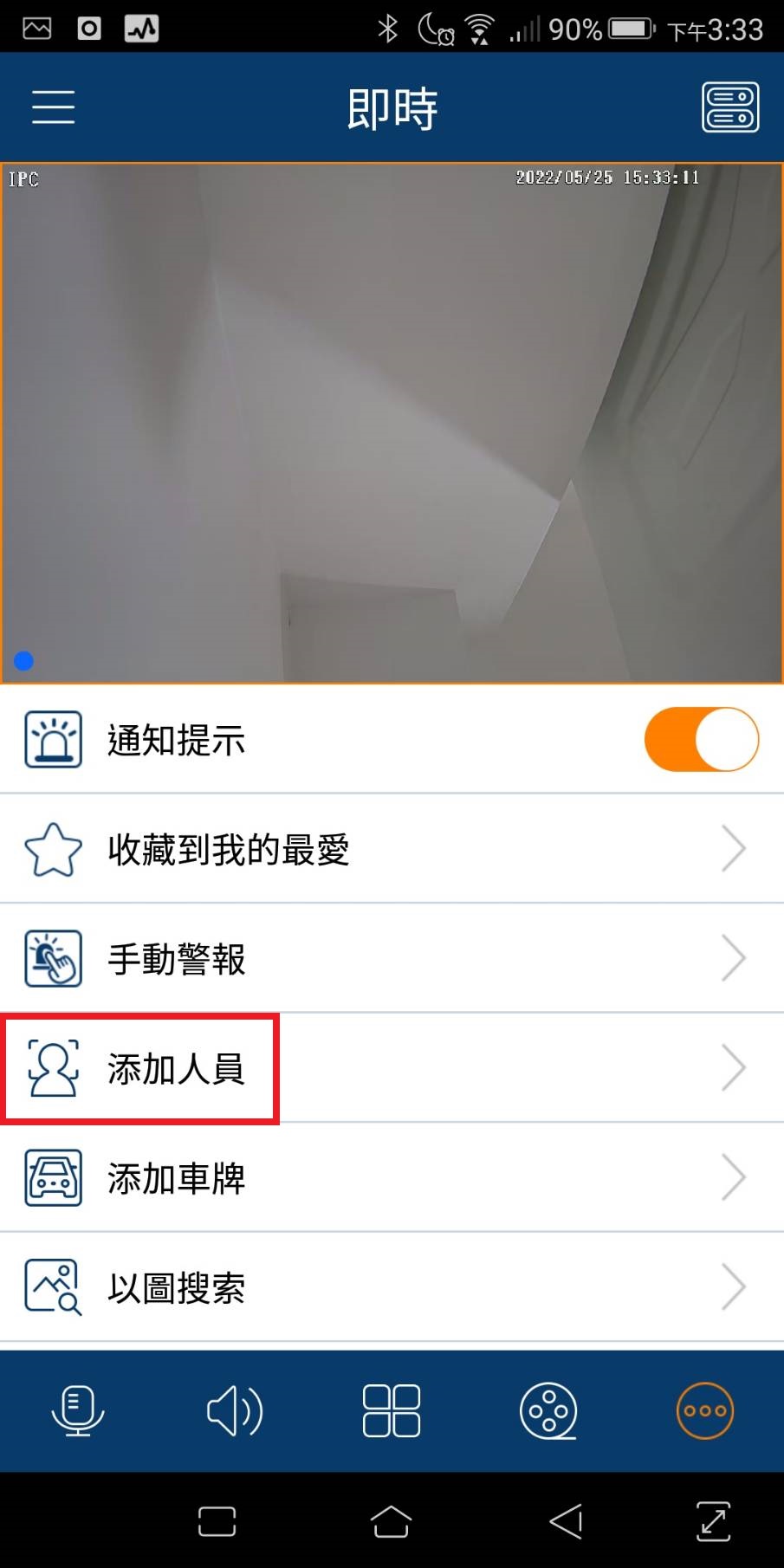
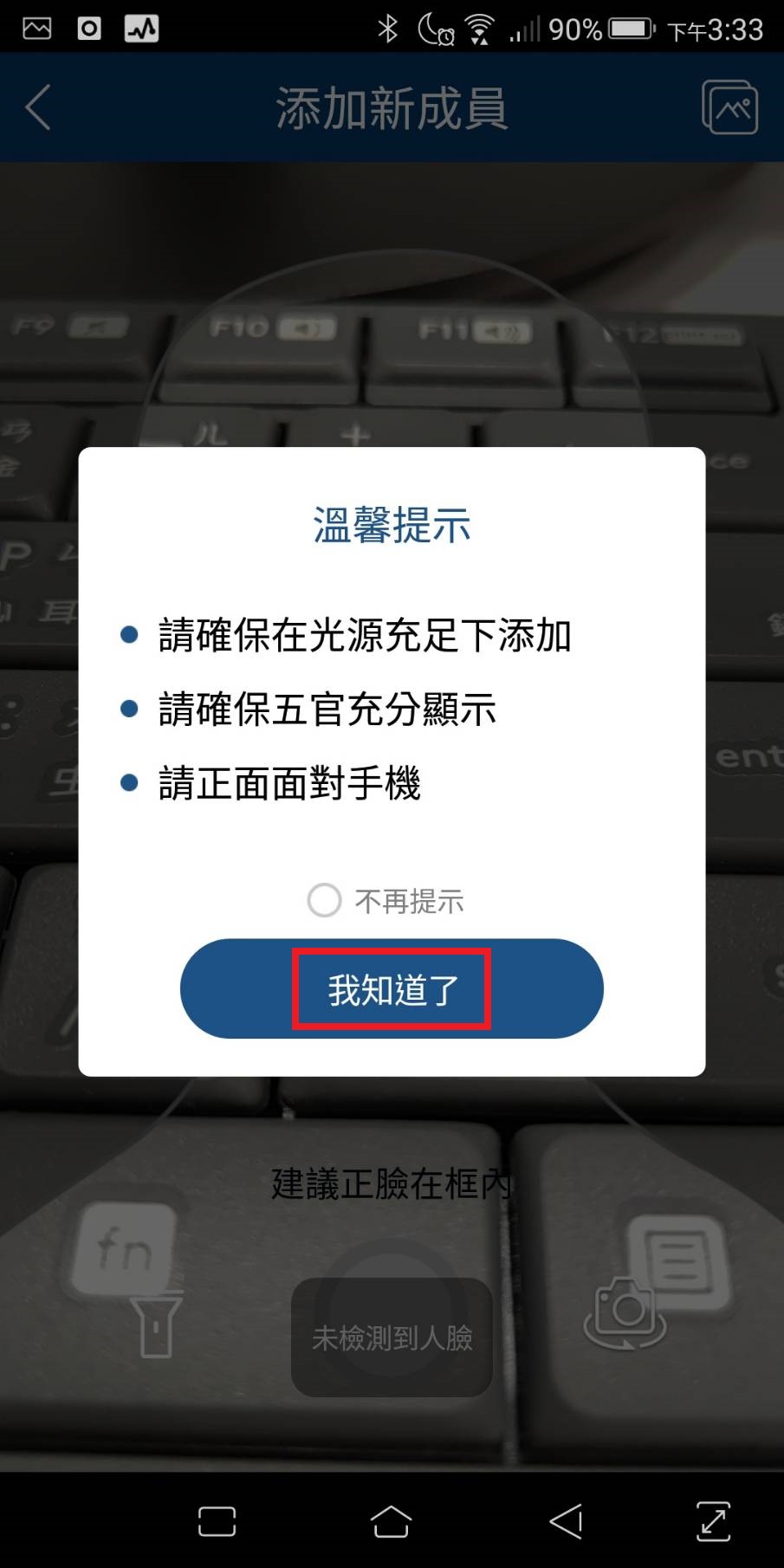
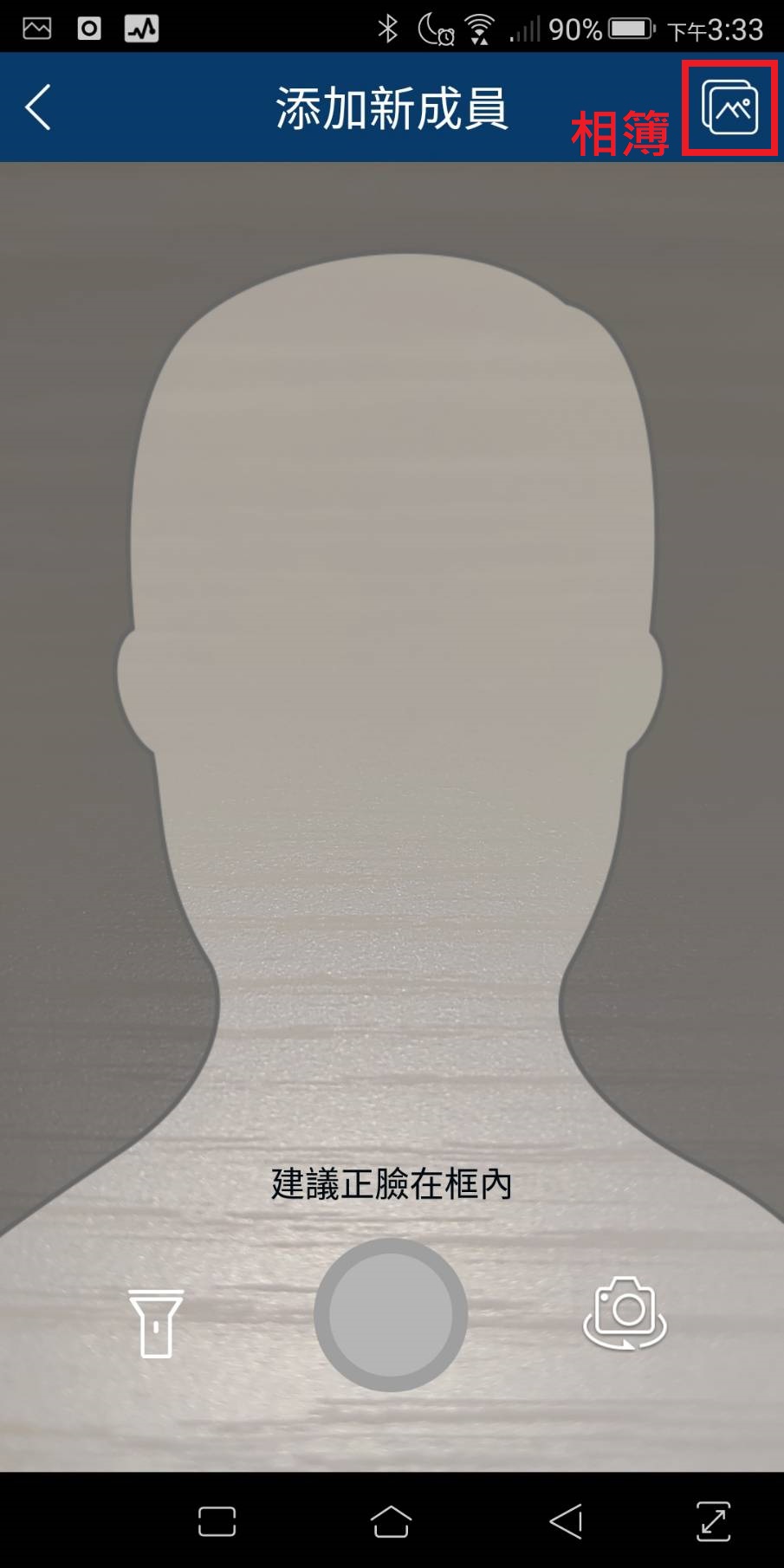
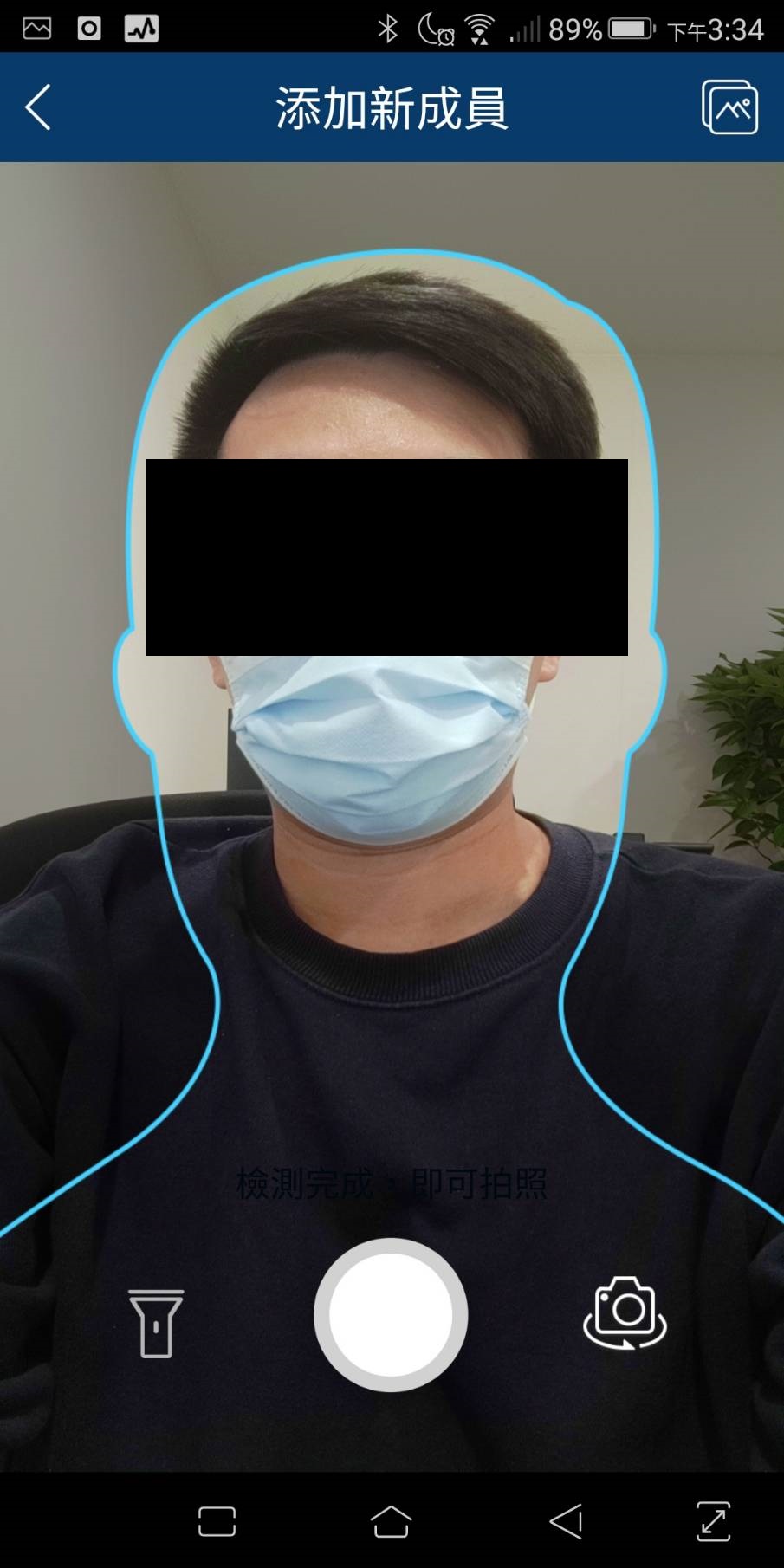
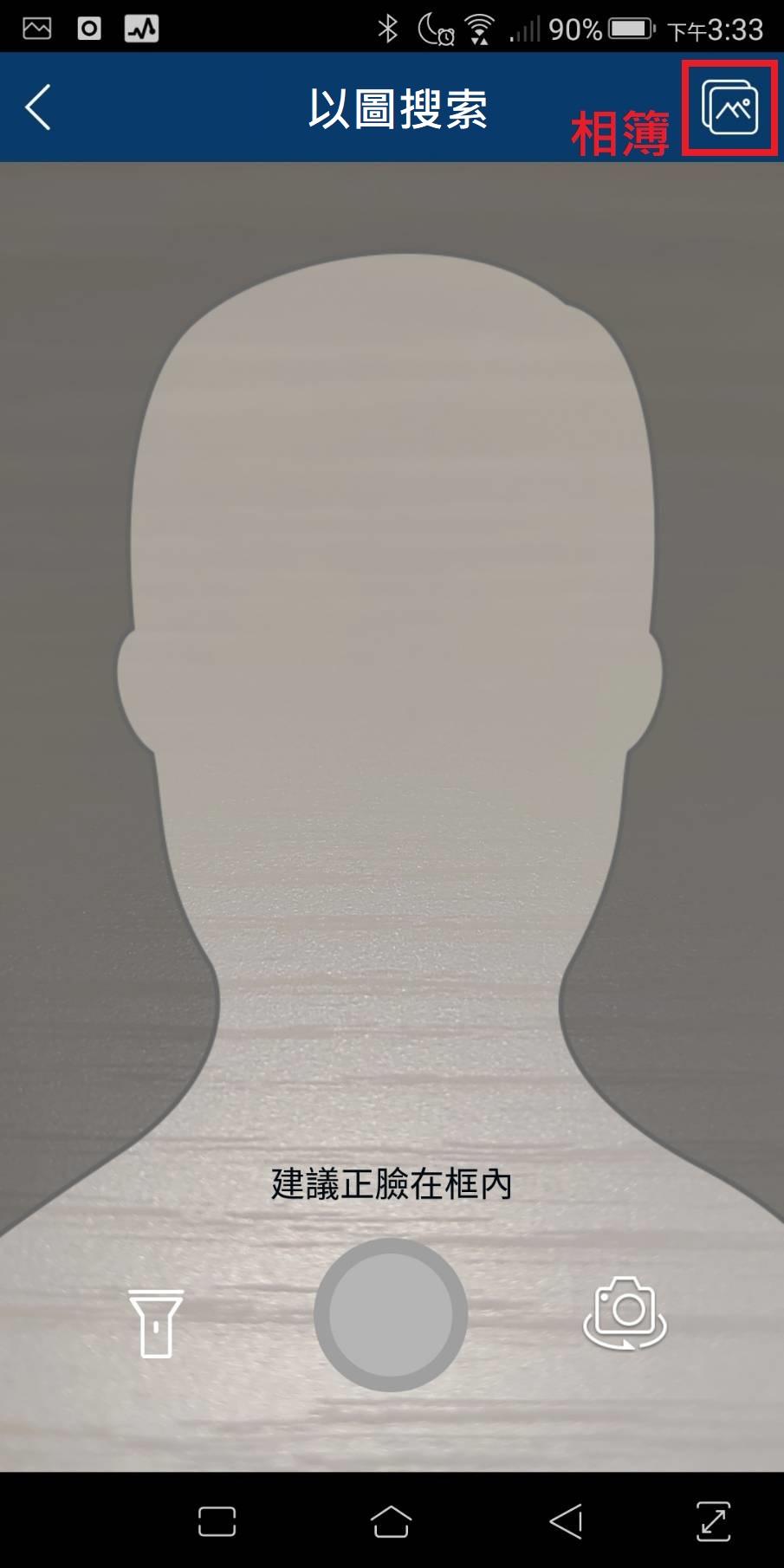
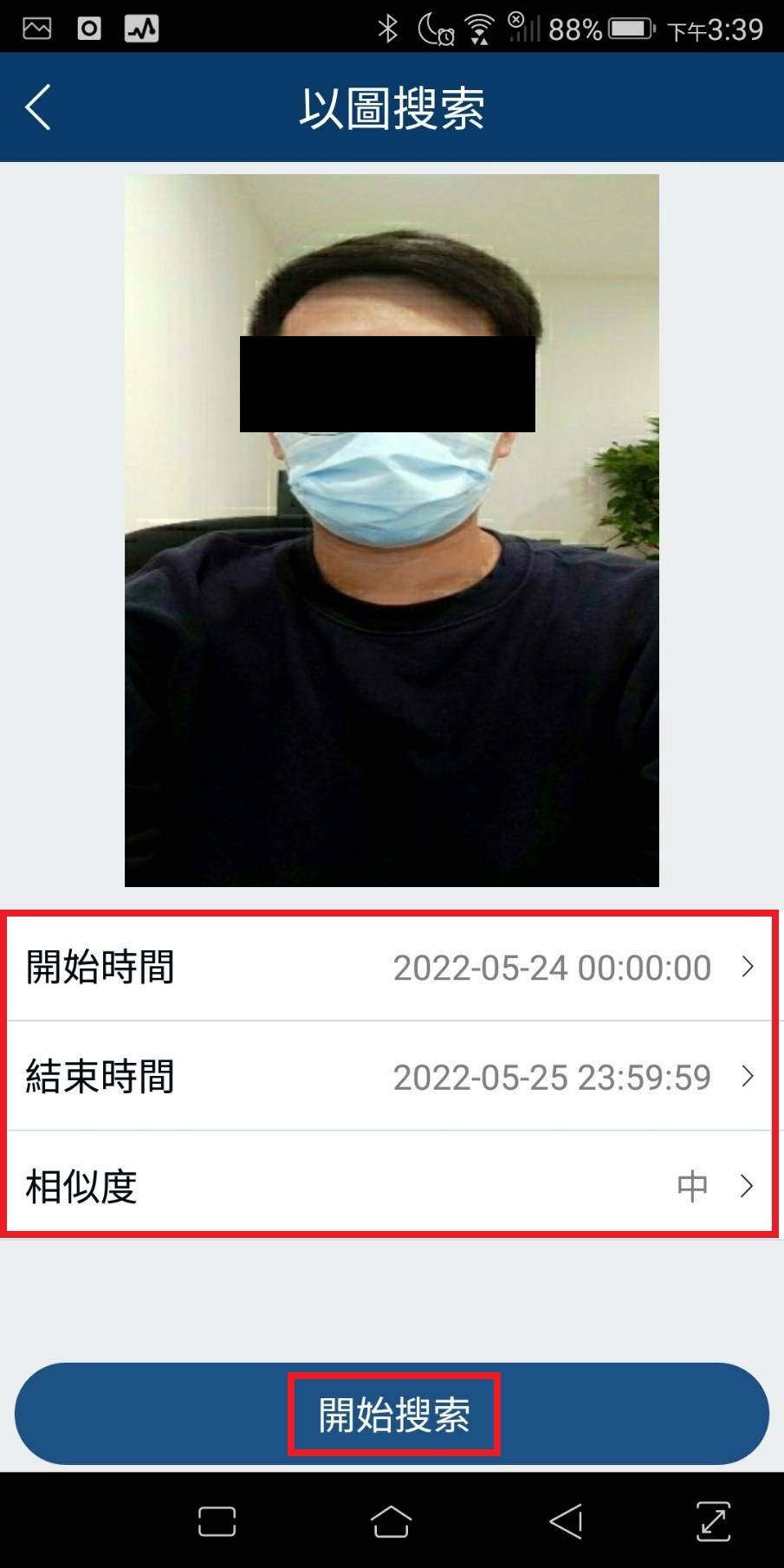
3.點擊「以圖搜索」,可以透過拍照、自拍、相簿等方式添加人臉,選擇「開始時間」、「結束時間」、「相似度」後點擊「開始搜索」,點擊該時段人臉可觀看回放,點擊右上角按鈕可下載檔案
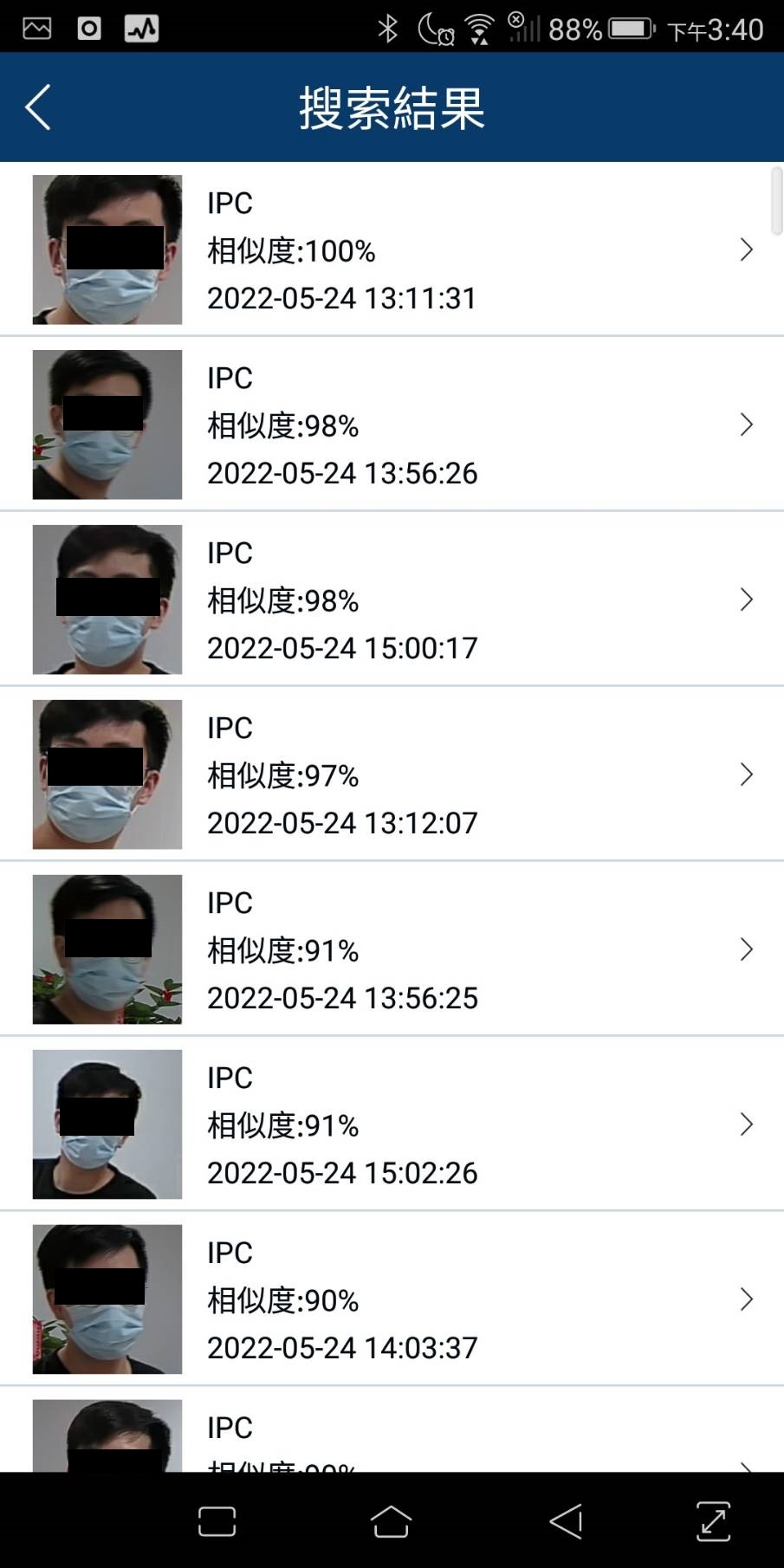
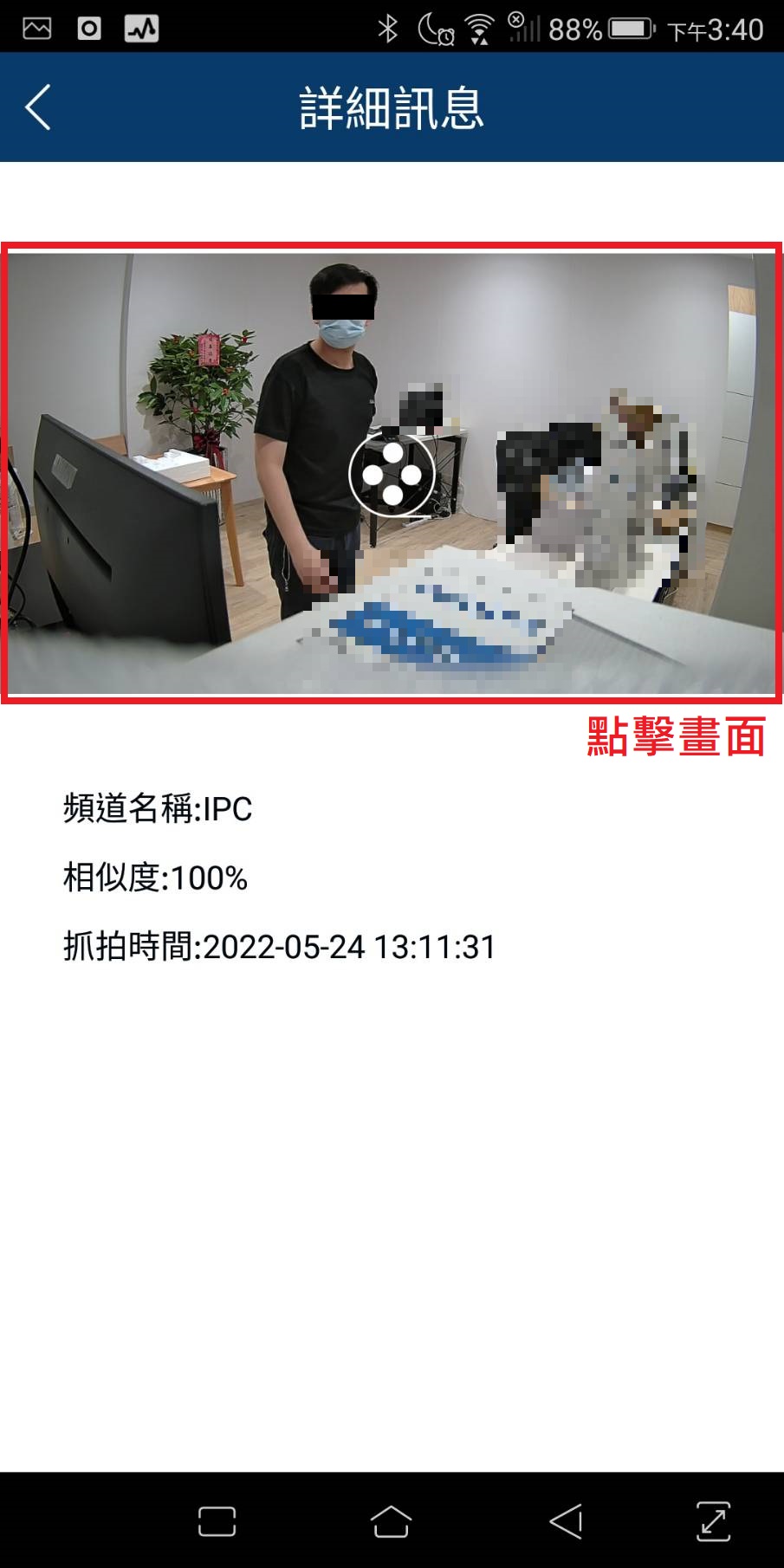
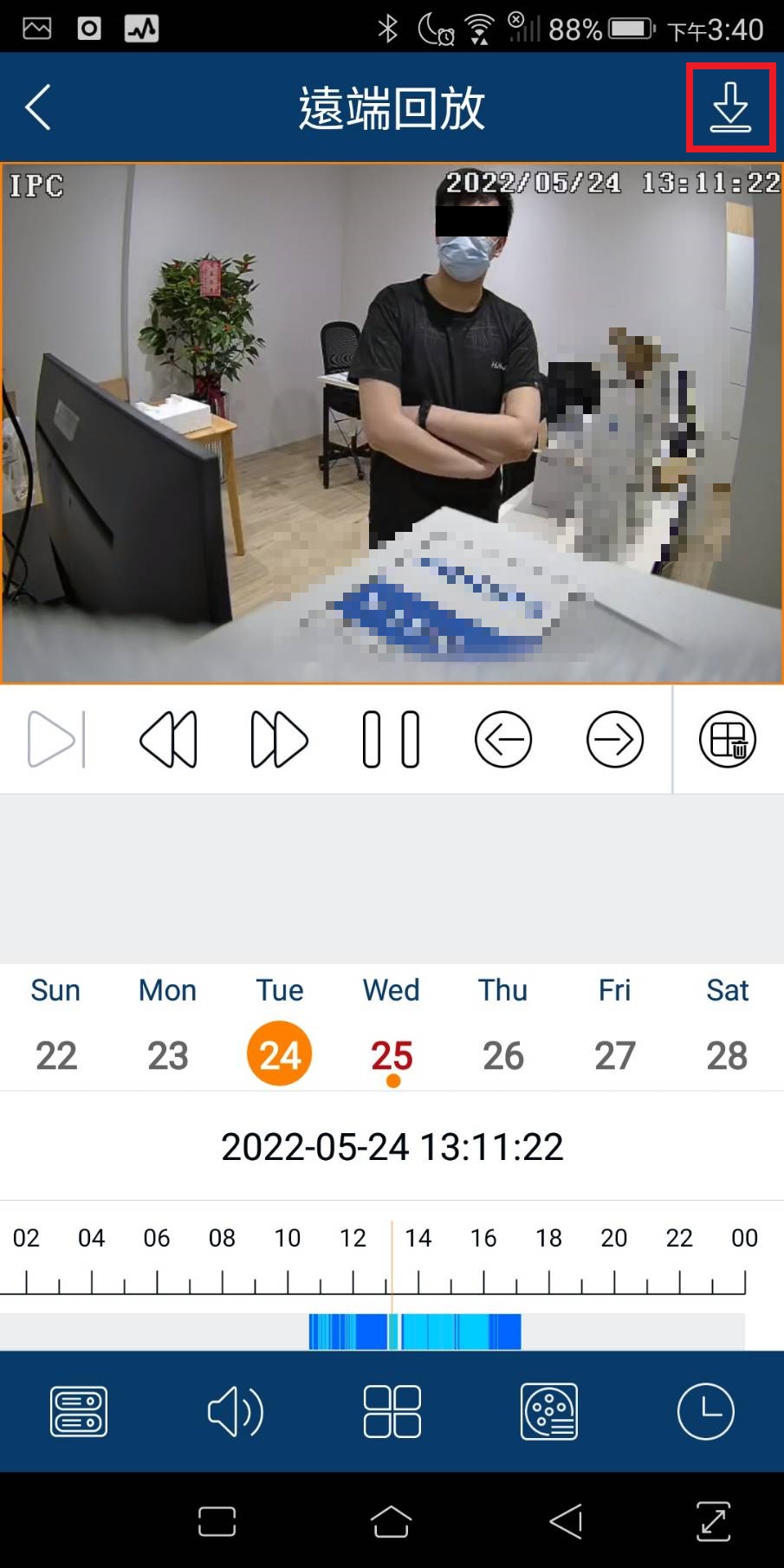
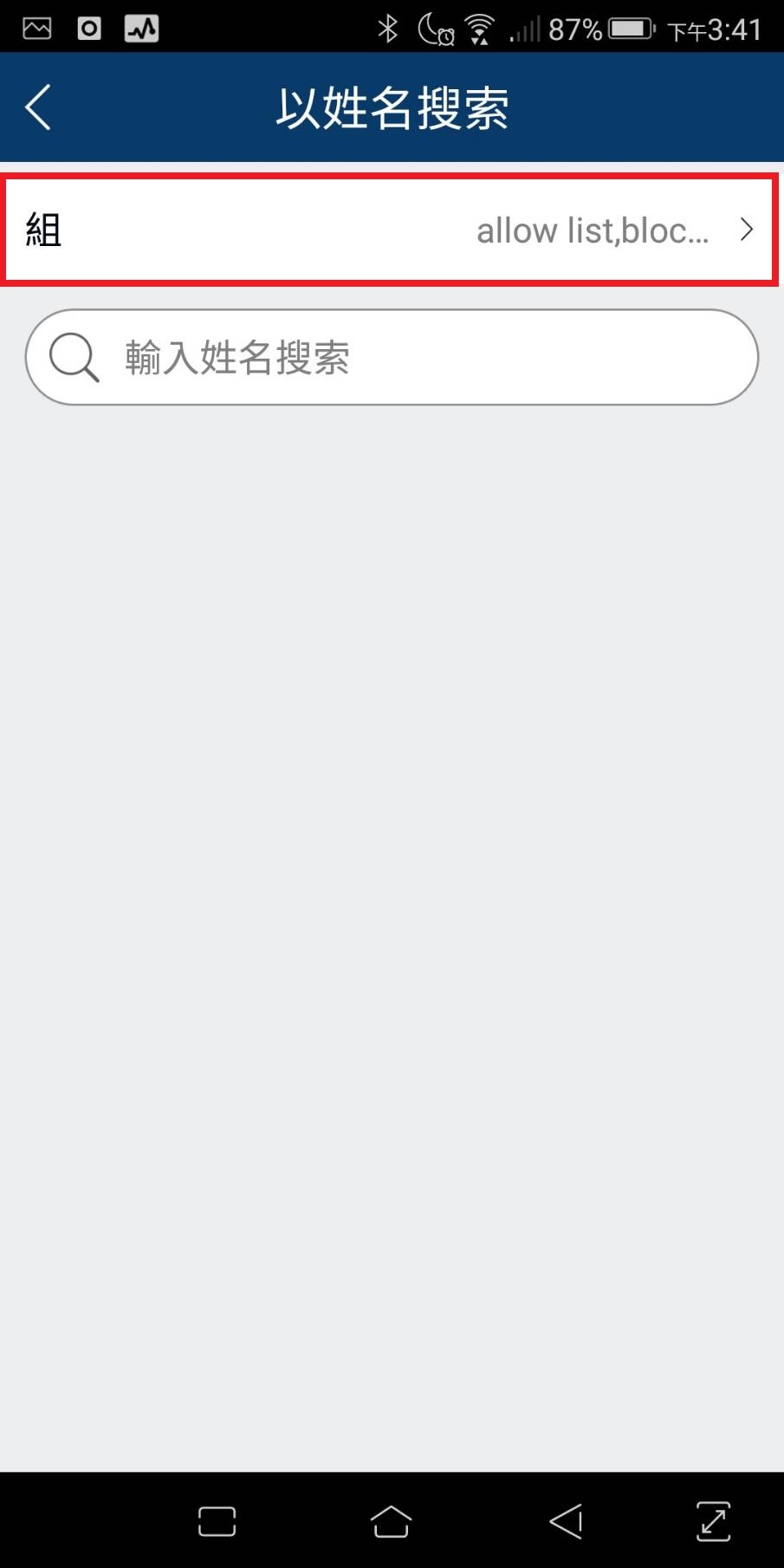
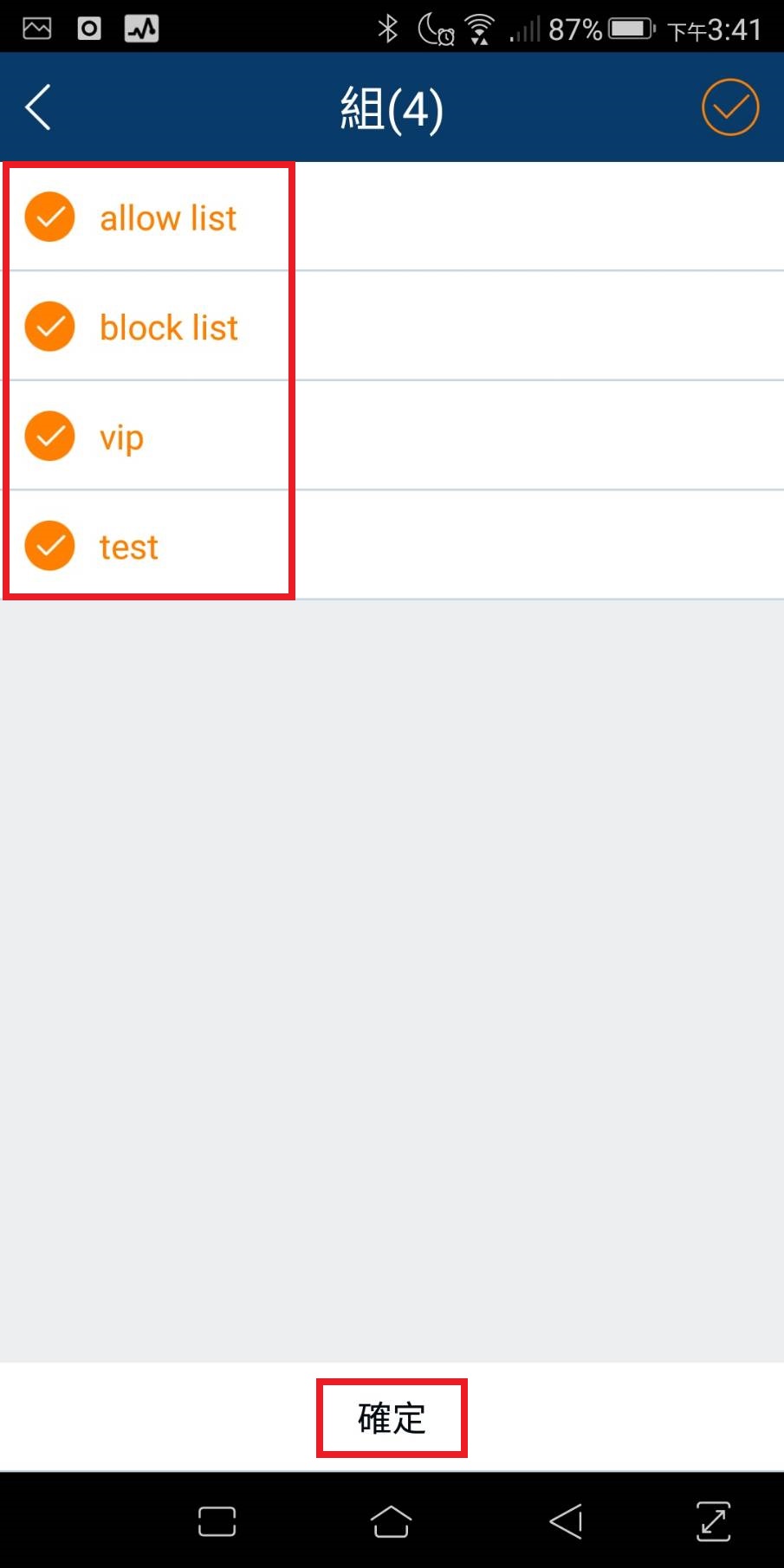
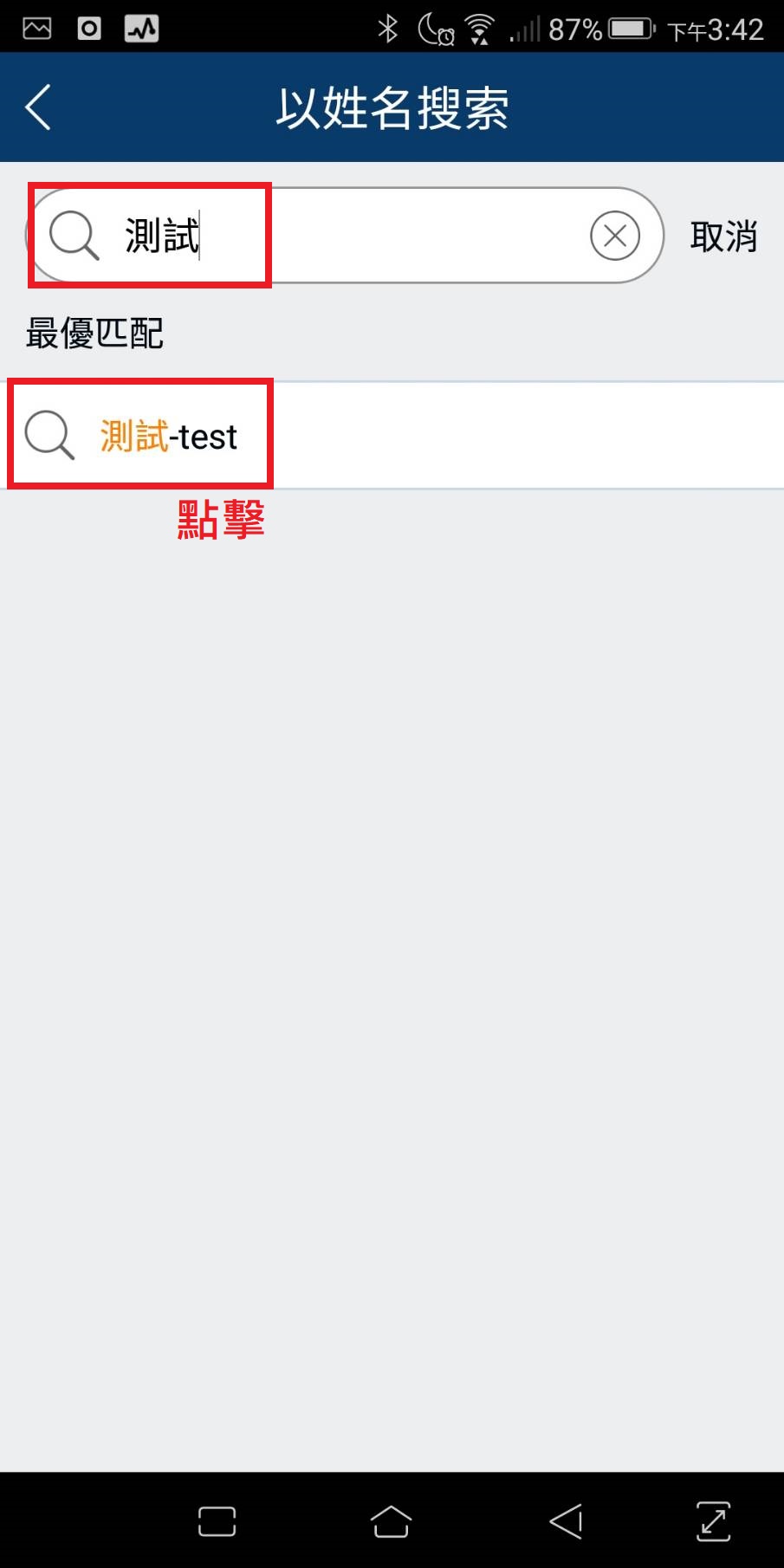
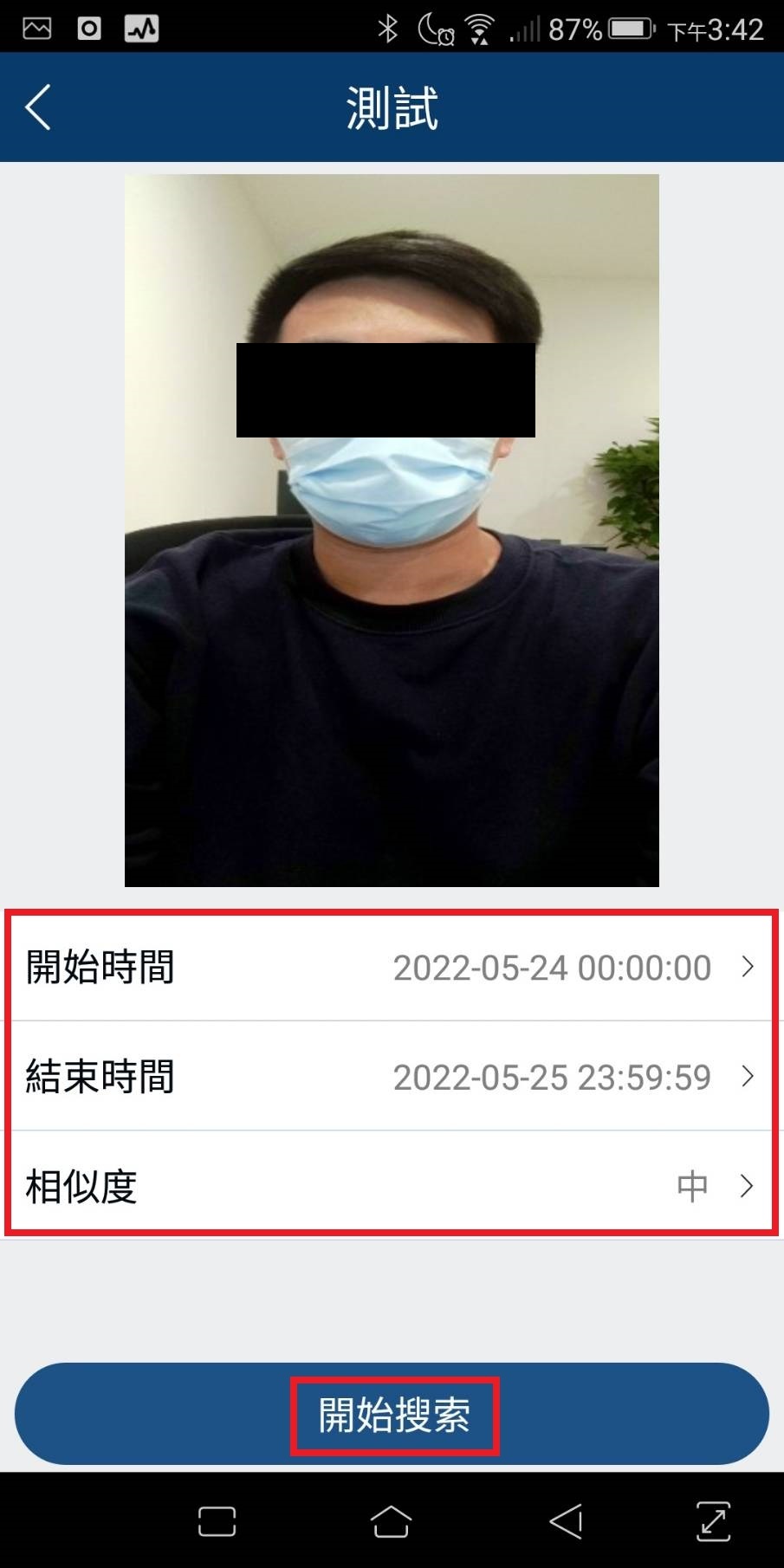
4.點擊「以姓名搜索」,選擇欲搜尋的「群組」,輸入「姓名」搜索,選擇「開始時間」、「結束時間」、「相似度」後點擊「開始搜索」,點擊該時段人臉可觀看回放,點擊右上角按鈕可下載檔案
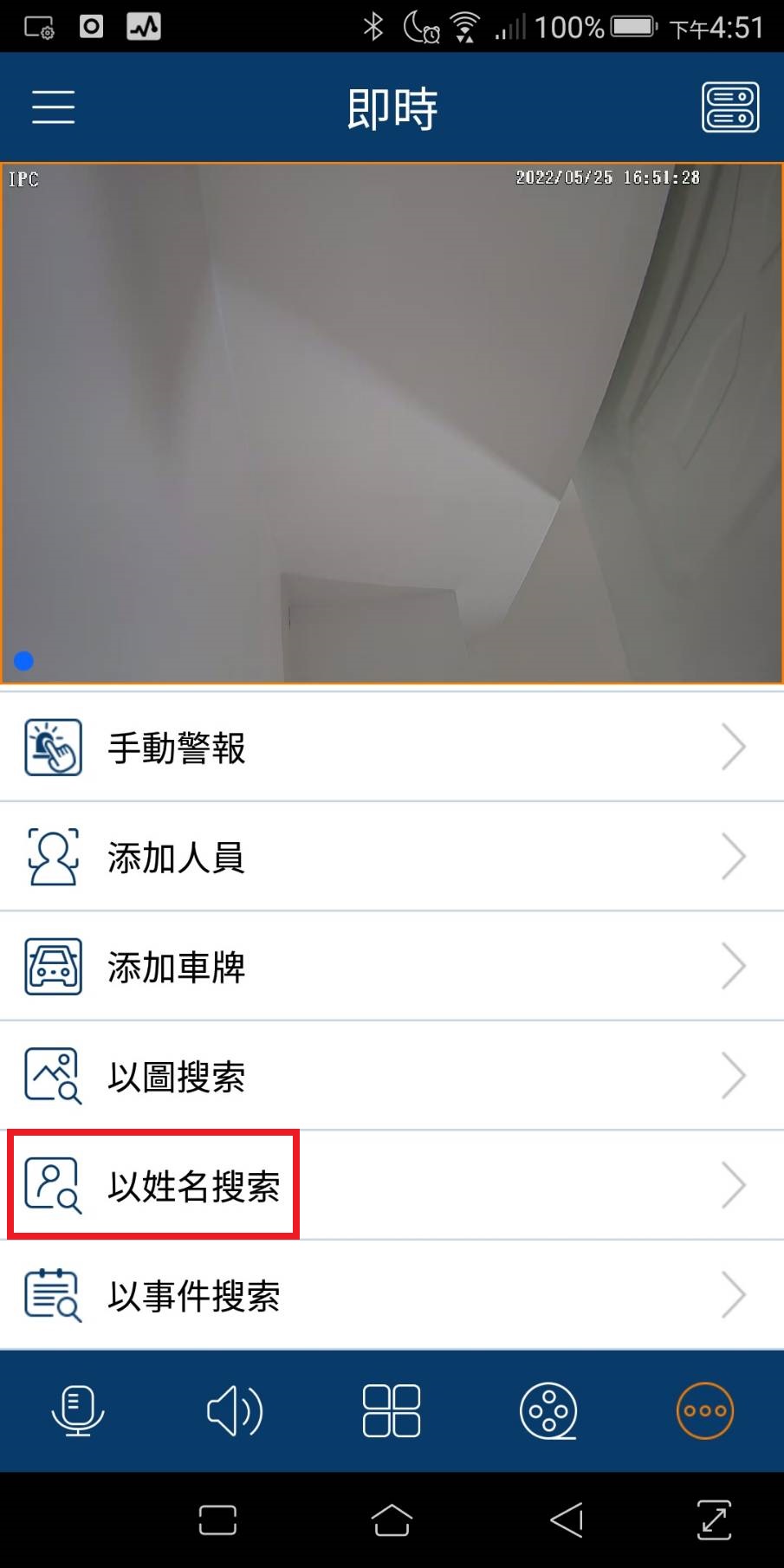
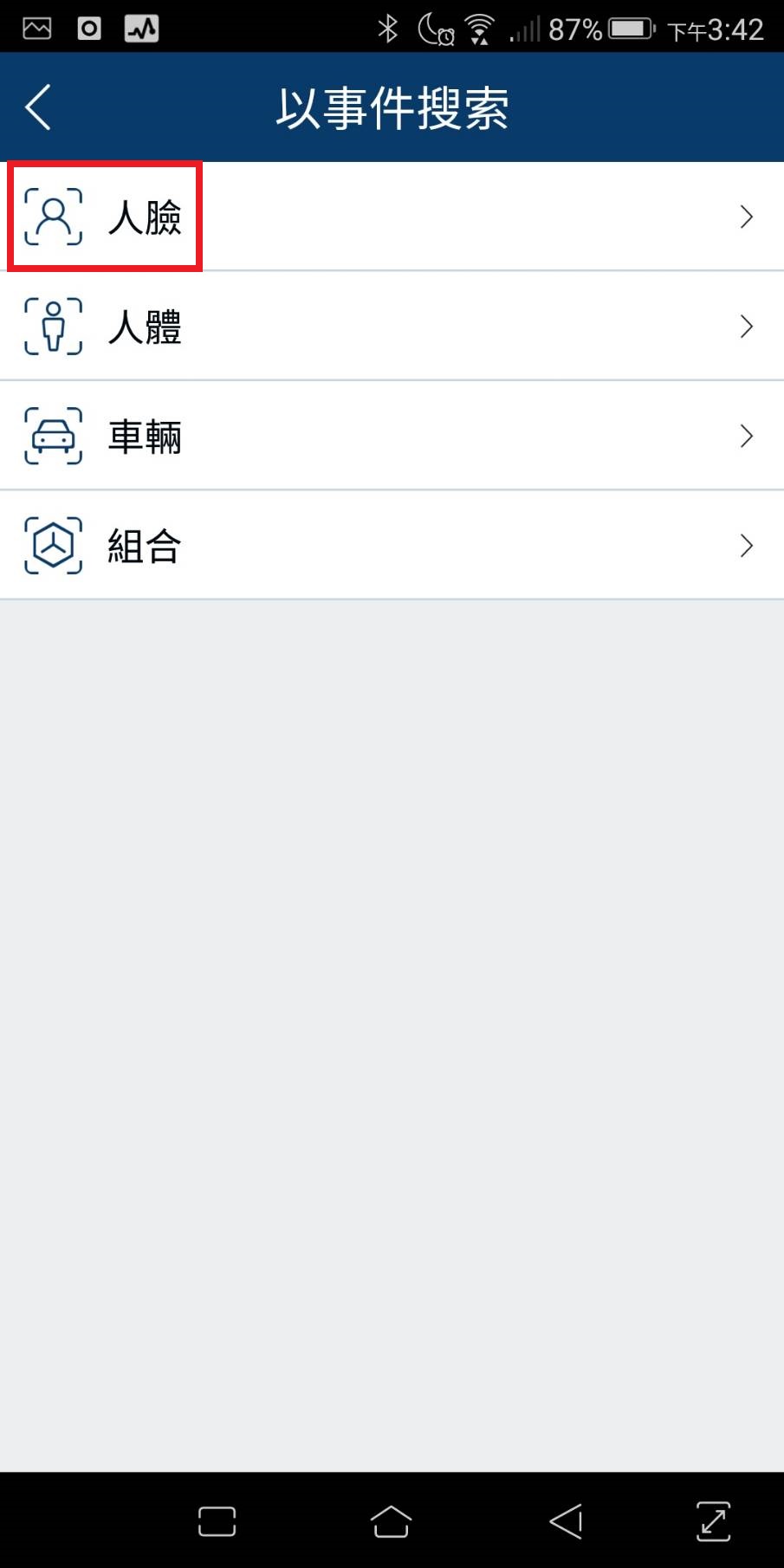
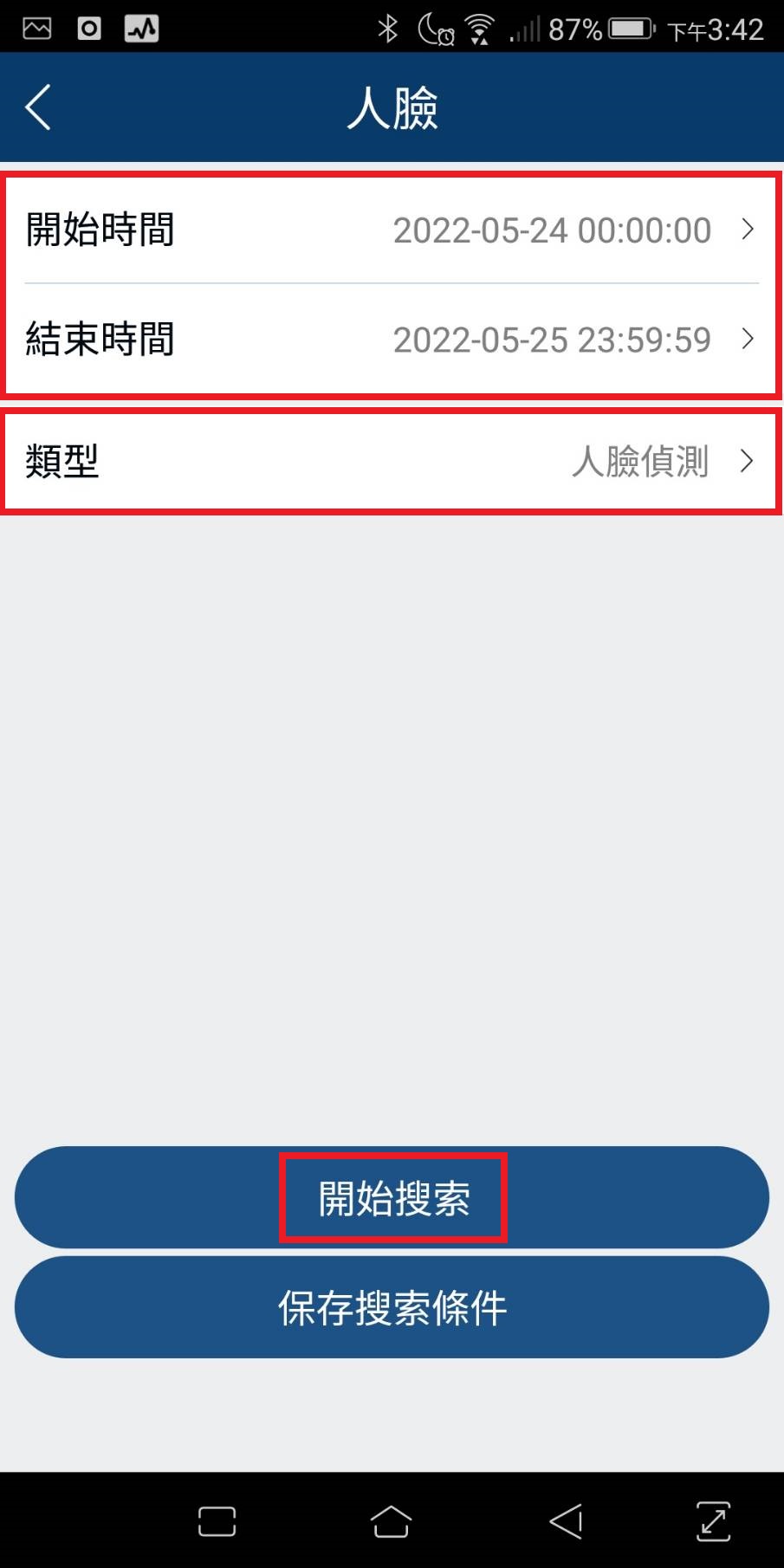
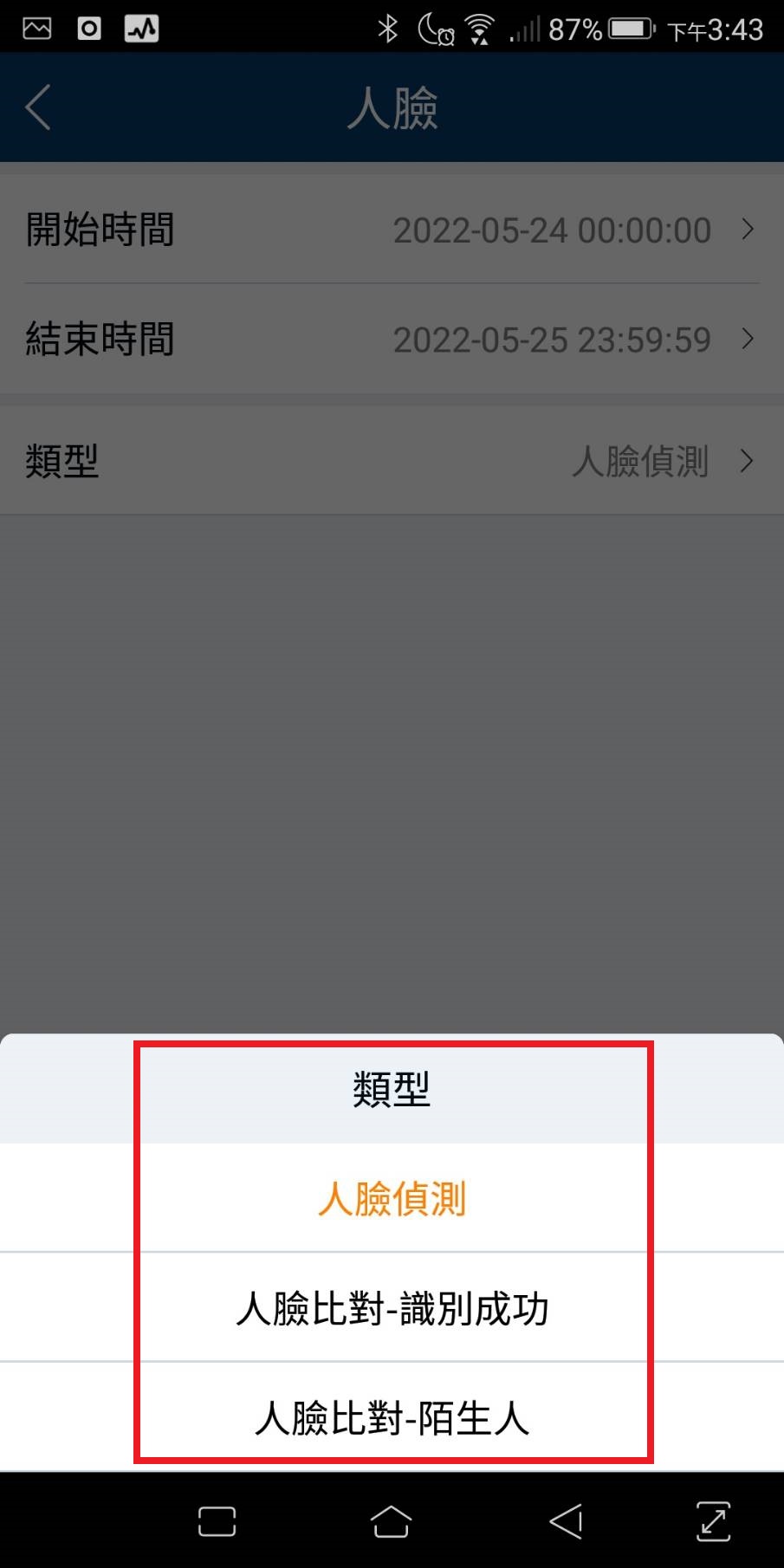
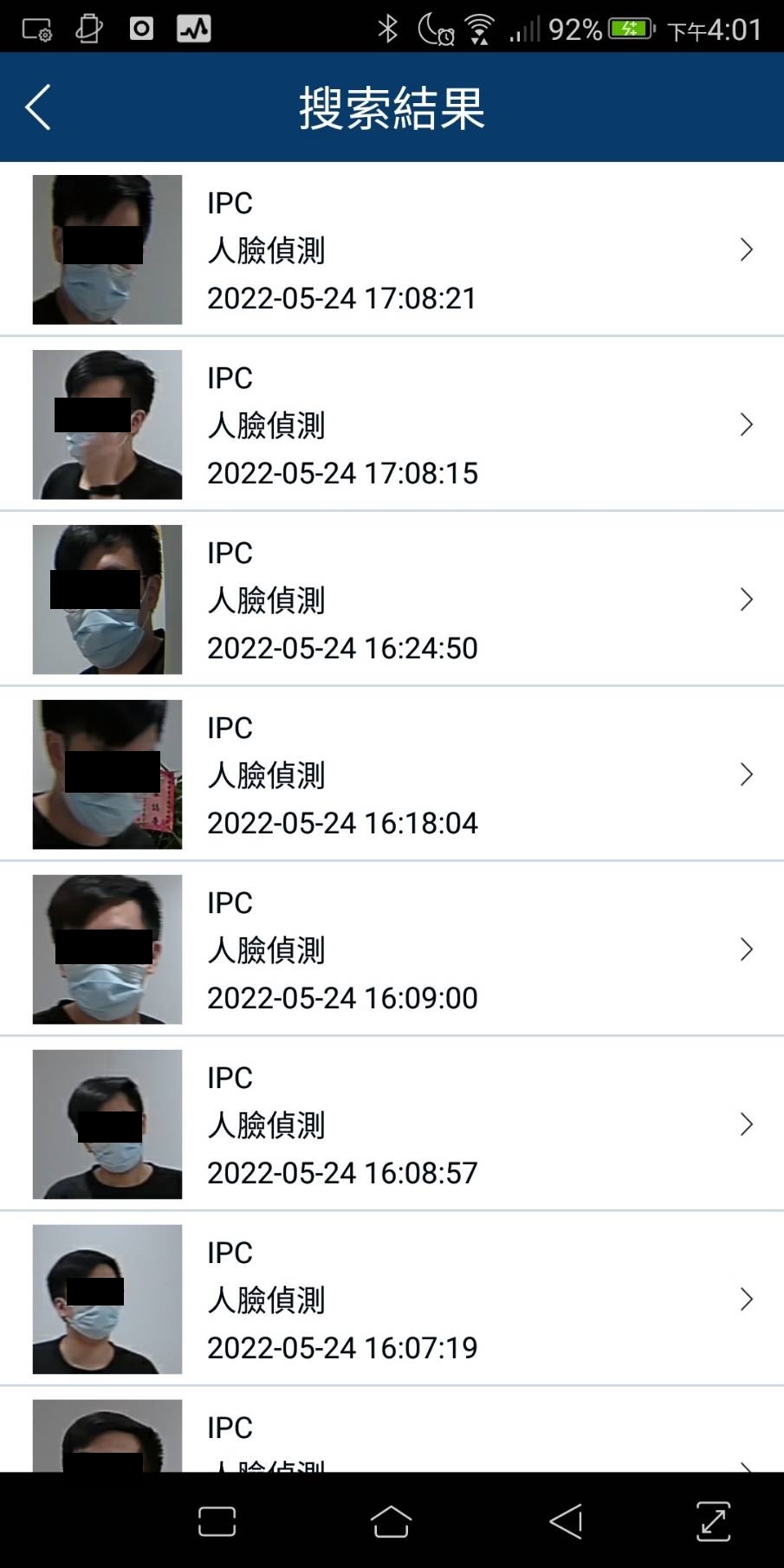
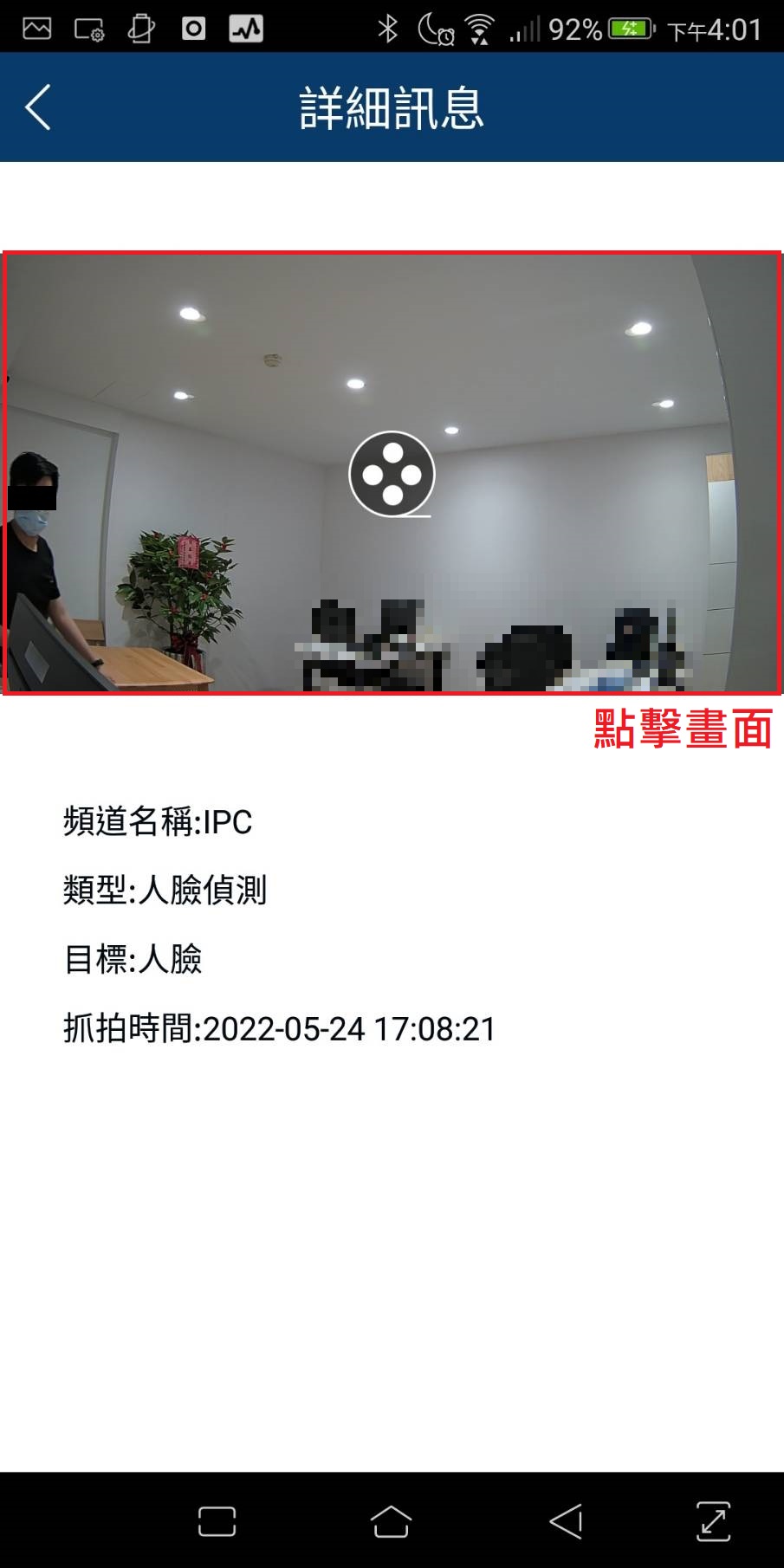
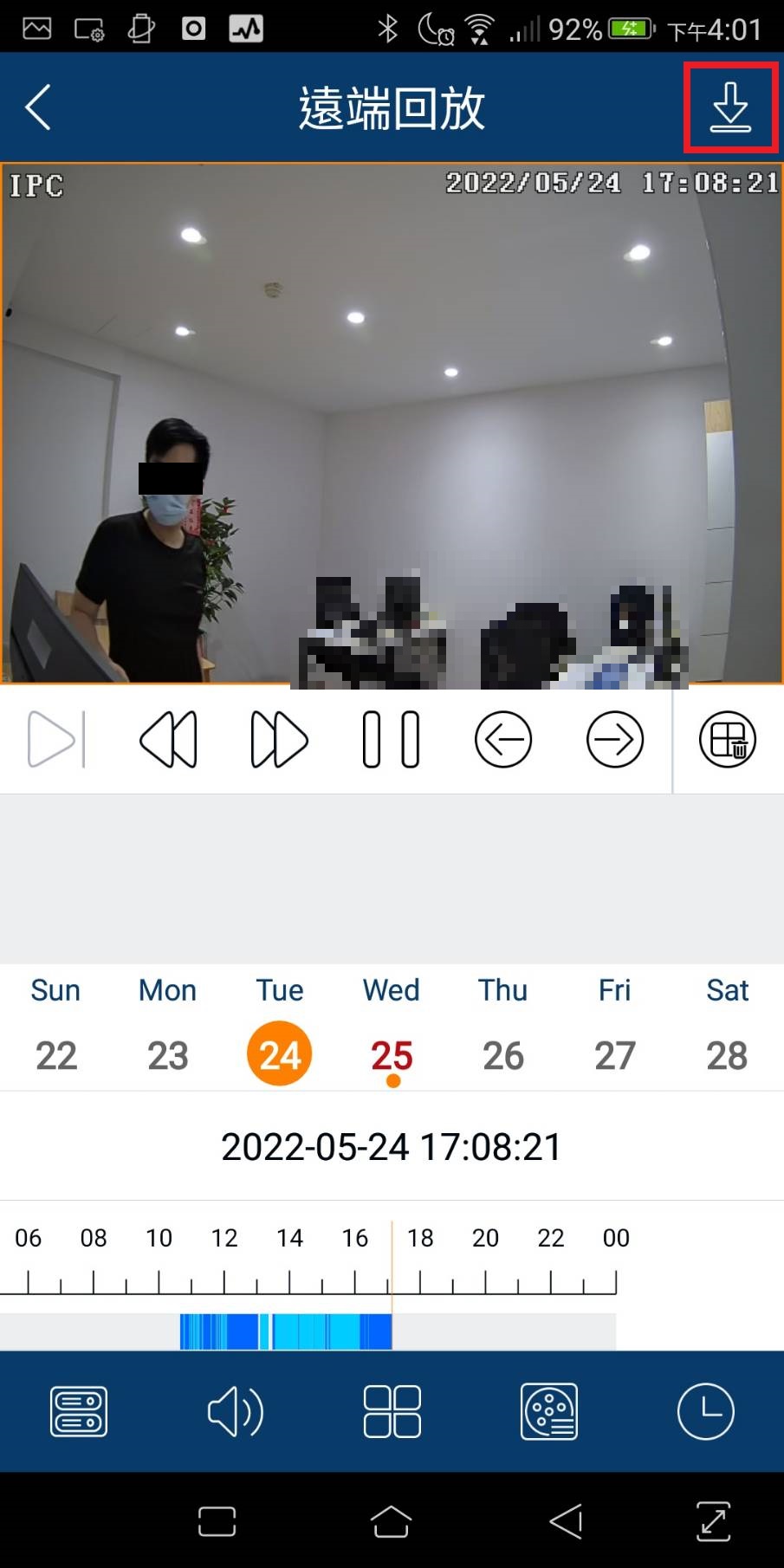
5.點擊「以事件搜索」後點擊「人臉」,選擇「開始時間」、「結束時間」、「類型」後點擊「開始搜索」,點擊該時段人臉可觀看回放,點擊右上角按鈕可下載檔案

SuperLivePlus 系列DVR/NVR電腦端中央整合軟體NVMS 2.0(Ver2.1.2.10830)使用電腦端錄影
/0 評論/在: 操作說明 /通過: jinwei一、錄影分區設定
1.開啟NVMS 2.0程式(MonitorClient)如下圖,如尚未下載程式及新增設備,請參照此連結
2.點擊「設備管理」,進入後點擊「存儲伺服器」,再點擊「分區/磁片」下方按鈕
3.開啟錄影分區設定後,勾選欲將錄影檔存放於哪個硬碟裡(依客戶需求自行選擇,硬碟空間需大於14GB),勾選完請點擊「確定」
二、開啟錄影排程
1.點擊「錄影設定」,將「錄影排程」從關閉改為客戶需求的錄影時間(例:7*24為一週24小時全天錄影),設定好排程後務必點擊「應用」,以開啟錄影功能
2.若客戶需增加不同的錄影排程,請點擊「排程範本設定」,再點擊「新增」去增加客戶需求的排程時間
三、回放檔案
1.點擊「錄影重播」,然後點擊左下方按鈕,切換為回放電腦存取的錄影檔
2.依據要回看的頻道數量選擇「畫面分割」,並選擇回看的「日期」,再將欲回看的頻道,點選滑鼠左鍵按住不放移至中間分割畫面(以頻道1為例)
3.可點選下方時間軸快速搜尋,並能高倍數快轉影像,若客戶需要下載備份檔案,請參照此連結
AI人臉辨識系統操作及設定教學
/0 評論/在: 操作說明 /通過: jinwei一、NVR操作與設定
(一)開啟人臉偵測
1.點擊左下方按鈕,點選「設定」;點擊AI/事件中的「人臉識別」
2.點擊「偵測」,勾選「啟用IPC的檢測」,建議選擇「持續時間」10秒,「抓拍間隔」3秒,「抓拍次數」3次,也可依客戶需求自行調整,點擊「套用」
3.點擊「聯動方式」,建議勾選「推送」,若有其他的警報通知需求,請勾選後點擊「套用」
(二)註冊人臉資訊 (監控主機只能輸入英文,若想要輸入中文資訊,請見「二、手機操作與設定」)
1.點擊「人臉資料庫」,點擊「新增群組」來增加黑白名單或自定義名單,輸入群組名稱,點擊「確定」
2.選擇欲增加人臉資訊的群組,點擊「新增」,先點擊「選擇人臉」(請勿先填選資料,資料會於選擇人臉後消失),可以從「抓拍庫」(已偵測到的人臉)或「外部」(USB)做選擇,點擊欲增加的人臉,再點擊「選擇」
3.填寫人臉資訊,「姓名」、「性別」、「出生日期」、「證件類型」為必填,「籍貫」、「證件號碼」、「手機號碼」、「編號」、「備註」為選填,最後選擇欲將此人臉資訊加入哪個群組,點擊「錄入」,若跳出「添加失敗」代表人臉尺寸不符,請選擇其他張照片,「添加成功」後點擊「關閉」
(三)設定人臉識別
1.回到「人臉識別」頁面,點擊「識別」,點擊「參數設定」,預設人臉識別「相似度」皆為75%,可依客戶需求自行設定,建議不要高於預設值
2.勾選「識別成功」,點擊「識別成功」,選擇欲添加於此的「群組」,選擇欲識別的「排程配置」(日期和時間),可輸入欲通知的「文字提示」,下方勾選若識別到該群組中的人臉,系統將如何通知(建議勾選推送、訊息視窗彈出),完成後點擊「套用」
3.勾選「陌生人」,點擊「陌生人」(未註冊的人臉皆會辨識為陌生人),選擇欲識別的「排程配置」(日期和時間),可輸入欲通知的「文字提示」,下方勾選若識別到陌生的人臉,系統將如何通知(建議勾選推送、訊息視窗彈出),完成後點擊「套用」
4.若欲增加識別的類型,請點擊「+」號,若欲刪除識別的類型,請點擊「-」號
5.點擊滑鼠右鍵回到攝影畫面,可以看到畫面右方「推送」的識別資訊,若有設定「訊息視窗彈出」,也會於辨別到該人臉時彈出訊息視窗
(四)人臉事件搜尋
1.點擊左下方按鈕,點擊「智慧型偵測」;點擊「搜尋」,可「依事件」搜尋,選擇「時間」、「事件」然後點擊「搜尋」,點擊人臉可觀看回放畫面
2.可「依人臉」搜尋,選擇「時間」再點擊「+」框,點選欲搜尋的人臉後點擊「選擇人臉」,系統會自動搜尋人臉,點擊人臉可觀看回放畫面
3.可以選擇圖片、快照或其他方式顯示
4.欲備份該片段,請勾選該時間段的人臉,插入USB,點擊「備份」
(五)人臉考勤簽到
1.進到「智慧型偵測」頁面,點擊「人臉考勤」,選擇欲查看的「頻道」、「群組」、「日期」、「考勤週期」、「上下班時間」後,點擊「搜尋」
2.若欲查詢「姓名」或「遲到、早退」等類型,請勾選「進階」
3.點擊「人臉簽到」,選擇欲查看的「頻道」、「群組」、「日期」、「簽到時間」、「結束簽到時間」後,點擊「搜尋」
4.若欲查詢「姓名」或「已簽、未簽」等類型,請勾選「進階」
(六)人臉事件統計
1.進到「智慧型偵測」頁面,點擊「統計」,選擇欲查看的「頻道」、「事件」、「時間」,右側會出現「人次統計圖表」,若要匯出圖表,請插入USB後點擊「匯出」
2.若選擇「人臉識別-識別成功」,除「人次統計圖表」外,也可查看「明細圖表」
二、手機操作與設定
1.開啟SuperLivePlus APP,進入該設備即時畫面(若尚未添加設備,請參照此連結),點擊右下方「三個點」
2.點擊「添加人員」,可以透過拍照、自拍、相簿等方式添加人臉,輸入人臉資訊(可輸入中文字),最後點擊「保存」就能幫該人臉註冊
3.點擊「以圖搜索」,可以透過拍照、自拍、相簿等方式添加人臉,選擇「開始時間」、「結束時間」、「相似度」後點擊「開始搜索」,點擊該時段人臉可觀看回放,點擊右上角按鈕可下載檔案
4.點擊「以姓名搜索」,選擇欲搜尋的「群組」,輸入「姓名」搜索,選擇「開始時間」、「結束時間」、「相似度」後點擊「開始搜索」,點擊該時段人臉可觀看回放,點擊右上角按鈕可下載檔案
5.點擊「以事件搜索」後點擊「人臉」,選擇「開始時間」、「結束時間」、「類型」後點擊「開始搜索」,點擊該時段人臉可觀看回放,點擊右上角按鈕可下載檔案
SuperLivePlus 系列DVR/NVR電腦端中央整合軟體NVMS 2.0(Ver2.1.2.10830)回放與備份
/0 評論/在: 操作說明 /通過: jinwei一、回放檔案
1.開啟NVMS 2.0程式(MonitorClient)如下圖,如尚未下載程式及新增設備,請參照此連結
2.點擊「錄影重播」,點擊「+號」將頻道展開
3.依據要回看的頻道數量選擇「畫面分割」,並且選擇回看的「日期」,再將欲回看的頻道,點選滑鼠左鍵按住不放移至中間分割畫面(以全部頻道為例)
4.可點選下方時間軸快速搜尋,並且能高倍數快轉影像
二、下載備份
1.點擊「錄影管理」,再點擊「錄影備份」,並點擊「+號」將頻道展開
2.若想更換備份路徑,請於備份前點擊「備份路徑」,點擊「瀏覽」修改備份路徑,再點擊「錄影管理」回到備份頁面
3.勾選欲備份的「頻道」,選擇欲備份的「日期」,點擊「搜尋」
4.勾選「主碼流」,選擇欲備份的「開始時間」至「結束時間」,點擊「錄影備份」(若無法備份,請將「錄影重播」裡的頻道全部關閉)
5.「進度」顯示「100%」代表備份完成,點擊「操作」下方的「打開文件位置」
6.滑鼠右鍵點擊要播放的檔案,點擊「開啟檔案」,點擊「VLC播放程式」(建議使用VLC播放程式,VLC播放程式請點此下載)
7.檔案播放成功,備份完成
SuperLivePlus 系列DVR/NVR電腦端中央整合軟體NVMS 2.0(Ver2.1.2.10830)新增設備教學
/0 評論/在: 操作說明 /通過: jinwei一、 安裝程式
1. 請下載最新版本的NVMS 2.0(Ver2.1.3.20505)程式,下載連結
2.點進連結後,請按「下載按鈕」,然後按「仍要下載」
3.選擇您習慣存放的資料夾,按「存檔」,進到存放的資料夾,點擊「NVMS應用程式」
4.點擊「其他資訊」,按「仍要執行」,選擇中文(繁體),按「確定」
5.點擊「瀏覽」來選擇程式安裝在電腦的位置,通常程式都會安裝在C槽,按「下一步」,接著按「完成」,程式(MonitorClient)會自動開啟
二、 開啟程式新增設備
1.用戶名輸入「admin」,密碼輸入「123456」(密碼可於登入後修改);勾選「記住密碼」及「自動登入」,按「登入」
2.密保問題可自行設定後按「確定」,暫不設定按「跳過」;通常設定綠影分區的硬碟會勾選「D槽」,選擇好後按「確定」
3.點擊「設備管理」,再點擊「新增」
4.點擊「手動新增」,再點擊「IP地址:0.0.0.0」
5.輸入您主機的「IP地址」,或輸入序號(序號位置為主機的網路選項中,NAT選項裡的QRCODE下方英文及數字,請參照此連結)
6.以IP為例,協議選擇「標準設備」,埠輸入「6036」,用戶名輸入「admin」,密碼輸入您錄影主機的密碼,輸入完成按「測試連接」
7.以序號為例,協議選擇「標準設備」,用戶名輸入「admin」,密碼輸入您錄影主機的密碼,輸入完成按「測試連接」
8.測試成功代表輸入正確,錄影主機能夠連接電腦主機,按「確定」,再點擊「確定」
9.若新增成功,線上狀態會顯示「線上」,點擊「即時預覽1」
三、 即時監看
1.進到「即時預覽1」後,在「default area」快速點擊滑鼠左鍵兩下,將自動連接所有頻道畫面;可點擊下方多分割畫面選擇監看的頻道數量
精緯電子銀行匯款帳號(玉山銀行)
/0 評論/在: 行政資料 /通過: jinwei銀行: 玉山銀行 城中分行(0532)
代碼: 808
戶名: 精緯電子股份有限公司
帳號: 0532940112038
5分鐘教你學會用Microsoft Edge網頁開啟IE模式!
/0 評論/在: 常見問題 /通過: jinweiIE陪伴無數人度過網路歲月,直到各家瀏覽器崛起,IE才在瀏覽器的競爭中漸漸式微。而微軟也從 Windows 11 開始把 IE 瀏覽器移除,轉而推廣新的瀏覽器「Microsoft Edge」。
由於許多舊式的網頁,需要用IE開啟才能看到所有的功能及介面,因此就目前來說,IE瀏覽器在某些地方還是有其重要性。在點進Microsoft官網,會發現找不到下載IE11的介面,這是因為Microsoft宣告IE11將於 2022 年 6 月 15 日退出支援,因此官網已經不支援下載IE瀏覽器。
雖然Windows 10還是能使用IE瀏覽器,但必須考量 IE 瀏覽器終止支援後,若要瀏覽特定網頁需要用何種方式來解決?接著就帶大家進入此篇文章的重點,教你如何使用Microsoft Edge網頁開啟IE模式!
步驟 1:開啟 Microsoft Edge 瀏覽器
點擊如上圖的Microsoft Edge程式將瀏覽器開啟
步驟2:開啟 Microsoft Edge 設定頁面
步驟3:開啟IE模式
步驟4:開啟IE模式瀏覽網頁
恭喜你!5分鐘就學會用Microsoft Edge網頁開啟IE模式!將這篇文章分享給需要使用IE的朋友吧~
DVR/NVR信箱設定範例
/0 評論/在: 操作說明 /通過: fujiu.6210一、HINET
SMTP伺服器: msr.hinet.net
端口: 465
此伺服器要求安全認證(SSL): 打勾
二、GMAIL
SMTP伺服器: smtp.gmail.com
端口: 465
此伺服器要求安全認證(SSL): 打勾
再來開啟GOOGLE低安全性應用程式
https://www.google.com/settings/security/lesssecureapps
AVTECH DGD系列主機異地備份錄影設定教學
/0 評論/在: 操作說明 /通過: fujiu.62101. 點選「選單」→「攝影機設定」
2. 「模式」選擇「網路攝影機」、「廠牌」選擇「AVTECH」、「URI」輸入欲備份主機的「固定IP位置」、「埠號」預設值為「80」、「使用者名稱」預設為「admin」、「密碼」預設為「123456」
3. 按「取得類型」、選擇欲備份之「頻道」,最後按下「確認」即可
AJ Series IPCAM YOUTUBE RTMP直播
/0 評論/在: 操作說明 /通過: fujiu.62101. 請到「Configuration」→「Camera」→「Video」,將「Video Compression」改H.264;「Resolution」改1080P,最後按「Save」儲存
2. 如攝影機有錄音功能,請至「Configuration」→「Camera」→「Audio」,將「Encode Type」改AAC,最後按「Save」儲存
3. 請到「Configuration」→「Network」→「RTMP」,並按照下圖輸入Server、Port、live2等資訊後,將YOUTUBE串流金鑰複製到「Stream ID」,最後按「Save」儲存,待一分鐘後YOUTUBE即可直播攝影機影像串流
WD硬碟換貨申請RMA流程 2021年8月版
/0 評論/在: 常見問題 /通過: fujiu.6210檔案下載
WD硬碟換貨申請RMA流程 2021年8月版_PDF