一、 安裝程式
1. 請下載最新版本的NVMS-1000( Ver3.4.4.80808)程式,下載連結
2. 選擇「Next」,並選擇「I accept the terms of the license agreement」,再按「Next」
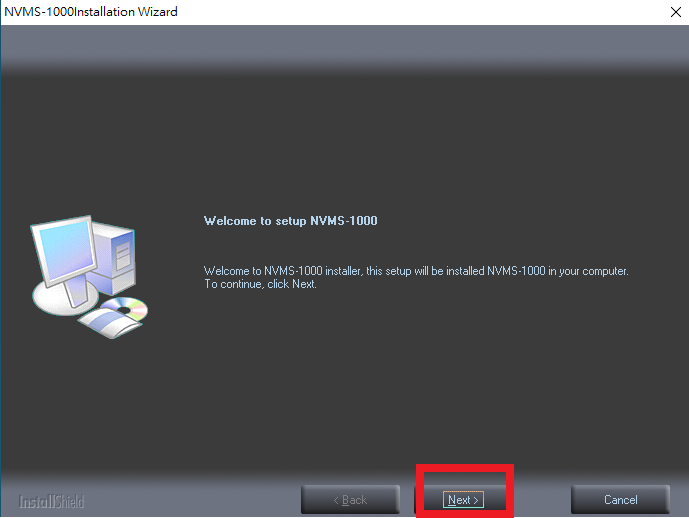
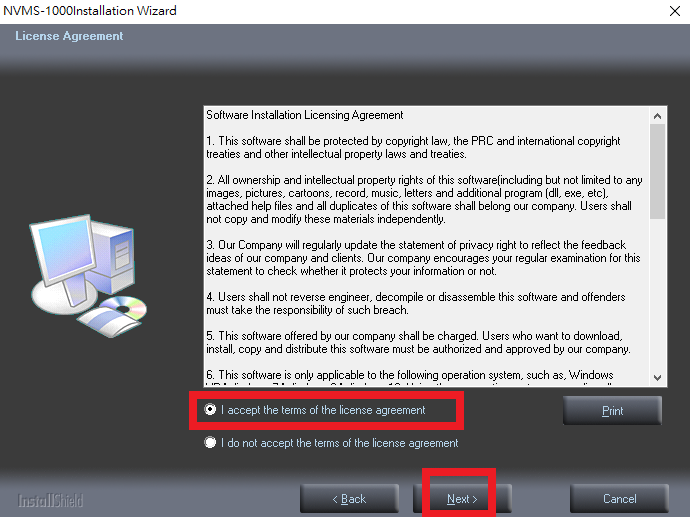
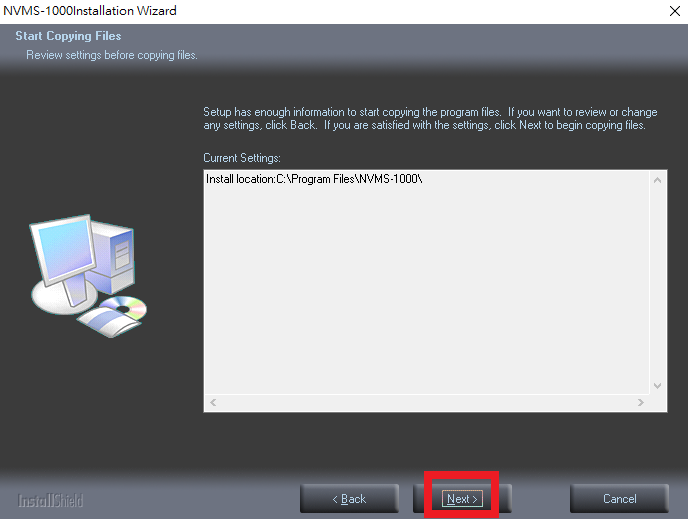
3. 可選擇程式安裝在電腦的位置,通常程式都會安裝在C槽
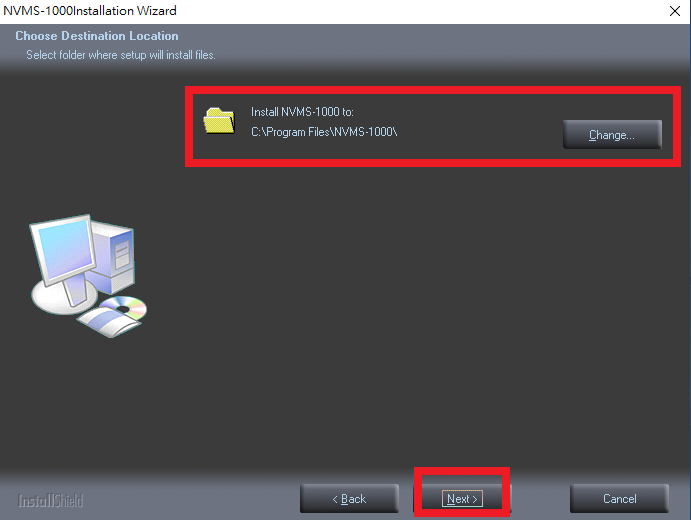
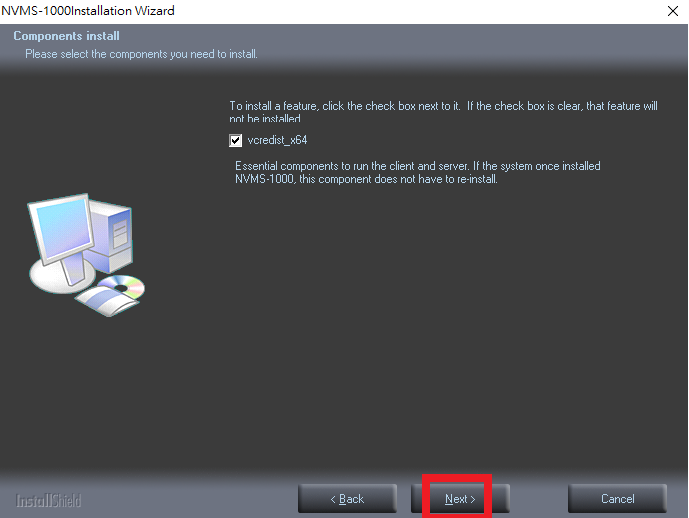
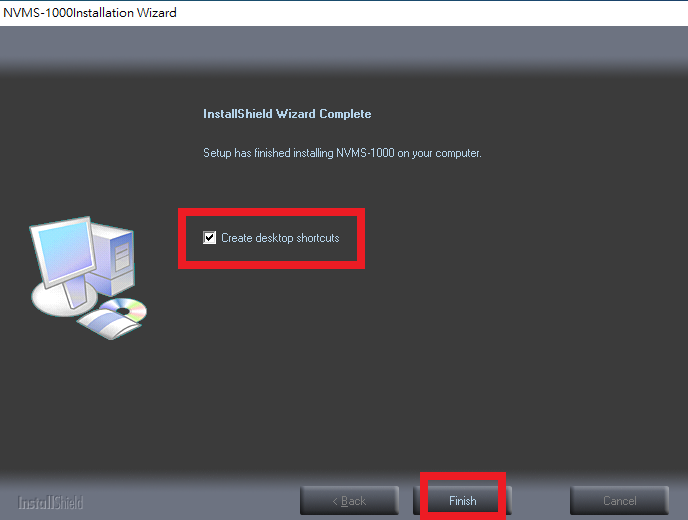
4. 勾選「Create desktop shortcuts」程式將會在桌面建立捷徑,按「Finish」完成安裝
二、 開啟程式新增設備
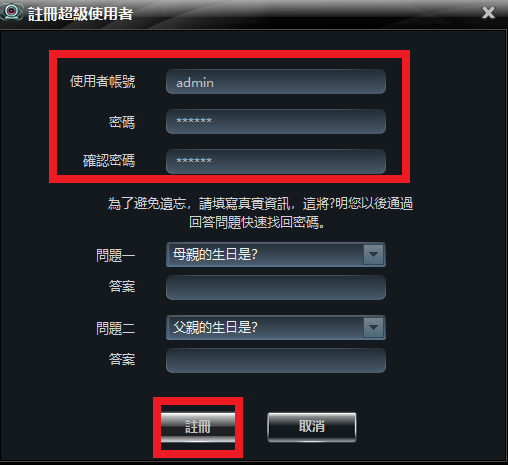
1. 首先須註冊超級使用者,填寫好帳號與密碼後按「註冊」
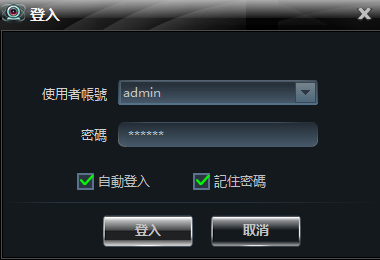
2. 登入系統,請輸入剛才註冊的帳號與密碼後按「登入」
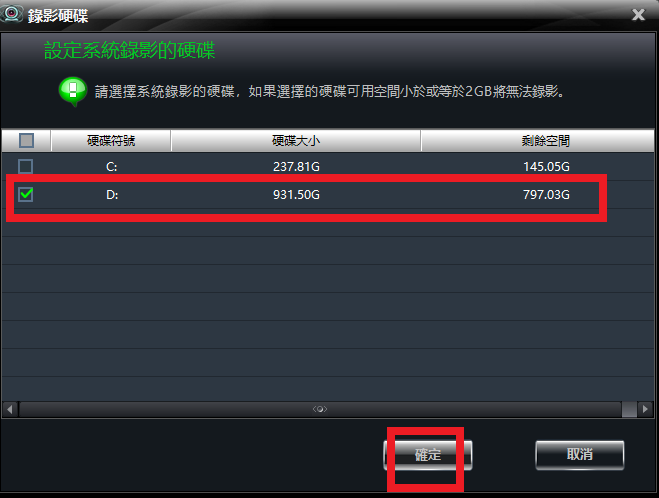
3. 通常設定系統錄影的硬碟會選擇D槽,選擇好後按「確定」
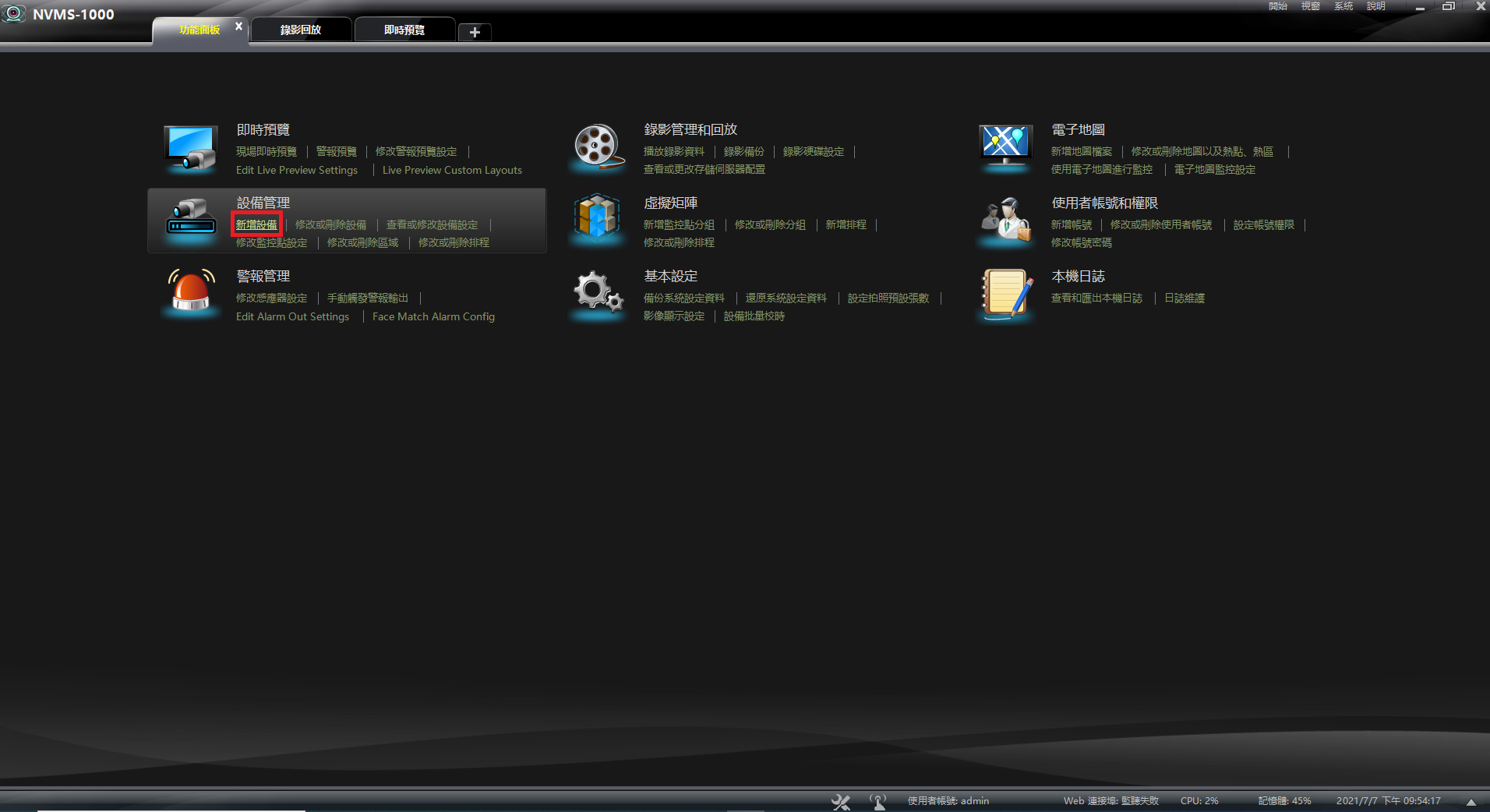
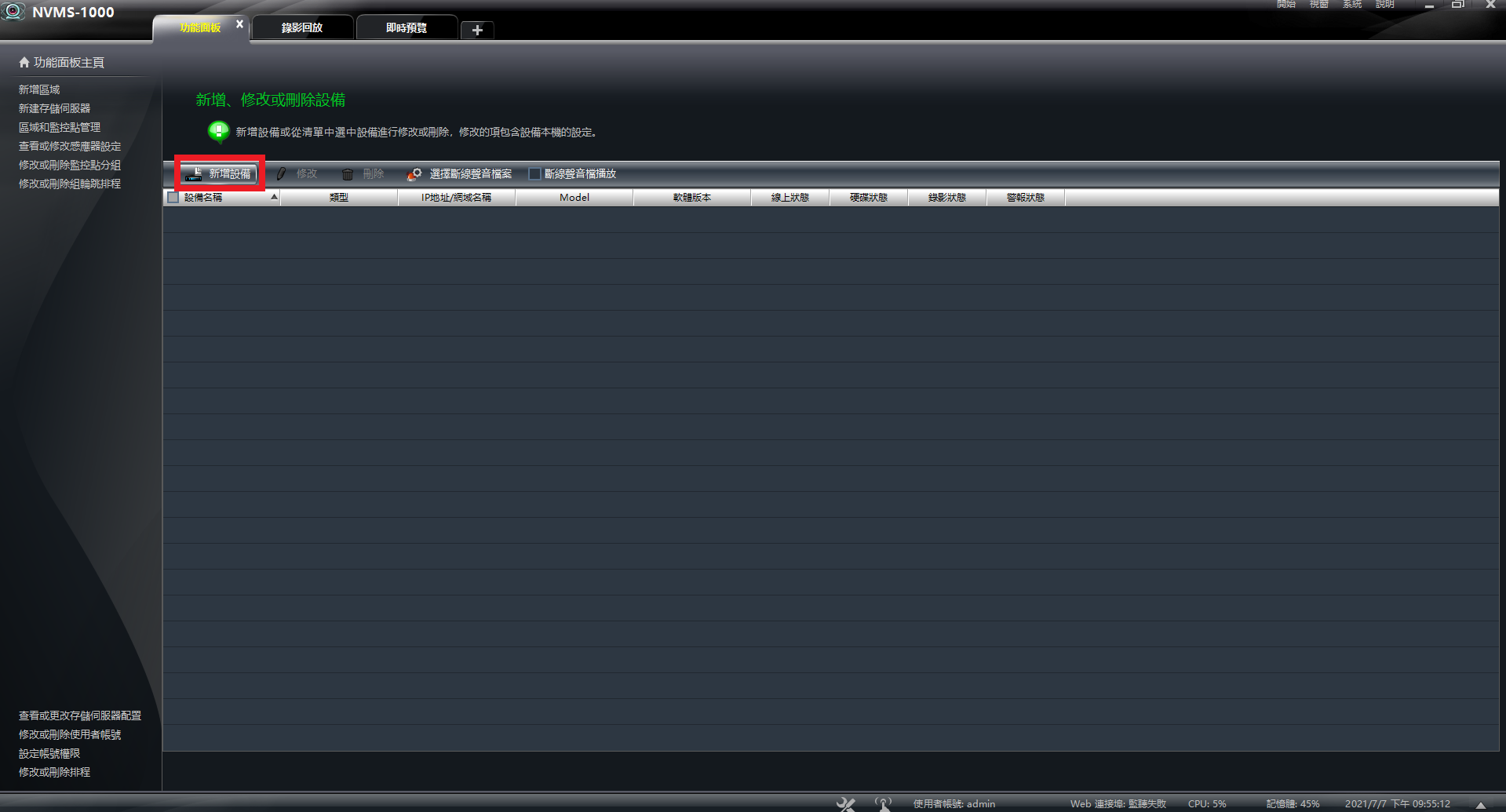
4. 首先請選擇「新增設備」→「新增設備」→「手動新增」
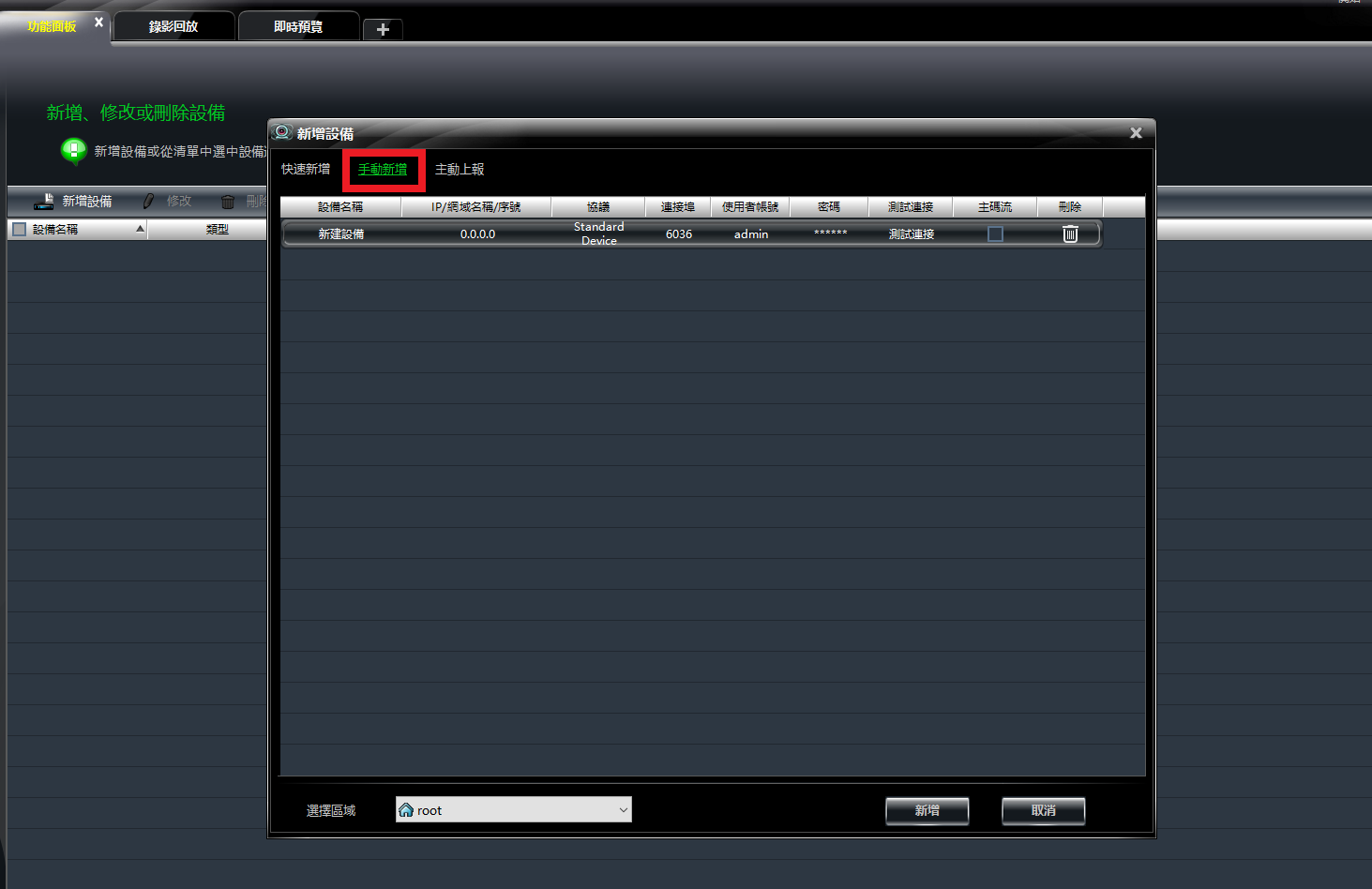
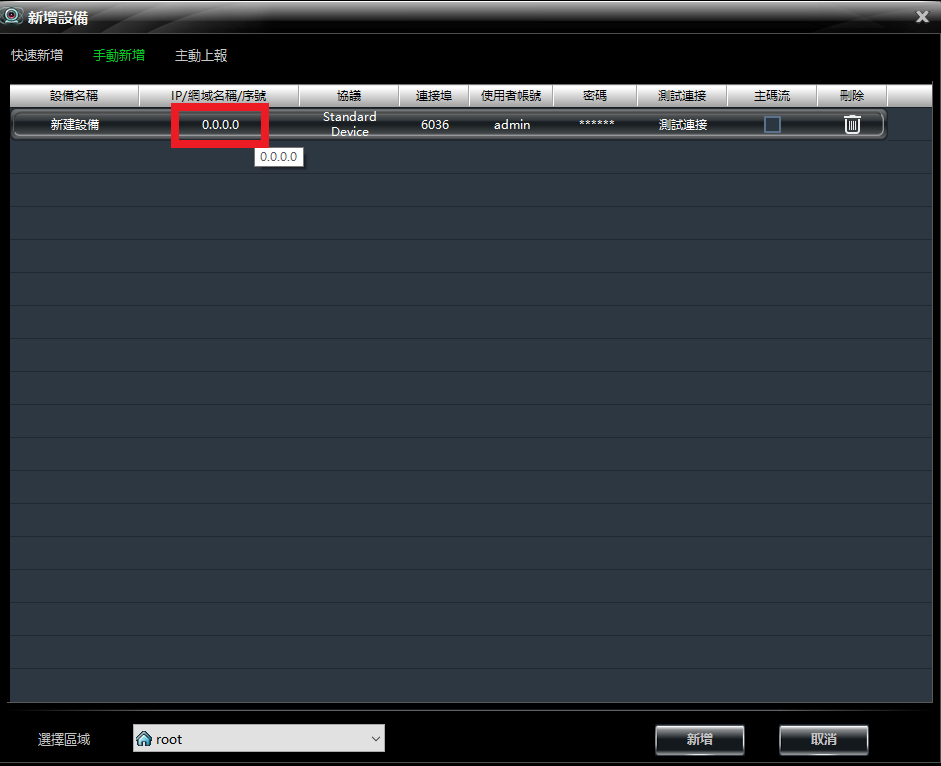
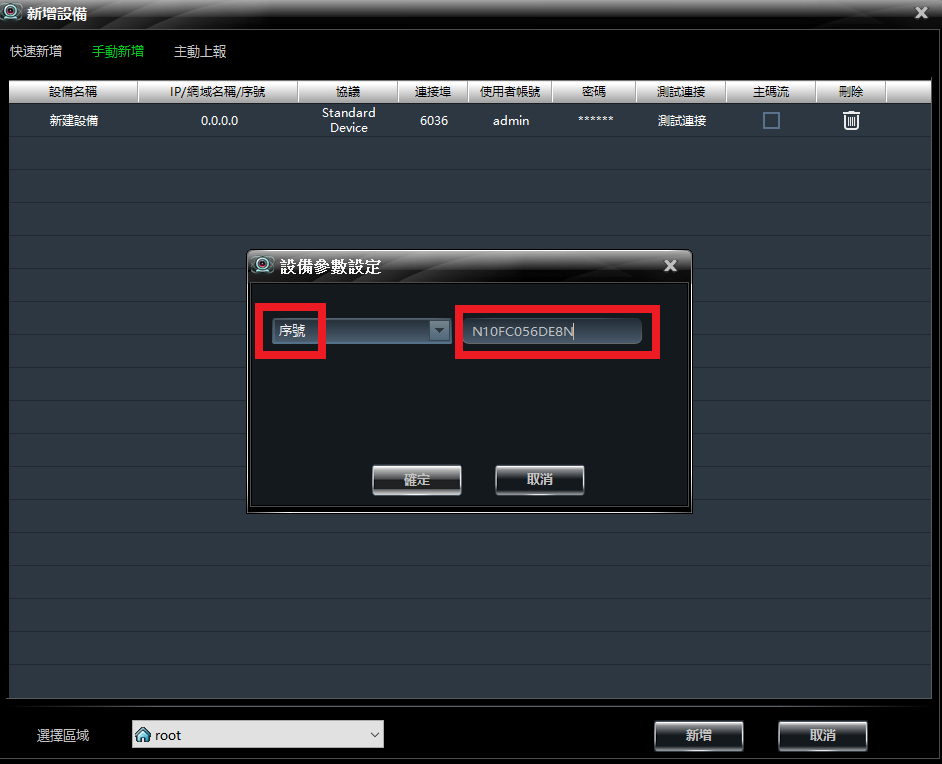
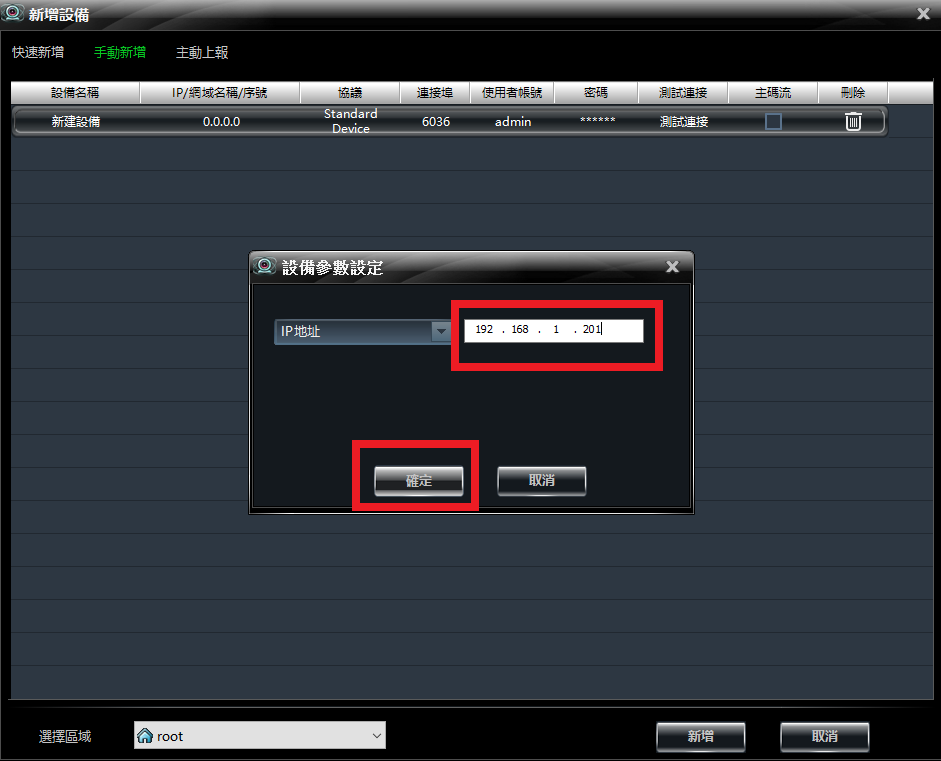
5. 點選「0.0.0.0」欄位,依照主機連網方式,輸入IP位置或序號
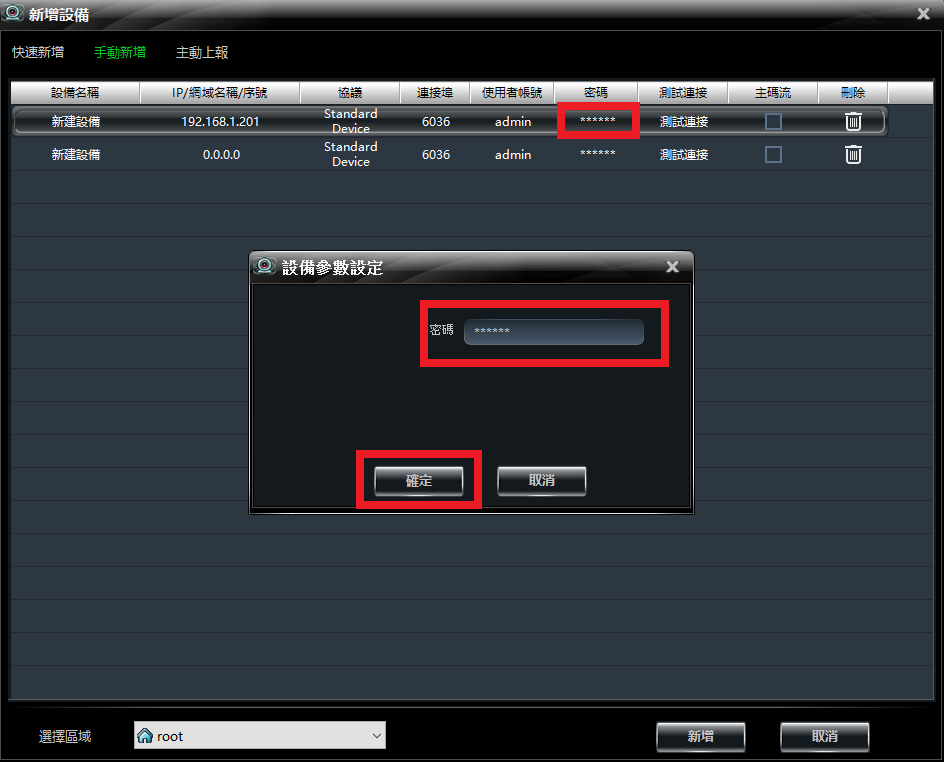
6. 在「密碼欄位」輸入主機的密碼
7. 勾選「主碼流」可讓畫面以解析度為優先傳輸,最後按「新增」
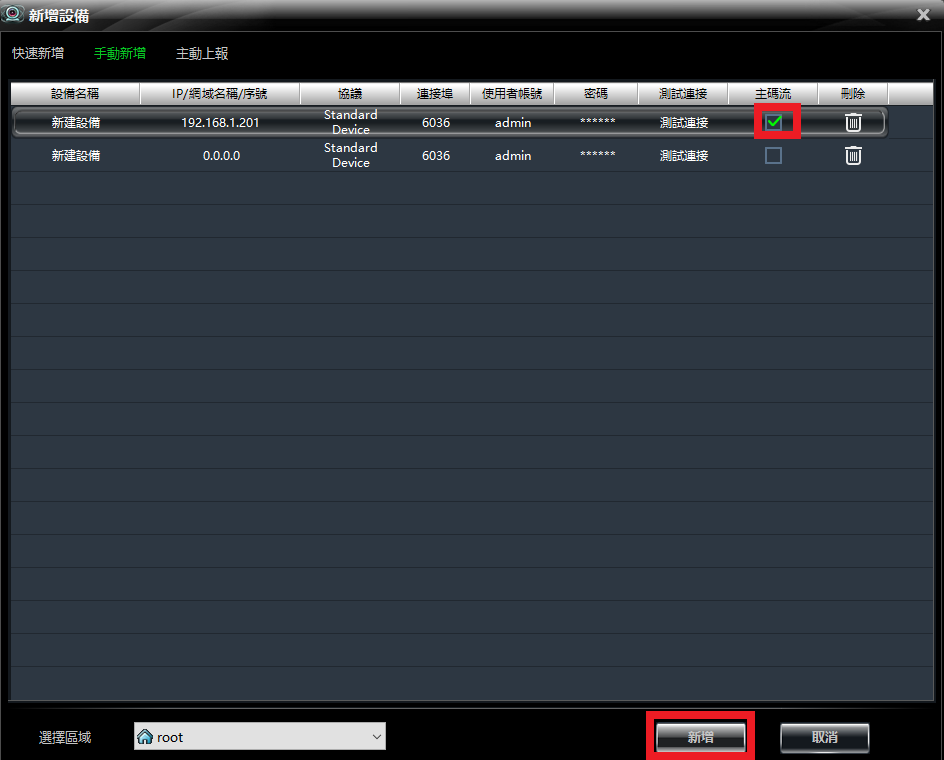
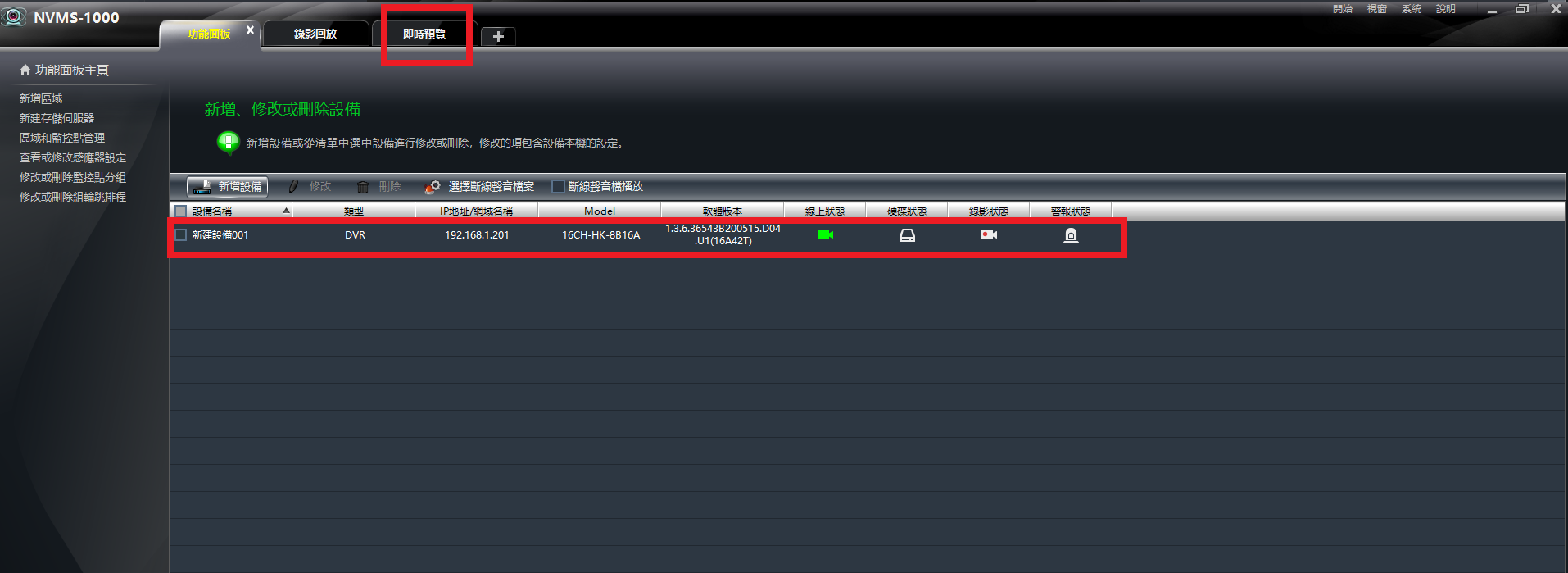
8. 若新增成功,線上狀態將會是綠色的攝影機圖示
三、 即時監看
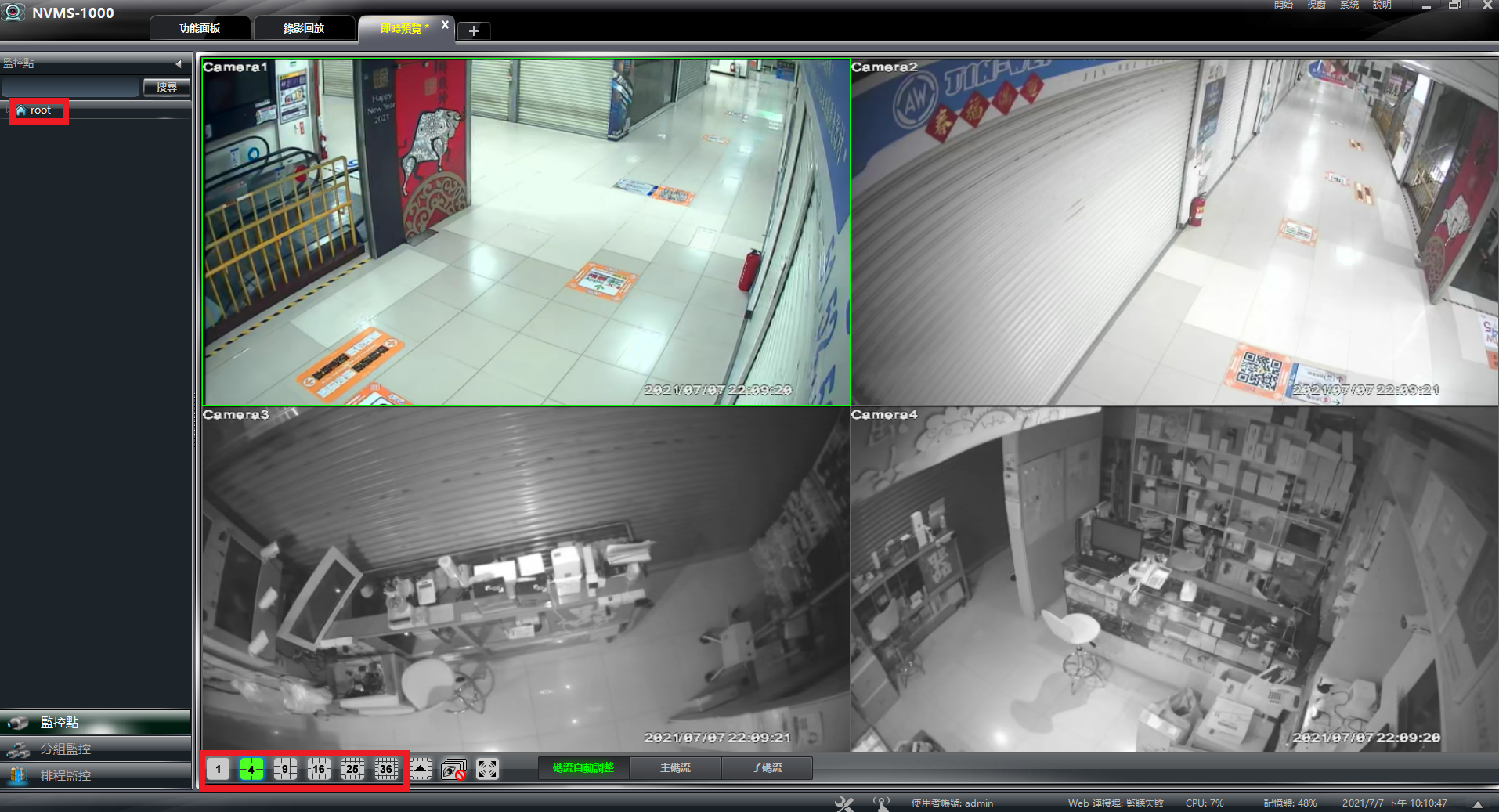
1. 點選「即時預覽」,並在「root」快速點滑鼠左鍵兩下,將自動連接所有頻道畫面;可選擇下方多分割畫面選擇監看的頻道數量
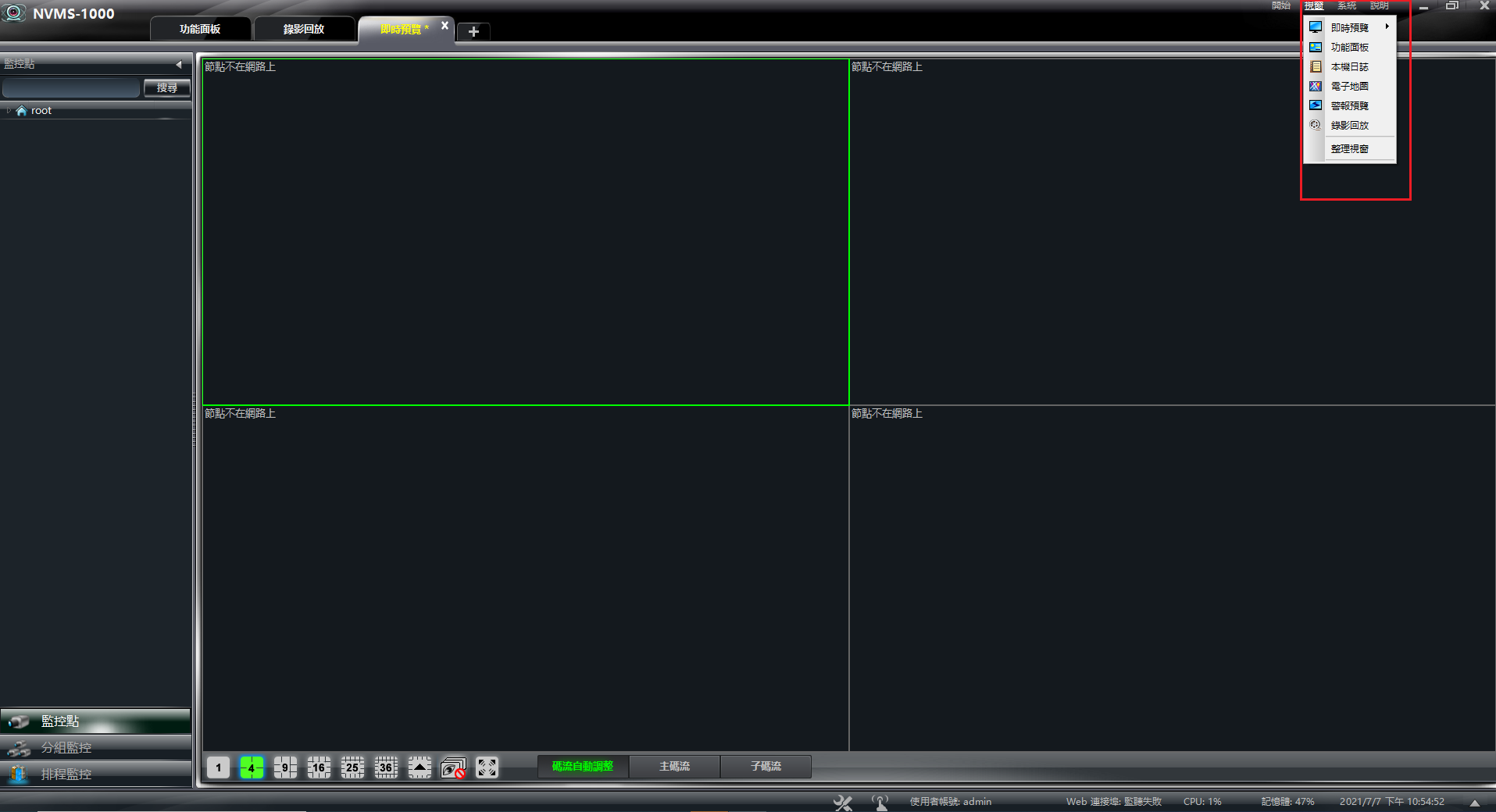
2. 若不小心關閉「功能面板」或「即時預覽」等頁面,可於程式右上方「視窗」,重新加回來

SuperLivePlus 系列DVR/NVR電腦端中央整合軟體NVMS-1000回放與備份
/0 評論/在: 操作說明 /通過: fujiu.6210一、回放檔案
1. 選擇「錄影回放」頁面,勾選「同步」與「主碼流」,可讓各頻道回放時間一致,且以高畫質的畫面呈現
2. 依據要回看的頻道數量選擇「畫面分割」,並且選擇回看的「日期」,再將欲回看的頻道,點選滑鼠左鍵按住不放移至中間分割畫面
3. 可點選下方時間軸快速搜尋,並且能高倍數快轉影像
二、下載備份
1. 在回放畫面點滑鼠右鍵選擇「按時間下載」
2. 「勾選」欲備份的頻道,選擇「開始時間」與「結束時間」後按「下載」
3. 錄影格式選擇「AVI」,選擇「目標路徑」後按「確定」
4. 建議使用VLC撥放程式,程式下載連結: https://www.videolan.org/vlc/index.zh_TW.html
SuperLivePlus 系列DVR/NVR電腦端中央整合軟體NVMS-1000新增設備教學
/0 評論/在: 操作說明 /通過: fujiu.6210一、 安裝程式
1. 請下載最新版本的NVMS-1000( Ver3.4.4.80808)程式,下載連結
2. 選擇「Next」,並選擇「I accept the terms of the license agreement」,再按「Next」
3. 可選擇程式安裝在電腦的位置,通常程式都會安裝在C槽
4. 勾選「Create desktop shortcuts」程式將會在桌面建立捷徑,按「Finish」完成安裝
二、 開啟程式新增設備
1. 首先須註冊超級使用者,填寫好帳號與密碼後按「註冊」
2. 登入系統,請輸入剛才註冊的帳號與密碼後按「登入」
3. 通常設定系統錄影的硬碟會選擇D槽,選擇好後按「確定」
4. 首先請選擇「新增設備」→「新增設備」→「手動新增」
5. 點選「0.0.0.0」欄位,依照主機連網方式,輸入IP位置或序號
6. 在「密碼欄位」輸入主機的密碼
7. 勾選「主碼流」可讓畫面以解析度為優先傳輸,最後按「新增」
8. 若新增成功,線上狀態將會是綠色的攝影機圖示
三、 即時監看
1. 點選「即時預覽」,並在「root」快速點滑鼠左鍵兩下,將自動連接所有頻道畫面;可選擇下方多分割畫面選擇監看的頻道數量
2. 若不小心關閉「功能面板」或「即時預覽」等頁面,可於程式右上方「視窗」,重新加回來
SuperLivePlus 系列DVR/NVR主機端 修改使用者密碼操作說明
/0 評論/在: 操作說明 /通過: fujiu.62101. 點選左下角「開始」→「設定」
2. 點選「修改密碼」
3. 輸入當前密碼與新密碼後,按「確定」生效
SuperLivePlus 系列DVR/NVR主機端 格式化硬碟操作說明
/0 評論/在: 操作說明 /通過: fujiu.62101. 點選左下角「開始」→「設定」
2. 點選「硬碟管理」
3. 選擇硬碟後,點選「格式化」
SuperLivePlus 系列DVR/NVR手機端遠端回放與下載影片
/0 評論/在: 操作說明 /通過: fujiu.6210一、遠端回放
1. 在即時畫面頁面,點選下方「遠端回放圖示」
2. 在遠端回放頁面,點選下方「時間圖示」
3. 選擇欲回放的日期與時間
4. 選擇「分割畫面圖示」,可以多個頻道同時回放
5. 單點畫面→點選「眼睛圖示」→選擇「主碼流」→即可提高觀看解析度
二、下載影片
1. 在遠端回放頁面,點選右上方「下載圖示」
2. 在下載頁面,點選右上方「時間圖示」
3. 選擇欲下載的開始時間與結束時間,輸入完後按確定
4. 點選「開始下載」
5. 點選右上方「下載圖示」可以查看下載列表
6. 可以在「檔案管理」,找到已下載的影片檔案
SuperLivePlus 系列DVR/NVR手機端連線設定(P2P連線)
/0 評論/在: 操作說明 /通過: fujiu.62101. Android和iOS都是下載「SuperLive Plus」
2. 均選擇「允許」與「同意」以利正常使用
3. 選擇「跳過」,並點選「設備管理」
4. 點選右上角的「+」→「掃碼添加」
5. 掃描主機的二維碼(如何得知主機二維碼請參考: https://www.jinwei.tw/superliveplus-p2p/)
6. 掃完二維碼後,參考下圖範例輸入參數後按「保存」
7. 選擇「播放圖示」即可看到即時畫面
8. 單點即時監看畫面→點選「眼睛圖示」→選擇解析度「最高」→即可提高觀看解析度
SuperLivePlus 系列DVR/NVR主機端設定固定IP連線(中華電信固定制IP連線)
/0 評論/在: 操作說明 /通過: fujiu.62101. 網路線連結中華電信數據機與監控主機
2. 點選左下角「開始」→「設定」
3. 選擇「網路」
4. 在「TCP/IP」頁面,取消「自動獲得IPv4位址」,依照網路服務業者所提供的資訊,輸入IP位址、子遮罩掩碼、閘道等資訊,最後按「套用」
中華電信免費PPPoE固定IP申請流程
/0 評論/在: 操作說明 /通過: fujiu.62101. 進入中華電信官方網站: https://www.cht.com.tw/,選擇「家庭上網與通訊」→「固定IP申請」
2. 進入服務專區,選擇「馬上登入」
3. 會員登入頁面,請選擇「會員帳號」,並輸入中華電信帳號與密碼(請參閱中華電信帳號密碼卡),輸入完畢後按「登入」
4. 選擇「自助服務」→「HiNet非固定制固定IP申請」
5. 選擇「一個固定IP + 七個動態IP」,並在聯絡資訊,填寫聯絡Email,打勾「我已閱讀並同意」,最後按出「送出申請」
6. 申請成功即可看到配發固定IP
Socatch可取主機韌體更新教學
/0 評論/在: 操作說明 /通過: fujiu.6210請勿使用預設密碼123456;並且修改預設埠號80,以增加連網資訊安全性
1. 點此下載最新韌體檔案,解壓縮後放至USB隨身碟根目錄
2.監控錄影主機端接上滑鼠和隨身碟,點選「組態設定」→「系統設定」
3.選擇「工具」→「更新韌體」→「從USB隨身碟更新」,主機將自動對應升級檔案
更新紀錄
EyeCloud系列WiFi無線網路IPCAM設定(設定時不能接網路線-加密版)
/0 評論/在: 操作說明 /通過: fujiu.62101.請將攝影機接上電源,手機先連接攝影機欲連接的WiFi,並開啟手機的GPS定位功能
2.Android與iOS手機都是下載「EyeCloud」這個應用程式
3.打開程式,會需要註冊一組帳號密碼,請點選「快速註冊」,帳號建議使用電子郵件帳號,輸入完欲註冊的帳號與密碼後按「提交」即可
4.進入到手機的Wi-Fi設定,選擇這台攝影機的熱點(@IPC-XXXXXXX),並保持Wi-Fi連線
5.回到APP,最上面會出現「發現1台設備」→請「點擊添加」,此時攝影機即會呈現「線上」
二、無線設定
1.在首頁點選該攝影機的「選單圖示」→選擇「齒輪圖示」→「WiFi設置」,選擇欲連線的WiFi名稱,並輸入WiFi密碼,等60秒後即可連線