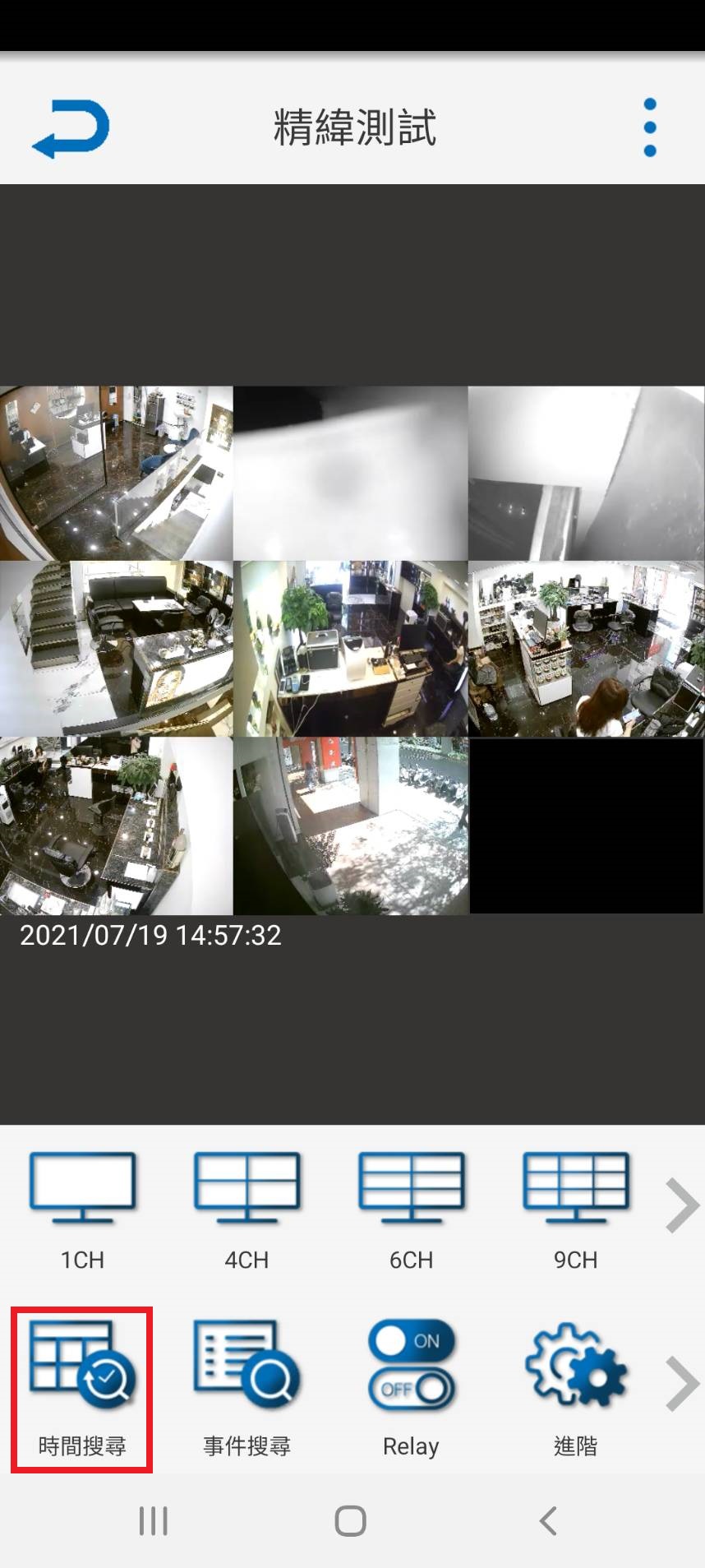
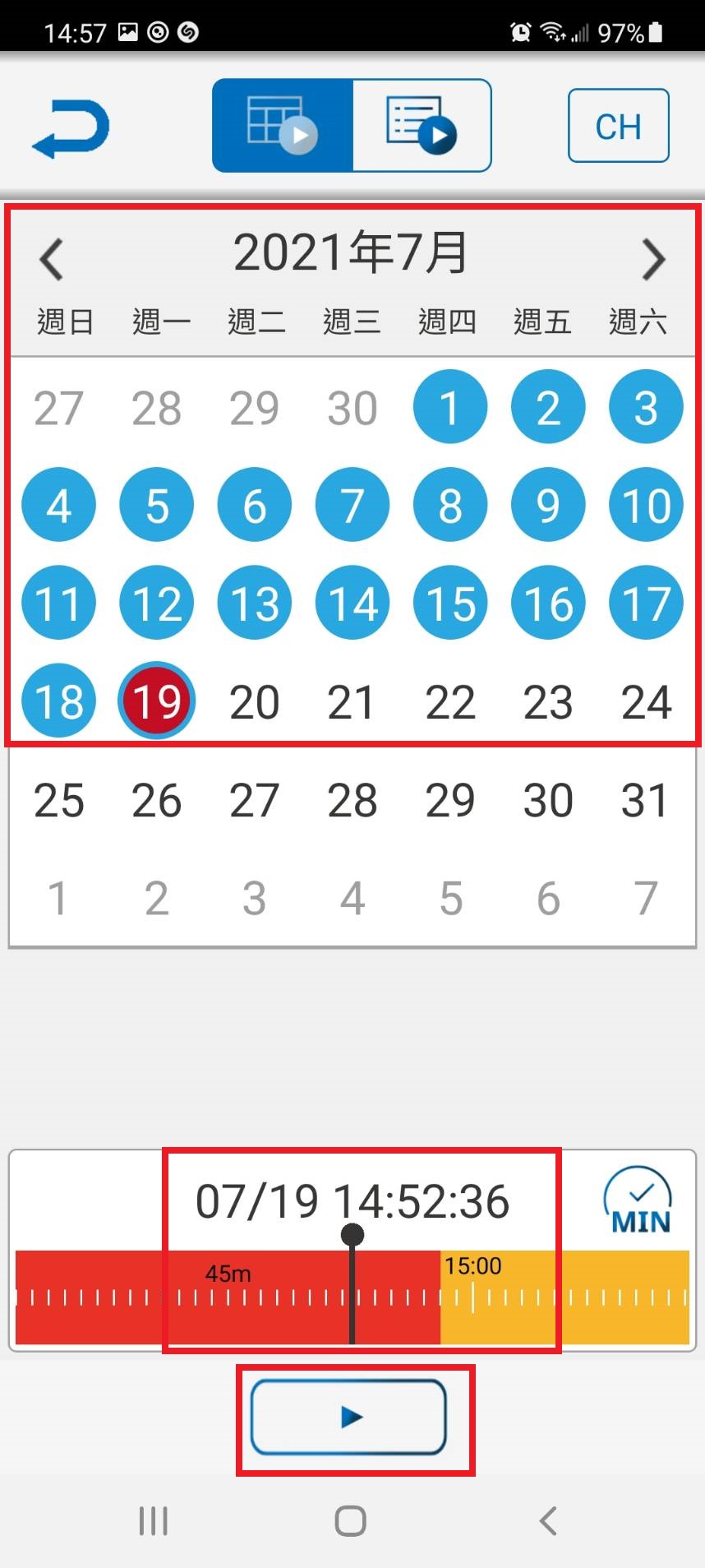
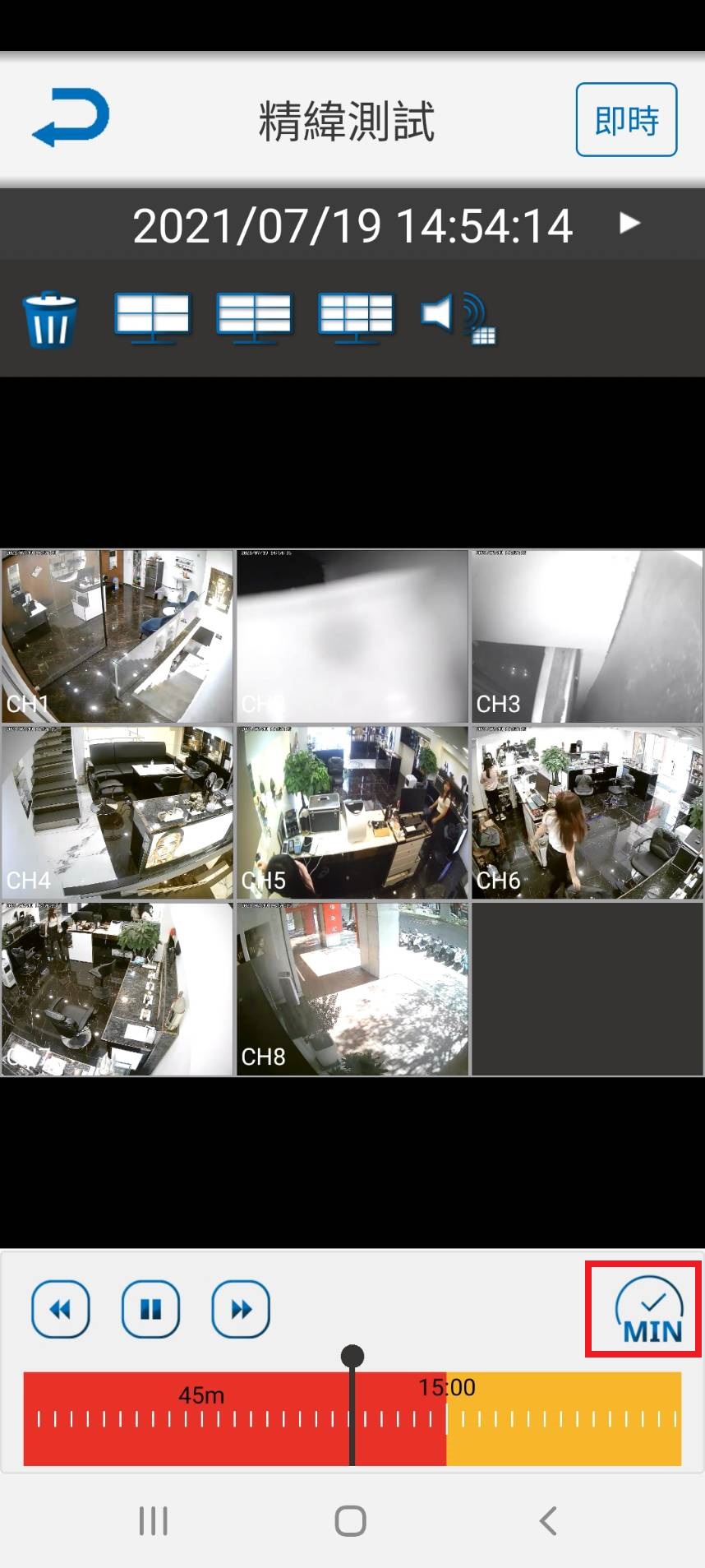
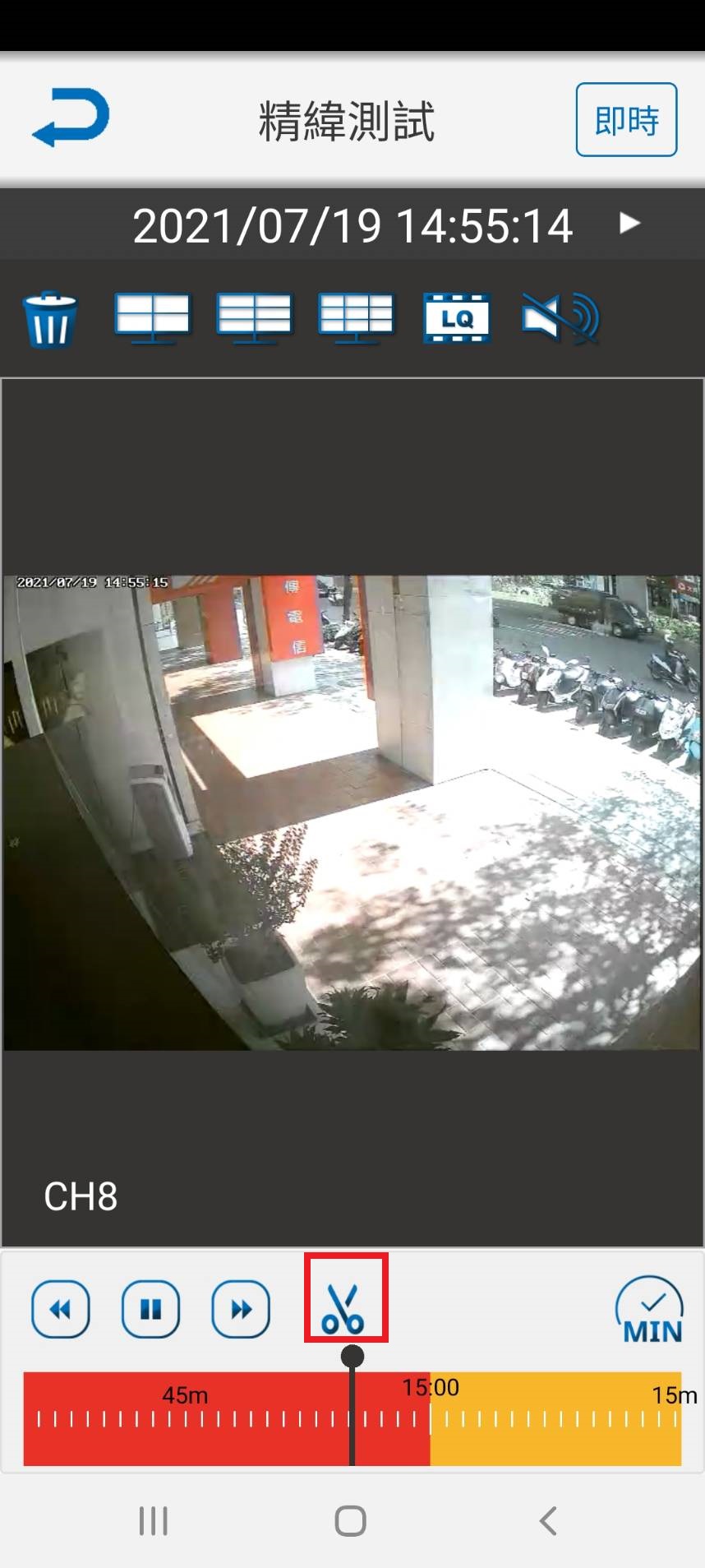
AVTECH DGD系列DVR/NVR手機端遠端回放與下載影片 19 7 月, 2021/0 評論/在: 操作說明 /通過: fujiu.6210一、遠端回放 1. 在即時畫面頁面,點選「時間搜尋」 2. 選擇「日期」與「時間」,最後按下方的「播放圖示」 3. 回放時可以切換「分鐘/小時」的時間軸,以利快速搜尋 二、下載影片 1. 在遠端回放頁面,放大欲下載的頻道,並點選下方的「剪刀圖示」 2. 點選「匯出圖示」 3. 選擇「開始時間」與「結束時間」,「解析度」選擇高,最後選擇「儲存到裝置」,影片即存在手機端 /wp-content/uploads/2015/07/jinwei-logo-2015-white.png 0 0 fujiu.6210 /wp-content/uploads/2015/07/jinwei-logo-2015-white.png fujiu.62102021-07-19 15:57:342021-07-19 16:00:46AVTECH DGD系列DVR/NVR手機端遠端回放與下載影片
AVTECH DGD系列DVR/NVR手機端連線設定(P2P連線) 18 7 月, 2021/0 評論/在: 操作說明 /通過: fujiu.62101. Android和iOS都是下載「AVTECH DVR」 2. 選擇左下角的「新增」→「QR CODE」→掃描主機的二維碼(如何得知主機二維碼請參考: https://www.jinwei.tw/avtech-dvr-eazy/) 3.掃描主機的QR CODE,若沒有QR CODE的話,點擊下方「手動」按鈕,自行輸入UUID等資訊 4. 參考下圖範例輸入參數後按「偵測機種」 5. 單頻道影像來源可以選「HQ」,即可提高觀看解析度,最後按右上角「儲存」 6. 在裝置列表頁面,選擇設備後即可遠端監看 /wp-content/uploads/2015/07/jinwei-logo-2015-white.png 0 0 fujiu.6210 /wp-content/uploads/2015/07/jinwei-logo-2015-white.png fujiu.62102021-07-18 15:28:412024-02-15 11:57:47AVTECH DGD系列DVR/NVR手機端連線設定(P2P連線)
AVTECH DGD系列DVR/NVR手機端連線設定(固定IP連線) 18 7 月, 2021/0 評論/在: 操作說明 /通過: fujiu.62101. Android和iOS都是下載「AVTECH DVR」 2. 選擇左下角的「新增」→「手動」 3. 參考下圖範例輸入參數後按「偵測機種」 4. 單頻道影像來源可以選「HQ」,即可提高觀看解析度,最後按右上角「儲存」 5. 在裝置列表頁面,選擇設備後即可遠端監看 /wp-content/uploads/2015/07/jinwei-logo-2015-white.png 0 0 fujiu.6210 /wp-content/uploads/2015/07/jinwei-logo-2015-white.png fujiu.62102021-07-18 15:03:452021-07-18 15:03:45AVTECH DGD系列DVR/NVR手機端連線設定(固定IP連線)
AVTECH DGD系列DVR/NVR主機端 修改使用者密碼操作說明 18 7 月, 2021/0 評論/在: 操作說明 /通過: fujiu.62101. 點選「選單」→「帳號設定」 2. 選擇「使用者」→「編輯」,輸入新密碼後按「確認」→「退出」 /wp-content/uploads/2015/07/jinwei-logo-2015-white.png 0 0 fujiu.6210 /wp-content/uploads/2015/07/jinwei-logo-2015-white.png fujiu.62102021-07-18 12:18:242021-07-18 12:18:24AVTECH DGD系列DVR/NVR主機端 修改使用者密碼操作說明
AVTECH DGD系列DVR/NVR主機端 格式化硬碟操作說明 18 7 月, 2021/0 評論/在: 操作說明 /通過: fujiu.62101. 點選「選單」→「硬碟資訊」 2. 選擇「格式化」後按「確認」 /wp-content/uploads/2015/07/jinwei-logo-2015-white.png 0 0 fujiu.6210 /wp-content/uploads/2015/07/jinwei-logo-2015-white.png fujiu.62102021-07-18 11:40:312021-07-18 11:40:31AVTECH DGD系列DVR/NVR主機端 格式化硬碟操作說明
AVTECH DGD系列DVR/NVR主機端回放資料與USB備份 18 7 月, 2021/0 評論/在: 操作說明 /通過: fujiu.6210一、 回放 1. 點選「回放」 2. 選擇「日期」與「時間」,按「確認」後即開始回放 3. 善用下方「快轉」功能節省搜尋時間 二、 備份 以備份所有頻道,2021/07/17 12:00-2021/07/17 12:01,1分鐘為例 1.請先將隨身碟插上主機 2.點選「備份圖示」 3.設定「開始時間」與「結束時間」、選擇「頻道」、最後按「執行」 4.備份成功後,即可利用電腦來讀取監視器的備份影像資料,建議使用VLC撥放程式,程式下載連結: https://www.videolan.org/vlc/index.zh_TW.html /wp-content/uploads/2015/07/jinwei-logo-2015-white.png 0 0 fujiu.6210 /wp-content/uploads/2015/07/jinwei-logo-2015-white.png fujiu.62102021-07-18 11:37:382021-07-18 12:05:18AVTECH DGD系列DVR/NVR主機端回放資料與USB備份
AVTECH DGD系列DVR/NVR主機端設定浮動IP連線(P2P連線) 18 7 月, 2021/0 評論/在: 操作說明 /通過: fujiu.62101. 網路線連結數據機或分享器 2. 點選「選單」→「網路設定」→「DHCP」→勾選「啟用」後按「確認」 3. 再到「EaZy」→勾選「啟用」後按「確認」,等待約1分鐘,「EAZY NETWORKING」顯示上線即可連線 /wp-content/uploads/2015/07/jinwei-logo-2015-white.png 0 0 fujiu.6210 /wp-content/uploads/2015/07/jinwei-logo-2015-white.png fujiu.62102021-07-18 11:28:572021-07-18 11:28:57AVTECH DGD系列DVR/NVR主機端設定浮動IP連線(P2P連線)
AVTECH DGD系列DVR/NVR主機端設定固定IP連線(社區寬頻第四台網路) 18 7 月, 2021/0 評論/在: 操作說明 /通過: fujiu.62101. 從第四台Cable Modem拉一條網路線到網路集線器HUB;再從網路集線器HUB拉一條網路線到監視主機 2. 點選「選單」→「網路設定」→「DHCP」→勾選「啟用」後按「確認」 3. 到「系統資訊」,可查看「MAC位址」,此時打電話到第四台網路服務業者,提供監視主機的MAC碼,將配發一組免費固定IP給監視主機使用 /wp-content/uploads/2015/07/jinwei-logo-2015-white.png 0 0 fujiu.6210 /wp-content/uploads/2015/07/jinwei-logo-2015-white.png fujiu.62102021-07-18 11:26:532021-07-18 12:05:42AVTECH DGD系列DVR/NVR主機端設定固定IP連線(社區寬頻第四台網路)
AVTECH DGD系列DVR/NVR主機端設定固定IP連線(中華電信固定制IP連線) 18 7 月, 2021/0 評論/在: 操作說明 /通過: fujiu.62101. 網路線連結中華電信數據機與監控主機 2. 點選「選單」→「網路設定」→「固定IP」 3. 點選「啟用」,依照網路服務業者所提供的資訊,輸入IP位址、閘道、網路遮罩等資訊,最後按「確認」 /wp-content/uploads/2015/07/jinwei-logo-2015-white.png 0 0 fujiu.6210 /wp-content/uploads/2015/07/jinwei-logo-2015-white.png fujiu.62102021-07-18 11:24:082021-07-18 11:24:08AVTECH DGD系列DVR/NVR主機端設定固定IP連線(中華電信固定制IP連線)
AVTECH DGD系列DVR/NVR主機端設定固定IP連線(中華電信PPPoE連線) 18 7 月, 2021/0 評論/在: 操作說明 /通過: fujiu.62101. 網路線連結中華電信數據機與監控主機,並上網申請一組虛擬固定IP,申請說明: https://www.jinwei.tw/apply-hinet-pppoe/ 2. 點選「選單」→「網路設定」→「PPPOE」 3. 點選「啟用」,使用者名稱打上: 中華電信帳號@ip.hinet.net;密碼打上: 中華電信密碼,輸入完後按「確認」 /wp-content/uploads/2015/07/jinwei-logo-2015-white.png 0 0 fujiu.6210 /wp-content/uploads/2015/07/jinwei-logo-2015-white.png fujiu.62102021-07-18 11:21:592021-07-18 11:21:59AVTECH DGD系列DVR/NVR主機端設定固定IP連線(中華電信PPPoE連線)

AVTECH DGD系列DVR/NVR手機端遠端回放與下載影片
/0 評論/在: 操作說明 /通過: fujiu.6210一、遠端回放
1. 在即時畫面頁面,點選「時間搜尋」
2. 選擇「日期」與「時間」,最後按下方的「播放圖示」
3. 回放時可以切換「分鐘/小時」的時間軸,以利快速搜尋
二、下載影片
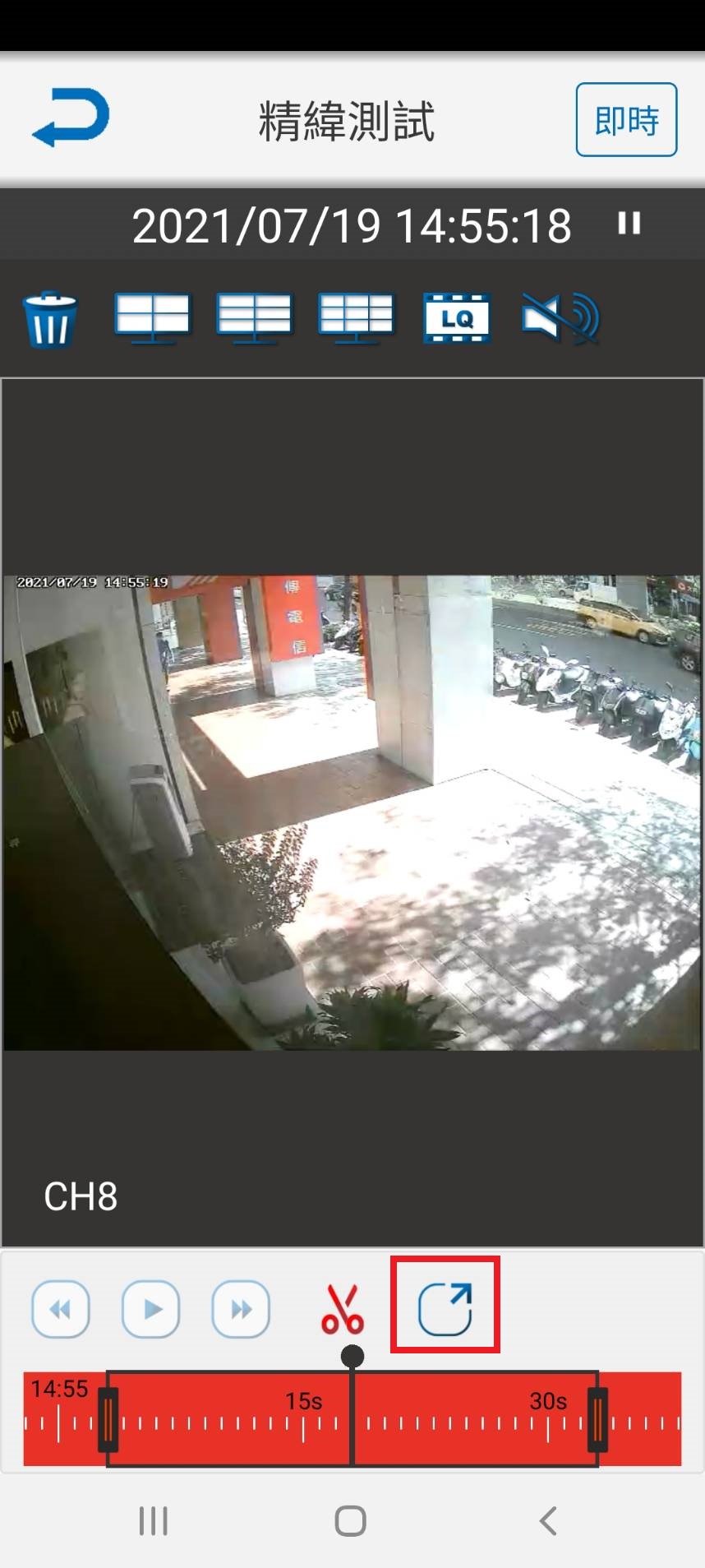
1. 在遠端回放頁面,放大欲下載的頻道,並點選下方的「剪刀圖示」
2. 點選「匯出圖示」
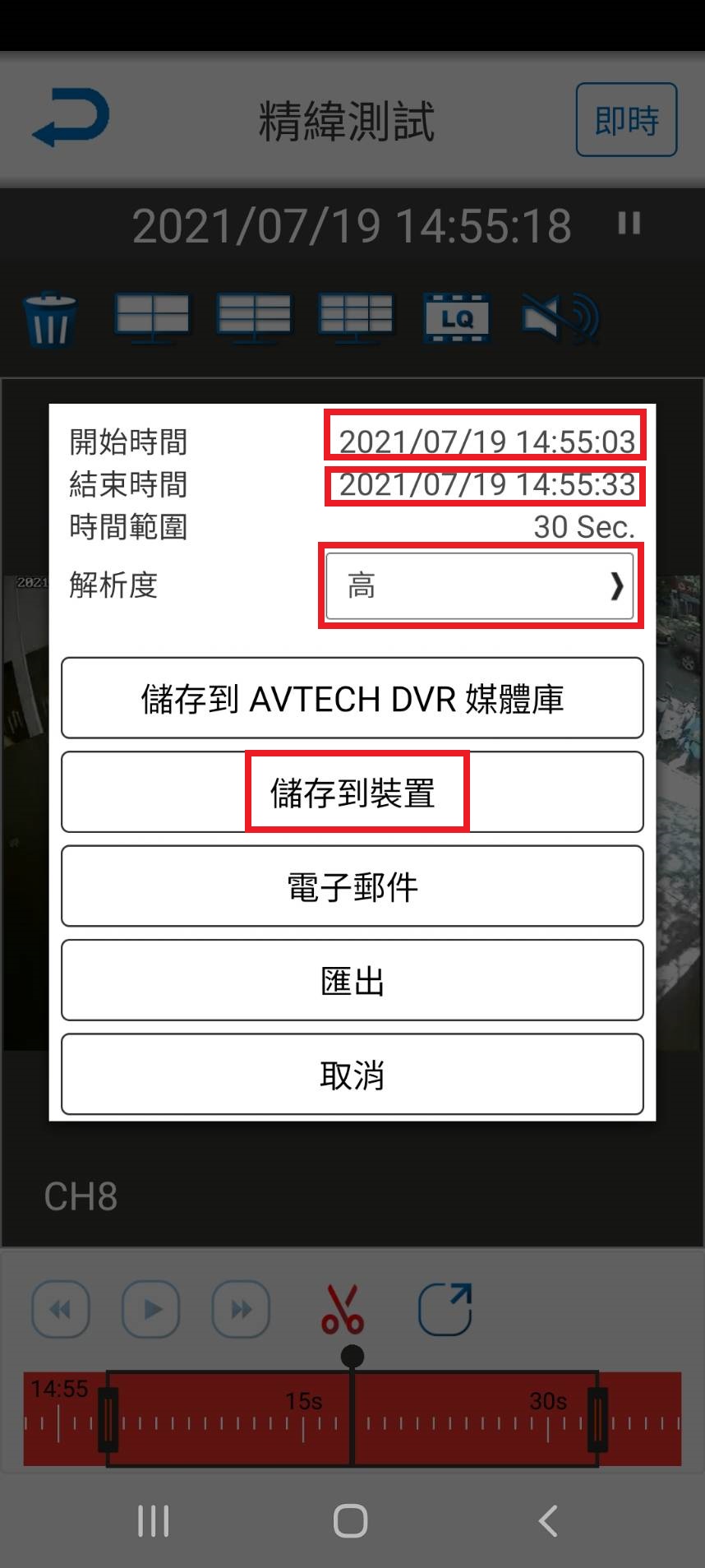
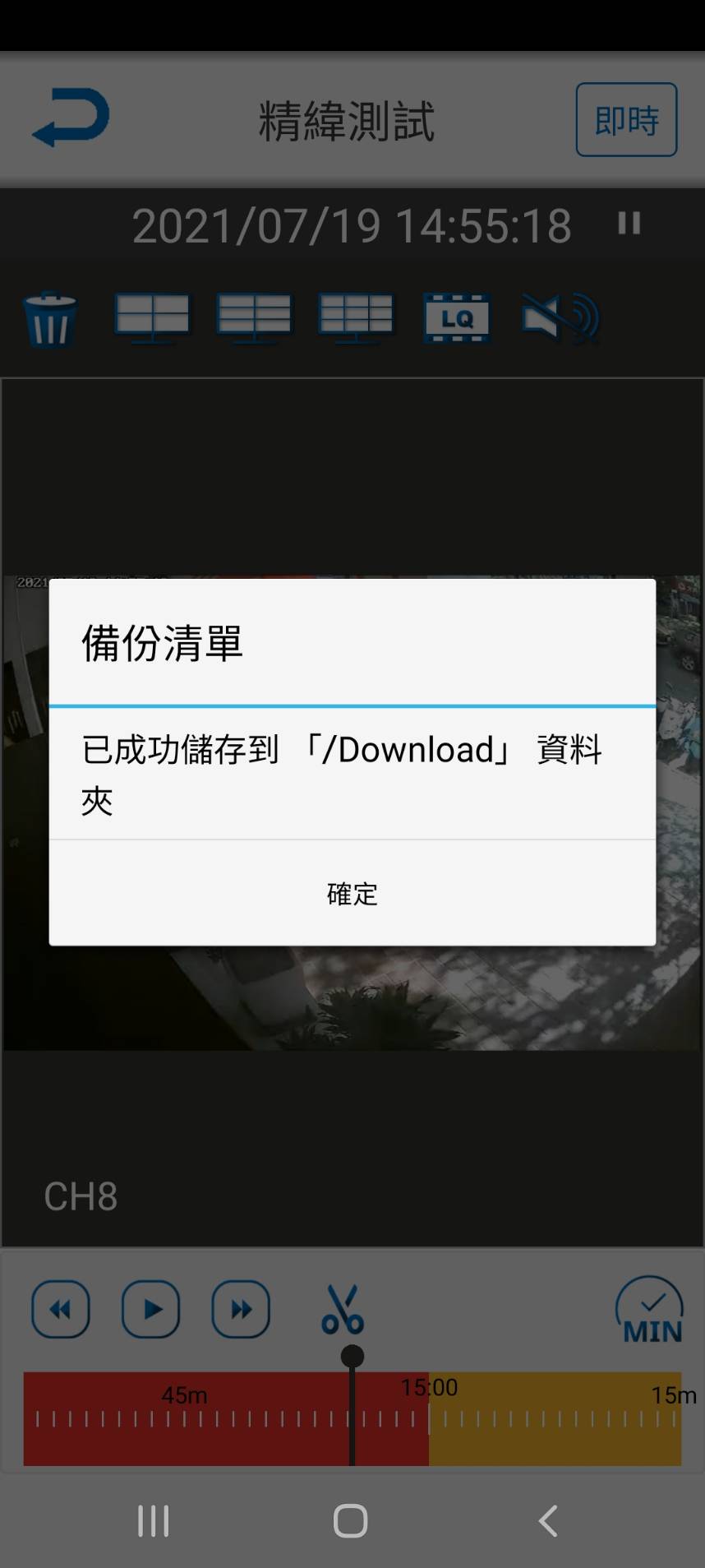
3. 選擇「開始時間」與「結束時間」,「解析度」選擇高,最後選擇「儲存到裝置」,影片即存在手機端
AVTECH DGD系列DVR/NVR手機端連線設定(P2P連線)
/0 評論/在: 操作說明 /通過: fujiu.62101. Android和iOS都是下載「AVTECH DVR」
2. 選擇左下角的「新增」→「QR CODE」→掃描主機的二維碼(如何得知主機二維碼請參考: https://www.jinwei.tw/avtech-dvr-eazy/)
3.掃描主機的QR CODE,若沒有QR CODE的話,點擊下方「手動」按鈕,自行輸入UUID等資訊
4. 參考下圖範例輸入參數後按「偵測機種」
5. 單頻道影像來源可以選「HQ」,即可提高觀看解析度,最後按右上角「儲存」
6. 在裝置列表頁面,選擇設備後即可遠端監看
AVTECH DGD系列DVR/NVR手機端連線設定(固定IP連線)
/0 評論/在: 操作說明 /通過: fujiu.62101. Android和iOS都是下載「AVTECH DVR」
2. 選擇左下角的「新增」→「手動」
3. 參考下圖範例輸入參數後按「偵測機種」
4. 單頻道影像來源可以選「HQ」,即可提高觀看解析度,最後按右上角「儲存」
5. 在裝置列表頁面,選擇設備後即可遠端監看
AVTECH DGD系列DVR/NVR主機端 修改使用者密碼操作說明
/0 評論/在: 操作說明 /通過: fujiu.62101. 點選「選單」→「帳號設定」
2. 選擇「使用者」→「編輯」,輸入新密碼後按「確認」→「退出」
AVTECH DGD系列DVR/NVR主機端 格式化硬碟操作說明
/0 評論/在: 操作說明 /通過: fujiu.62101. 點選「選單」→「硬碟資訊」
2. 選擇「格式化」後按「確認」
AVTECH DGD系列DVR/NVR主機端回放資料與USB備份
/0 評論/在: 操作說明 /通過: fujiu.6210一、 回放
1. 點選「回放」
2. 選擇「日期」與「時間」,按「確認」後即開始回放
3. 善用下方「快轉」功能節省搜尋時間
二、 備份
以備份所有頻道,2021/07/17 12:00-2021/07/17 12:01,1分鐘為例
1.請先將隨身碟插上主機
2.點選「備份圖示」
3.設定「開始時間」與「結束時間」、選擇「頻道」、最後按「執行」
4.備份成功後,即可利用電腦來讀取監視器的備份影像資料,建議使用VLC撥放程式,程式下載連結: https://www.videolan.org/vlc/index.zh_TW.html
AVTECH DGD系列DVR/NVR主機端設定浮動IP連線(P2P連線)
/0 評論/在: 操作說明 /通過: fujiu.62101. 網路線連結數據機或分享器
2. 點選「選單」→「網路設定」→「DHCP」→勾選「啟用」後按「確認」
3. 再到「EaZy」→勾選「啟用」後按「確認」,等待約1分鐘,「EAZY NETWORKING」顯示上線即可連線
AVTECH DGD系列DVR/NVR主機端設定固定IP連線(社區寬頻第四台網路)
/0 評論/在: 操作說明 /通過: fujiu.62101. 從第四台Cable Modem拉一條網路線到網路集線器HUB;再從網路集線器HUB拉一條網路線到監視主機
2. 點選「選單」→「網路設定」→「DHCP」→勾選「啟用」後按「確認」
3. 到「系統資訊」,可查看「MAC位址」,此時打電話到第四台網路服務業者,提供監視主機的MAC碼,將配發一組免費固定IP給監視主機使用
AVTECH DGD系列DVR/NVR主機端設定固定IP連線(中華電信固定制IP連線)
/0 評論/在: 操作說明 /通過: fujiu.62101. 網路線連結中華電信數據機與監控主機
2. 點選「選單」→「網路設定」→「固定IP」
3. 點選「啟用」,依照網路服務業者所提供的資訊,輸入IP位址、閘道、網路遮罩等資訊,最後按「確認」
AVTECH DGD系列DVR/NVR主機端設定固定IP連線(中華電信PPPoE連線)
/0 評論/在: 操作說明 /通過: fujiu.62101. 網路線連結中華電信數據機與監控主機,並上網申請一組虛擬固定IP,申請說明: https://www.jinwei.tw/apply-hinet-pppoe/
2. 點選「選單」→「網路設定」→「PPPOE」
3. 點選「啟用」,使用者名稱打上: 中華電信帳號@ip.hinet.net;密碼打上: 中華電信密碼,輸入完後按「確認」