一、線上升級
(DVR主機需連接至EAZY伺服器)
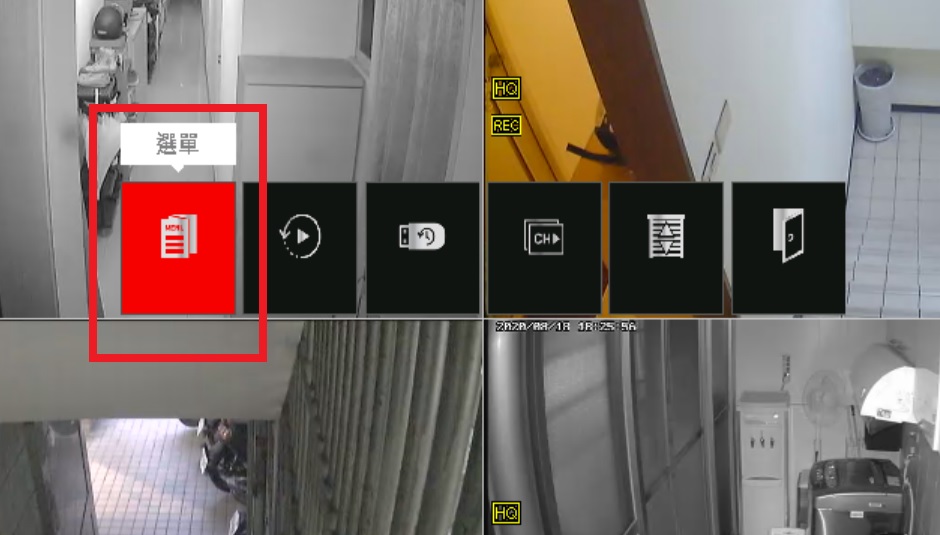
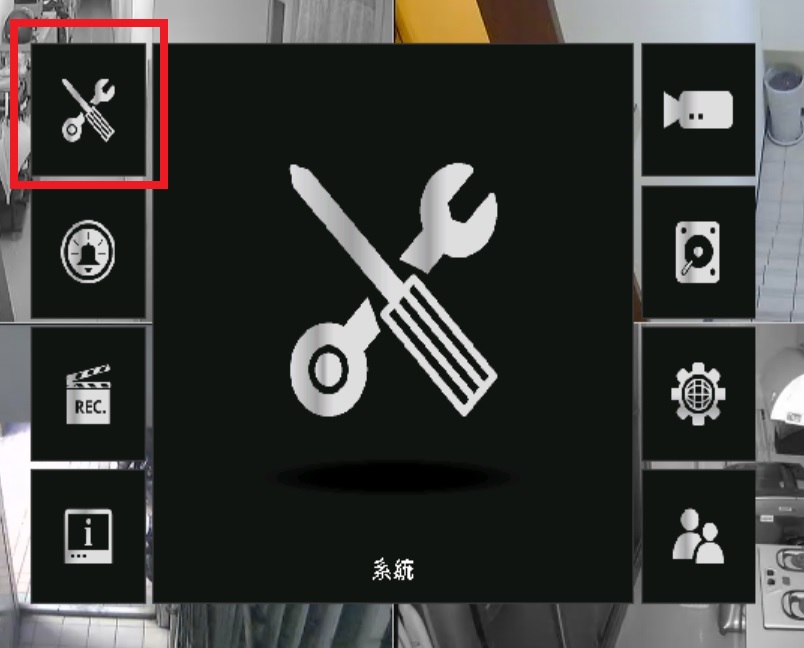
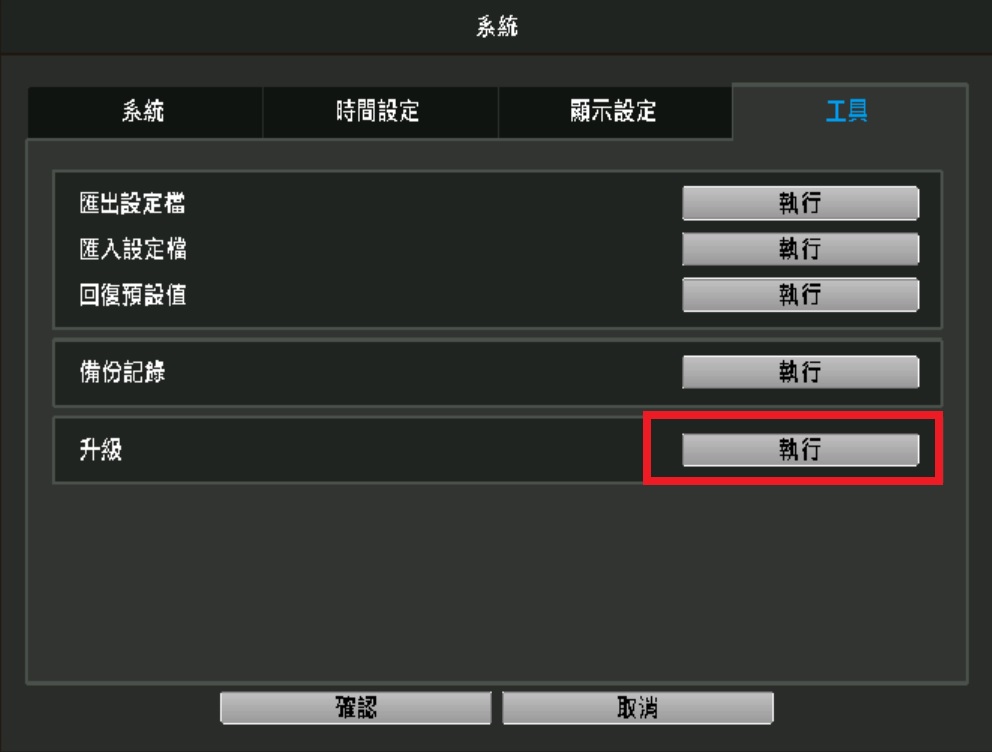
1.選擇「選單」→「系統」→「工具」,在升級欄點擊「執行」
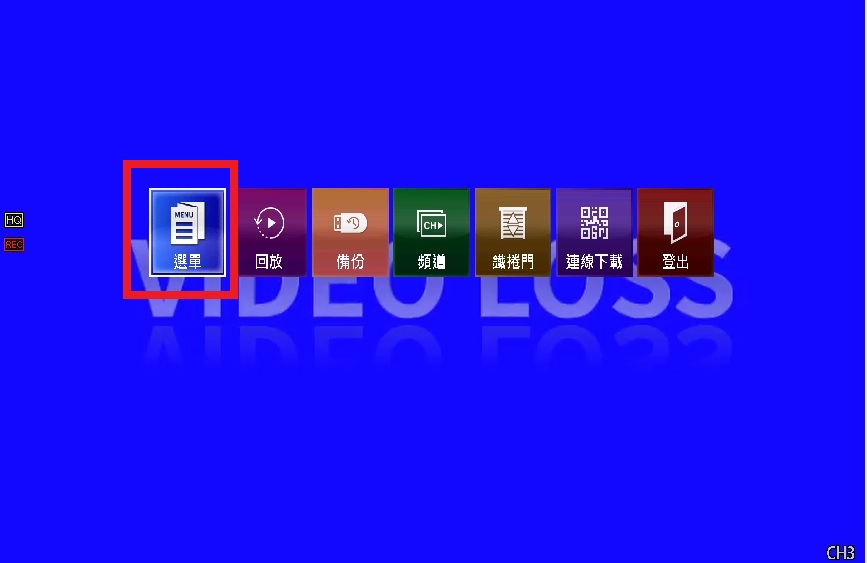
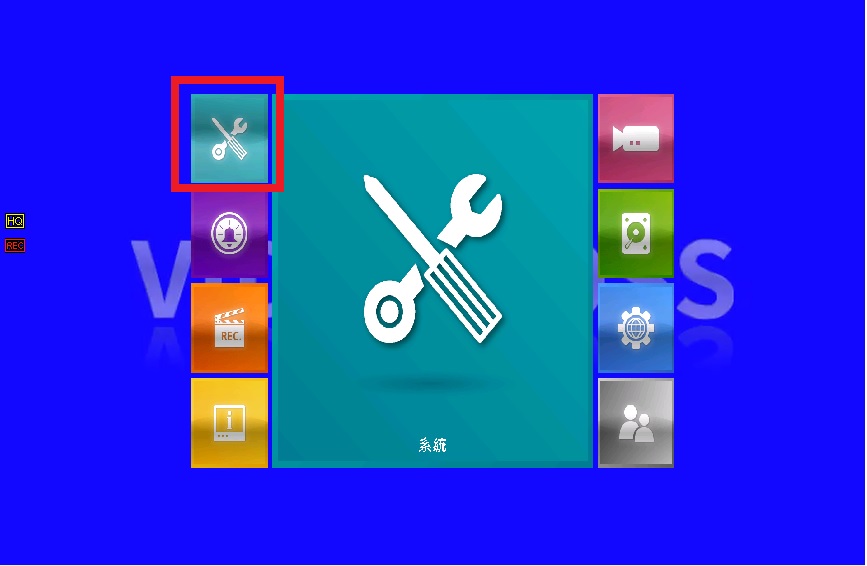
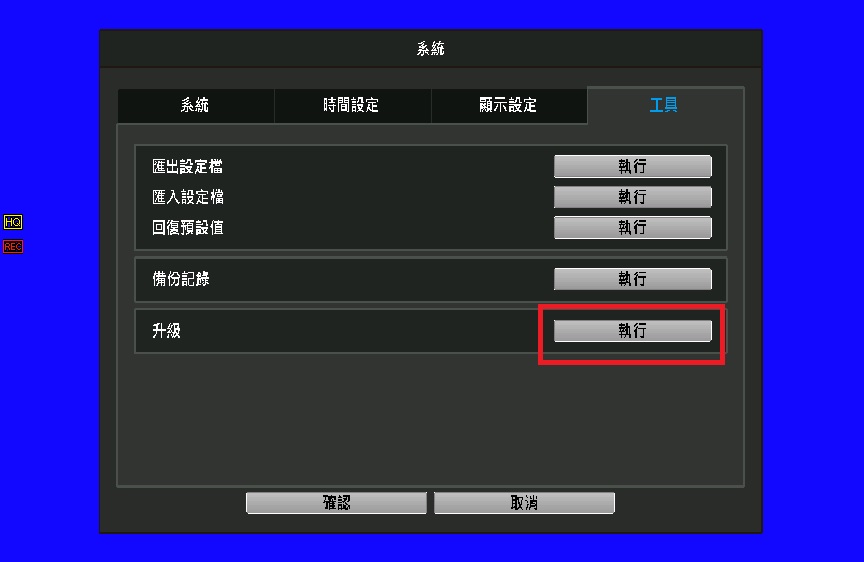
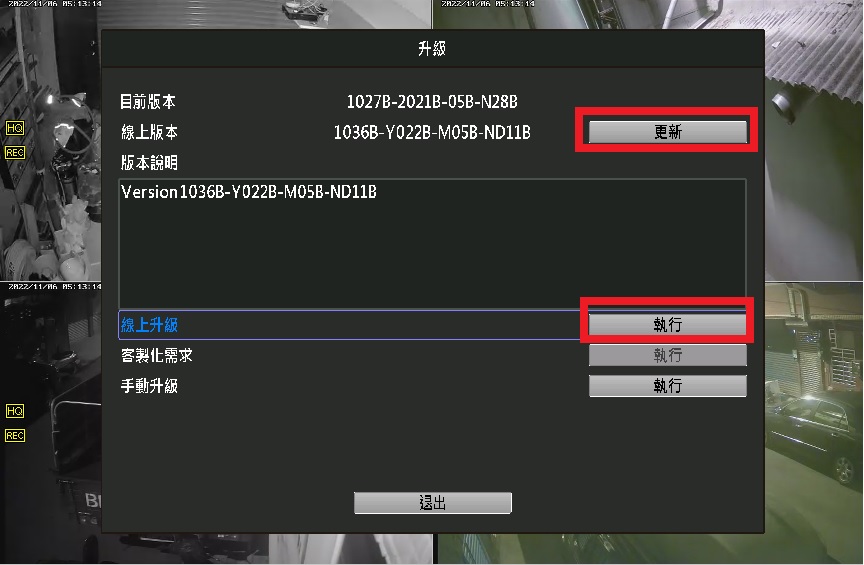
2.線上版本點選「更新」,待版本說明出現時,在線上升級欄點擊「執行」,更新時間約5分鐘
二、隨身碟升級
1.依照機型下載相對應的韌體檔案至隨身碟根目錄
NV Series:
DGD1005AV-U1(NV 4CH_1036B)
DGD1009AV-U1(NV 8CH_1036B)
DGD2017AV-U1(NV 16CH_1042B)
AVZ4017AV-U1(NV 16CH_1042B)
HI Series:
DGD1005-U1(HI 4CH_1018B-1003B-1005B-1005B)
DGD1009-U1(HI 8CH_1018B-1003B-1006B-1005B)
DGD2017A-U1(HI 16CH_1019B-1003B-1006B-1004B)
DGD8132_(1007-1003-1006-1002)
2.請將隨身碟插上錄影主機,選擇「選單」→「系統」→「工具」,在升級欄點擊「執行」
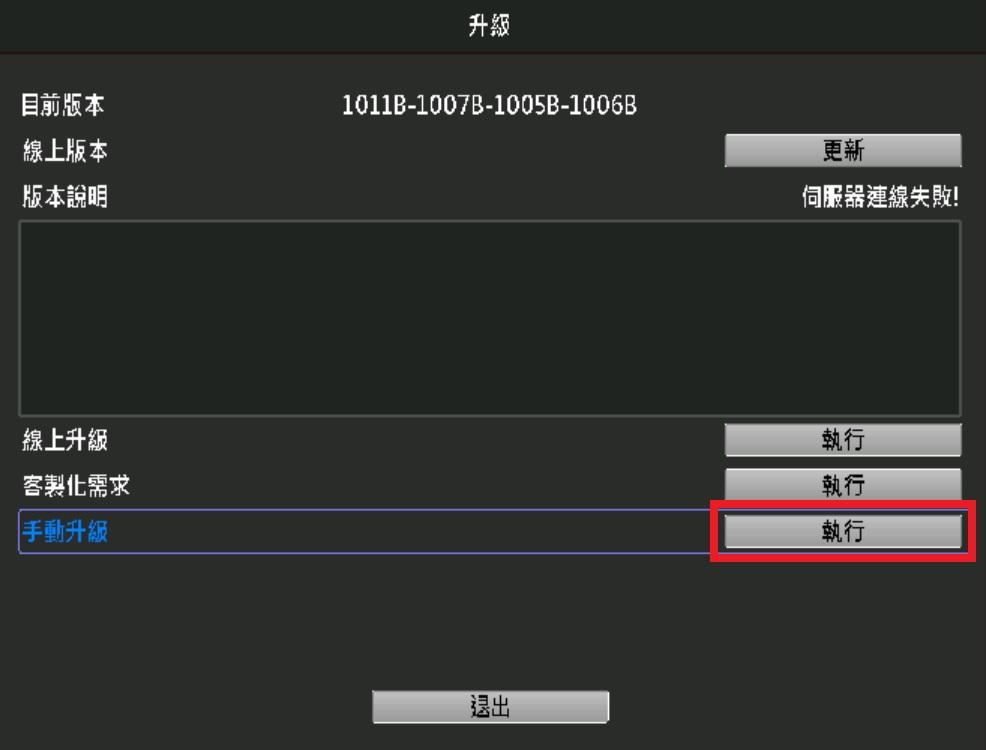
3.點擊手動升級欄的「執行」,並按「是」保留此設定
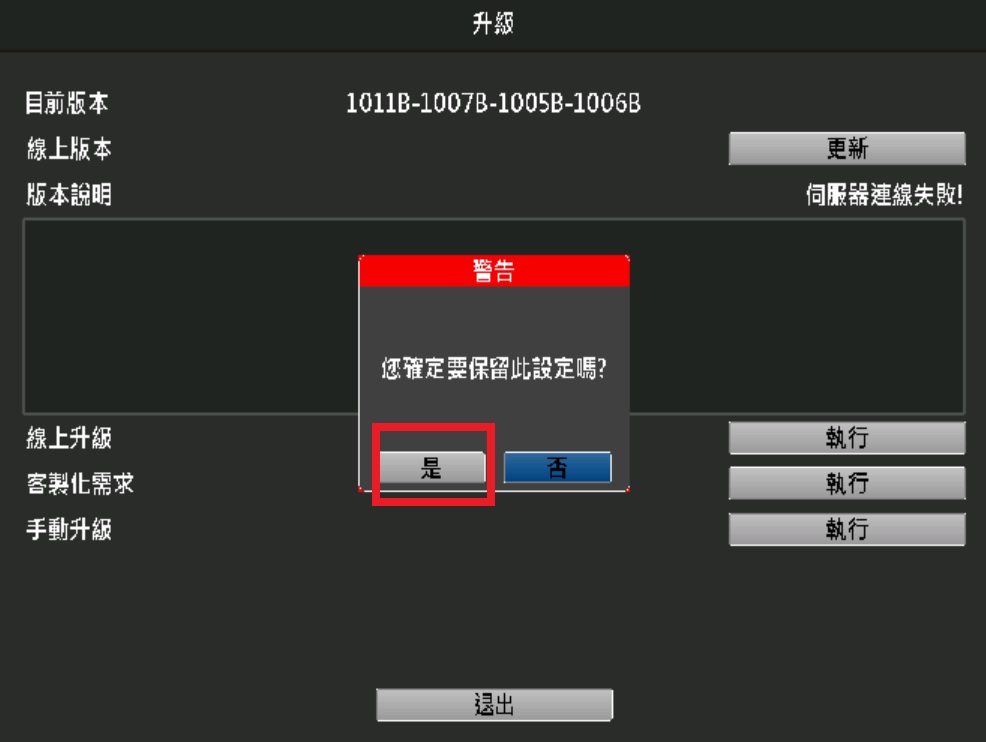
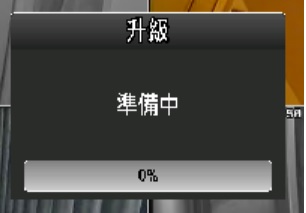
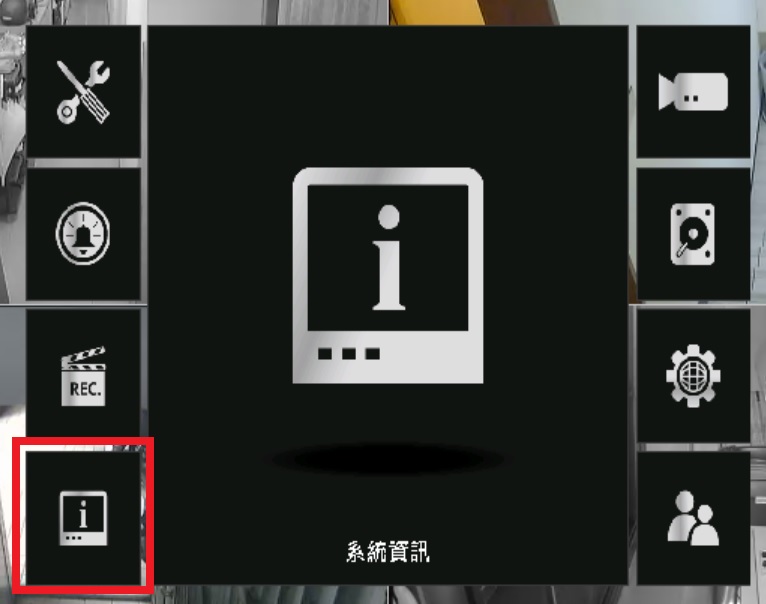
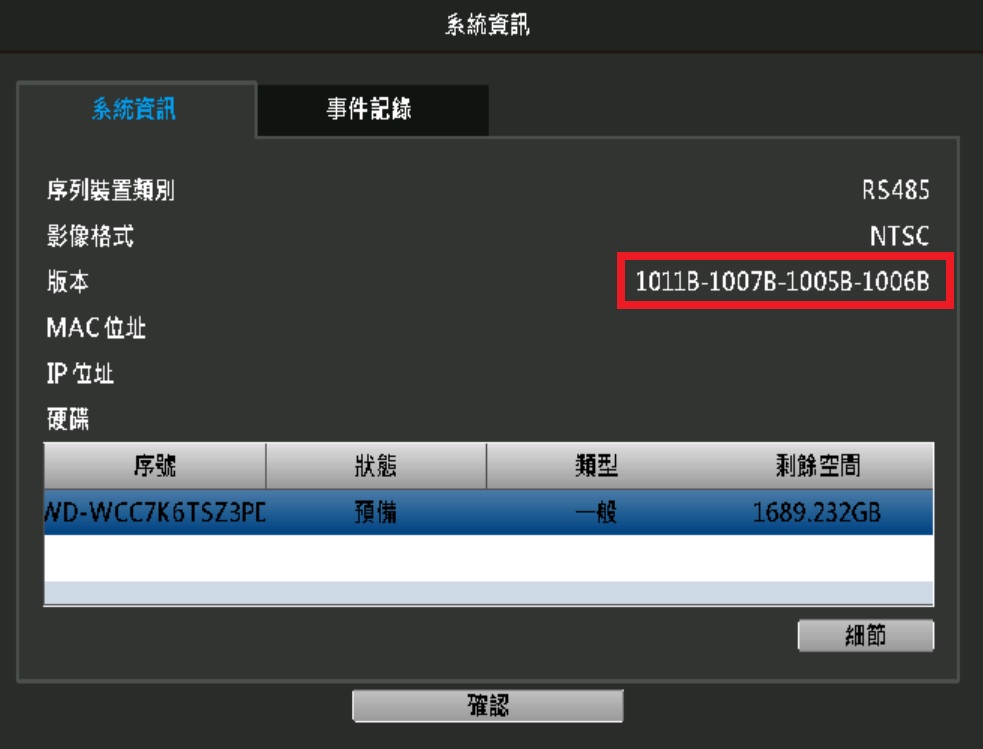
4.升級成功後,請至「選單」→「系統資訊」→查看版本是否為最新韌體
[臺灣案] NOVA DVR DGD1005V-U1 / DGD1009V-U1 / DGD2017AV-U1_AVZ4017AV-U1 F/W(1033B / 1033B / 1035B) Release.
Release note:
1. 新增滑鼠靈敏度調整功能。
2. 新增 IRIS+/IRIS- 控制功能。
3. 修正混接各種解析度攝影機機率導致開機異常問題。
4. 修改網路、備份頁面無法在外圍按右鑑跳出問題。
5. 修改選單 UI LOGO 可客製化更新更換。
6. 新增 MOTION/ALARM IN 連動 ALARM OUT 功能。
7. 刪除於帳號權限設定內的網路主畫面選項。
8. 新增 UI 8分割顯示。(刪除6分割)
9. 修正產測模式保密 IC檢測問題。
10. 新增 SPOT MONITOR 12、16分割選項。(16CH ONLY)
11.修改”保留資料天數” 字串改成” 錄影需求天數”。
12.修改 RESET DEFAULT後 PUSH VIDEO 預設值錯誤無法推播問題。
[臺灣案] NOVA DVR DGD1005V-U1 / DGD1009V-U1 / DGD2017AV-U1_AVZ4017AV-U1 F/W(1031B-Y021B-M09B-ND29B / 1031B-Y021B-M09B-ND29B / 1033B-Y021B-M09B-ND29B) Release.
Release note:
1.支援 AHD 模式下於 UTC設定可選擇 CVBS。
2.支援新款 5MP攝影機的同軸收音功能。
3.移除網頁端慢速回放的功能。
4.修正 VLC 於第一次連線時會破圖問題。
5.修正若有 VLOSS 過之頻道,於回放狀態機率性遇到時間異常問題。
6.優化提升系統穩定性。
7.修正登入透過群組新創之帳號,於回放 LIST點選資料播放會沒影像問題。
8.修正錄影設定在低 FPS情況下,於回放機率性閃黑問題。
9.修正 AHD CAMERA UTC控制速度提升。
10.修正預設格式皆為 NTSC,且 AUTO選項移除。
11.修改點選網路對時,將於 5~10秒內對時。
12.修改連外網 IPCam時,該 IPCam NTP Server 會改成 pool.ntp.org。
13.修正遠端桌面操作時機率性遇到黑畫面問題。
14.修正優化遠端桌面與 APP回放時的順暢度。
15.修正於 Wizard 流程將帳號 admin修改後,於登入畫面帳號卻依然顯示 admin的問題。
16.修正開啟 Key Lock功能時,選擇 4k2k解析度並不按確認鍵,於等待30秒上鎖後會無法動作的問題。
17.修正 Push Video 於 APP設定開啟/關閉頻道推播時將連動開啟/關閉位移偵測。
[臺灣案] NOVA DVR DGD1005V-U1 / DGD1009V-U1 / DGD2017AV-U1_AVZ4017AV-U1 F/W(1027B-2021B-05B-N28B / 1027B-2021B-05B-N28B / 1030B-2021B-05B-N28B) Release.
4CH_8CH Release note:
1.開啟網頁端live and playback 功能
2.移除”遠端多分割解析”功能
3.修改ptz camera型號zp64s-6,無法設定preset點
5.修改打錯ip位址,在點確認認後,須等待許久時間才出現警告訊息
6.修改PTZ的ICON上下左右鍵圖示改大
7.解決Desktop,PTZ Panel的 上 下 左 右 鍵,快速連按時會不送command的問題
8.修改在OVERWRITE硬碟資訊發生不預期狀態發生後導致的問題
9.修改群組帳號新增一個不能備份權限,但使用該群組帳號卻可以備份
10.修改群組權限有開ip cam即時影像設定,在畫面上卻只有錄影紅點
11.修改權限帳號裡的”配置設定”和”清除硬碟”都未開啟的狀態下,使用GROUP權限登入,還能操作清除硬碟
12.修改權限帳號關閉push status,登入後還是可以設定push status開關
13.修改回放頁面,單一頻道放大,在點右鍵返回,畫面上的比例不對
14.修改Menu -> Camera的頁面中,此時按右鍵跳出時,UI不會跳到上一個操作頁面的問題
15.修改4CH機器,未錄影的影像在回放畫面是全黑,應該要是VIDEO LOSS藍畫面才對
16.修改IPCAM CH 數DGD1005AV-U1為 4CH /DGD1009AV-U1 為8CH
17.修正操作備份紀錄後時間卡死的問題
18.修改更新機率性呈現黑畫面
19.修改進入回放再跳到LIVE,隨易操作desktop機率性重啟
20.修改權限設訂完後再去修改,之後再做登入,會同上一個值得設定
21.修改在進入回放第一頁的月曆上,底下的時間軸上沒有顯示alarm time bar
22.關閉video mail的camera alarm 選項
23.修改全畫面decoder在點選其他頻道會黑畫面
24.新增簡易錄影設定
25.修改8CH IPCAM機型resolution設定值
16CH Release note:
1.開啟網頁端live and playback 功能
2.移除”遠端多分割解析”功能
3.修改ptz camera型號zp64s-6,無法設定preset點
5.修改打錯ip位址,在點確認認後,須等待許久時間才出現警告訊息
6.修改PTZ的ICON上下左右鍵圖示改大
7.解決Desktop,PTZ Panel的 上 下 左 右 鍵,快速連按時會不送command的問題
8.修改在OVERWRITE硬碟資訊發生不預期狀態發生後導致的問題
9.修改群組帳號新增一個不能備份權限,但使用該群組帳號卻可以備份
10.修改群組權限有開ip cam即時影像設定,在畫面上卻只有錄影紅點
11.修改權限帳號裡的”配置設定”和”清除硬碟”都未開啟的狀態下,使用GROUP權限登入,還能操作清除硬碟
12.修改權限帳號關閉push status,登入後還是可以設定push status開關
13.修改回放頁面,單一頻道放大,在點右鍵返回,畫面上的比例不對
14.修改Menu -> Camera的頁面中,此時按右鍵跳出時,UI不會跳到上一個操作頁面的問題
15. AVZ4017AV-U1、DGD2017AV-IU修改IPCAM CH數為12
16.新增AVZ4017AV-U1 IVS功能
17.新增簡易錄影設定
18.修改16ch同軸機型resolution設定值
19.修正操作備份紀錄後時間卡死的問題
20.修正16路 98315 新SDK 接960H 攝影機影像花掉
21.修改更新機率性呈現黑畫面
22.修改進入回放再跳到LIVE,隨易操作desktop機率性重啟
23.修改權限設訂完後再去修改,之後再做登入,會同上一個值得設定
24.修改在進入回放第一頁的月曆上,底下的時間軸上沒有顯示alarm time bar
25.修改全畫面decoder在點選其他頻道會黑畫面
26.關閉video mail的camera alarm 選項
搭配版本 F/W T2725B
release note:
1.修正關閉AUDIO時有雜音的問題
2.修改進Backup的頁面中,當按下Submit的按鈕時,跳出”請插入USB隨身碟”時,在畫面上按右鍵,會導致desktop crash的問題。
3.修改PUSH VIDEO的頁面中,在MOTION與ALARM IN的設定上,改成唯獨的屬性。
4.修正Display的頁面中,去切換解析度,若在確認解析度的視窗上按NO或者等待30秒時間到,而自動跳回去原本解析度時,此時UI會顯示錯解析度的問題。
5.修正比例顯示錯誤問題
6.修改進入到Network頁面,在跳出去Menu選單,游標移動就會卡、頓的問題。
7.修正無法使用搖桿控ptz
8.修改手機GUARD設定與本機MOTION 連動功能不同步
9.更新NTP本版到4.2.8
10.更改選單圖檔顏色
11.新增Record的頁面中,Manual/Timer二個頁面沒顯示”錄影”字串的問題
12.修改Camera的頁面中,Coaxial Camera頁面上面的”聲音”字串改成”同軸音源”
13.修正某些camera無法控制UTC的問題
14.修改回放拉資料bar,畫面會閃黑

AVTECH DGD系列主機韌體升級教學
/0 評論/在: 操作說明 /通過: fujiu.6210一、線上升級
(DVR主機需連接至EAZY伺服器)
1.選擇「選單」→「系統」→「工具」,在升級欄點擊「執行」
2.線上版本點選「更新」,待版本說明出現時,在線上升級欄點擊「執行」,更新時間約5分鐘
二、隨身碟升級
1.依照機型下載相對應的韌體檔案至隨身碟根目錄
NV Series:
DGD1005AV-U1(NV 4CH_1036B)
DGD1009AV-U1(NV 8CH_1036B)
DGD2017AV-U1(NV 16CH_1042B)
AVZ4017AV-U1(NV 16CH_1042B)
HI Series:
DGD1005-U1(HI 4CH_1018B-1003B-1005B-1005B)
DGD1009-U1(HI 8CH_1018B-1003B-1006B-1005B)
DGD2017A-U1(HI 16CH_1019B-1003B-1006B-1004B)
DGD8132_(1007-1003-1006-1002)
2.請將隨身碟插上錄影主機,選擇「選單」→「系統」→「工具」,在升級欄點擊「執行」
3.點擊手動升級欄的「執行」,並按「是」保留此設定
4.升級成功後,請至「選單」→「系統資訊」→查看版本是否為最新韌體
[臺灣案] NOVA DVR DGD1005V-U1 / DGD1009V-U1 / DGD2017AV-U1_AVZ4017AV-U1 F/W(1033B / 1033B / 1035B) Release.
Release note:
1. 新增滑鼠靈敏度調整功能。
2. 新增 IRIS+/IRIS- 控制功能。
3. 修正混接各種解析度攝影機機率導致開機異常問題。
4. 修改網路、備份頁面無法在外圍按右鑑跳出問題。
5. 修改選單 UI LOGO 可客製化更新更換。
6. 新增 MOTION/ALARM IN 連動 ALARM OUT 功能。
7. 刪除於帳號權限設定內的網路主畫面選項。
8. 新增 UI 8分割顯示。(刪除6分割)
9. 修正產測模式保密 IC檢測問題。
10. 新增 SPOT MONITOR 12、16分割選項。(16CH ONLY)
11.修改”保留資料天數” 字串改成” 錄影需求天數”。
12.修改 RESET DEFAULT後 PUSH VIDEO 預設值錯誤無法推播問題。
[臺灣案] NOVA DVR DGD1005V-U1 / DGD1009V-U1 / DGD2017AV-U1_AVZ4017AV-U1 F/W(1031B-Y021B-M09B-ND29B / 1031B-Y021B-M09B-ND29B / 1033B-Y021B-M09B-ND29B) Release.
Release note:
1.支援 AHD 模式下於 UTC設定可選擇 CVBS。
2.支援新款 5MP攝影機的同軸收音功能。
3.移除網頁端慢速回放的功能。
4.修正 VLC 於第一次連線時會破圖問題。
5.修正若有 VLOSS 過之頻道,於回放狀態機率性遇到時間異常問題。
6.優化提升系統穩定性。
7.修正登入透過群組新創之帳號,於回放 LIST點選資料播放會沒影像問題。
8.修正錄影設定在低 FPS情況下,於回放機率性閃黑問題。
9.修正 AHD CAMERA UTC控制速度提升。
10.修正預設格式皆為 NTSC,且 AUTO選項移除。
11.修改點選網路對時,將於 5~10秒內對時。
12.修改連外網 IPCam時,該 IPCam NTP Server 會改成 pool.ntp.org。
13.修正遠端桌面操作時機率性遇到黑畫面問題。
14.修正優化遠端桌面與 APP回放時的順暢度。
15.修正於 Wizard 流程將帳號 admin修改後,於登入畫面帳號卻依然顯示 admin的問題。
16.修正開啟 Key Lock功能時,選擇 4k2k解析度並不按確認鍵,於等待30秒上鎖後會無法動作的問題。
17.修正 Push Video 於 APP設定開啟/關閉頻道推播時將連動開啟/關閉位移偵測。
[臺灣案] NOVA DVR DGD1005V-U1 / DGD1009V-U1 / DGD2017AV-U1_AVZ4017AV-U1 F/W(1027B-2021B-05B-N28B / 1027B-2021B-05B-N28B / 1030B-2021B-05B-N28B) Release.
4CH_8CH Release note:
1.開啟網頁端live and playback 功能
2.移除”遠端多分割解析”功能
3.修改ptz camera型號zp64s-6,無法設定preset點
5.修改打錯ip位址,在點確認認後,須等待許久時間才出現警告訊息
6.修改PTZ的ICON上下左右鍵圖示改大
7.解決Desktop,PTZ Panel的 上 下 左 右 鍵,快速連按時會不送command的問題
8.修改在OVERWRITE硬碟資訊發生不預期狀態發生後導致的問題
9.修改群組帳號新增一個不能備份權限,但使用該群組帳號卻可以備份
10.修改群組權限有開ip cam即時影像設定,在畫面上卻只有錄影紅點
11.修改權限帳號裡的”配置設定”和”清除硬碟”都未開啟的狀態下,使用GROUP權限登入,還能操作清除硬碟
12.修改權限帳號關閉push status,登入後還是可以設定push status開關
13.修改回放頁面,單一頻道放大,在點右鍵返回,畫面上的比例不對
14.修改Menu -> Camera的頁面中,此時按右鍵跳出時,UI不會跳到上一個操作頁面的問題
15.修改4CH機器,未錄影的影像在回放畫面是全黑,應該要是VIDEO LOSS藍畫面才對
16.修改IPCAM CH 數DGD1005AV-U1為 4CH /DGD1009AV-U1 為8CH
17.修正操作備份紀錄後時間卡死的問題
18.修改更新機率性呈現黑畫面
19.修改進入回放再跳到LIVE,隨易操作desktop機率性重啟
20.修改權限設訂完後再去修改,之後再做登入,會同上一個值得設定
21.修改在進入回放第一頁的月曆上,底下的時間軸上沒有顯示alarm time bar
22.關閉video mail的camera alarm 選項
23.修改全畫面decoder在點選其他頻道會黑畫面
24.新增簡易錄影設定
25.修改8CH IPCAM機型resolution設定值
16CH Release note:
1.開啟網頁端live and playback 功能
2.移除”遠端多分割解析”功能
3.修改ptz camera型號zp64s-6,無法設定preset點
5.修改打錯ip位址,在點確認認後,須等待許久時間才出現警告訊息
6.修改PTZ的ICON上下左右鍵圖示改大
7.解決Desktop,PTZ Panel的 上 下 左 右 鍵,快速連按時會不送command的問題
8.修改在OVERWRITE硬碟資訊發生不預期狀態發生後導致的問題
9.修改群組帳號新增一個不能備份權限,但使用該群組帳號卻可以備份
10.修改群組權限有開ip cam即時影像設定,在畫面上卻只有錄影紅點
11.修改權限帳號裡的”配置設定”和”清除硬碟”都未開啟的狀態下,使用GROUP權限登入,還能操作清除硬碟
12.修改權限帳號關閉push status,登入後還是可以設定push status開關
13.修改回放頁面,單一頻道放大,在點右鍵返回,畫面上的比例不對
14.修改Menu -> Camera的頁面中,此時按右鍵跳出時,UI不會跳到上一個操作頁面的問題
15. AVZ4017AV-U1、DGD2017AV-IU修改IPCAM CH數為12
16.新增AVZ4017AV-U1 IVS功能
17.新增簡易錄影設定
18.修改16ch同軸機型resolution設定值
19.修正操作備份紀錄後時間卡死的問題
20.修正16路 98315 新SDK 接960H 攝影機影像花掉
21.修改更新機率性呈現黑畫面
22.修改進入回放再跳到LIVE,隨易操作desktop機率性重啟
23.修改權限設訂完後再去修改,之後再做登入,會同上一個值得設定
24.修改在進入回放第一頁的月曆上,底下的時間軸上沒有顯示alarm time bar
25.修改全畫面decoder在點選其他頻道會黑畫面
26.關閉video mail的camera alarm 選項
搭配版本 F/W T2725B
release note:
1.修正關閉AUDIO時有雜音的問題
2.修改進Backup的頁面中,當按下Submit的按鈕時,跳出”請插入USB隨身碟”時,在畫面上按右鍵,會導致desktop crash的問題。
3.修改PUSH VIDEO的頁面中,在MOTION與ALARM IN的設定上,改成唯獨的屬性。
4.修正Display的頁面中,去切換解析度,若在確認解析度的視窗上按NO或者等待30秒時間到,而自動跳回去原本解析度時,此時UI會顯示錯解析度的問題。
5.修正比例顯示錯誤問題
6.修改進入到Network頁面,在跳出去Menu選單,游標移動就會卡、頓的問題。
7.修正無法使用搖桿控ptz
8.修改手機GUARD設定與本機MOTION 連動功能不同步
9.更新NTP本版到4.2.8
10.更改選單圖檔顏色
11.新增Record的頁面中,Manual/Timer二個頁面沒顯示”錄影”字串的問題
12.修改Camera的頁面中,Coaxial Camera頁面上面的”聲音”字串改成”同軸音源”
13.修正某些camera無法控制UTC的問題
14.修改回放拉資料bar,畫面會閃黑
LS系統-PTZ網路攝影機巡航設置操作說明
/0 評論/在: 操作說明 /通過: jinwei一、啟動攝影機
1.請先將攝影機連接電源及網路線,攝影機將自動開始運轉
二、安裝程式
1.請下載「ModuleTool」搜尋工具,以開啟攝影機設定頁面,下載連結
2.點進連結後,請按「下載按鈕」,再點擊「仍要下載」
3.選擇您習慣存放的資料夾,按「存檔」,進到存放的資料夾,右鍵點擊「ModuleTool」,點擊「解壓縮至此」
4.開啟「ModuleTool」資料夾,下拉後雙擊開啟「ModuleTool」應用程式
三、設定巡航功能
1.開啟「ModuleTool」頁面後,點擊「Device Search」,頁面會顯示搜尋到的PTZ攝影機
2.右鍵點擊該攝影機,再點擊「Open the device browser」開啟攝影機網頁
3.輸入預設用戶名「admin」、密碼「admin」,點擊「Login」
4.點擊「60 Minutes later modified」,再點擊「確定」,然後點擊「X」
5.進到「Live View」頁面,先透過控制盤將畫面調整到您要巡航的位置,再點擊右方「齒輪按鈕」來新增「預置點」
6.依序新增好「預置點」後,可按「箭頭按鈕」來檢查「預置點」是否都在您要的位置,若要刪除「預置點」,可點擊「X」按鈕刪除
7.將右邊頁面往下拉,找到「98 Preset cruise group 1」,點擊右方「箭頭按鈕」來開啟巡航功能,所有操作均有斷電記憶功能
8.欲停止巡航功能,請點擊「97 Preset cruise group 2」右方「箭頭按鈕」,就能關閉巡航功能(讓攝影機進入一個空的巡航指令)
DH系統-PTZ網路攝影機巡航設置操作說明
/0 評論/在: 操作說明 /通過: jinwei一、啟動攝影機
1.請先將固定攝影機鏡頭的貼紙撕下,再將攝影機連接電源及網路線,攝影機將自動開始運轉
二、安裝程式
1.請下載「ConfigTool_V5.0」搜尋工具,以開啟攝影機設定頁面,下載連結
2.點進連結後,請按「下載按鈕」,再點擊「仍要下載」
3.選擇您習慣存放的資料夾,按「存檔」,進到存放的資料夾,右鍵點擊「ConfigTool_V5.0」,點擊「解壓縮至此」
4.開啟「ConfigTool」資料夾,下拉後雙擊開啟「ConfigTool」應用程式
三、設定巡航功能
1.「ConfigTool」頁面會顯示搜尋到的攝影機,確認為「IP PTZ Camera」,點擊「Web」開啟網頁
2.輸入預設用戶名「admin」、密碼「dh123456」,點擊「登錄」
3.看到攝影機畫面正常顯示後,點擊「設置」
4.點擊「PTZ設置」,再點擊「功能」
5.進到功能頁面後,點擊「預置點」,先透過控制盤將畫面調整到您要巡航的位置,再點擊「+」號來新增「預置點」
6.每新增一個預置點,都要記得點擊「保存」按鈕,若要刪除「預置點」可點擊對應的「-」號,需巡航的位置都新增完畢後,點擊「巡航組」
7.點擊上方的「添加」後,點選要設定的「巡航組」,再點擊下方的「添加」
8.開啟欲設定的「預置點」後,雙擊「預置點」來選擇不同的預置點,雙擊「停留時間」(以秒做計算)、「速度」(數字越小速度越慢)可做修改,最後點擊「保存」
9.選擇欲開啟的「巡航組」,然後點擊「開始」,巡航功能會立即啟動
10.欲停止巡航功能,請點擊「停止」
11.若欲設定斷電後自動執行巡航功能,請點擊「充電」,進到「充電」頁面後,將「啟用」選項打勾,「充電」選擇「巡航組」,「編號」選擇您要設定的巡航組,最後點擊「應用」,完成斷電後自動執行巡航功能的設定
SuperLivePlus 系列DVR/NVR手機端推播通知設定
/0 評論/在: 操作說明 /通過: jinwei一、開啟推播通知
1.開啟「SuperLivePlus」 App,點擊左上角「按鈕」
2.點擊「推送設定」,再點擊您的主機名稱
3.開啟設備通知功能「按鈕」,系統會自動開啟「訂閱通知」以及所有的「警報通知」
4.點擊右上方「按鈕」,出現「保存成功」代表設定完成,跳回即時畫面,手機立即跳出「位移偵測警報」通知
二、手機推播排程設定
1.手機推播通知預設為24小時全天通知,若想修改推播的時段,請用監控主機進行設定
2.點擊左下角「按鈕」,再點擊「設定」
3.點擊「警報」
4.點擊「查看或變更排程」,預設排程為「24×7、24×5、24×2」,若沒有欲使用的排程,請點擊「+號」來新增排程
5.請先輸入欲設定的「排程名稱」,接著可以透過「手動輸入」或「滑鼠拉取方式」設定排程時間,設定好後點擊「新增」
6.確認新增的排程時間是否正確
7.點擊「推送訊息」,確認已勾選「啟用」,修改「推送排程」為欲設定的排程時間,點擊「套用」,完成手機推播通知排程設定
SuperLivePlus 系列DVR/NVR電腦端中央整合軟體NVMS 2.0(Ver2.1.3.20505)使用電腦端錄影
/0 評論/在: 操作說明 /通過: jinwei一、錄影分區設定
1.開啟NVMS 2.0程式(MonitorClient)如下圖,如尚未下載程式及新增設備,請參照此連結
2.點擊「設備管理」,進入後點擊「存儲伺服器」,再點擊「分區/磁片」下方按鈕
3.開啟錄影分區設定後,勾選欲將錄影檔案存放於哪個硬碟裡(依客戶需求自行選擇,硬碟空間需大於14GB),勾選完請點擊「確定」
二、開啟錄影排程
1.點擊「主頁」,再點擊「錄影設定」
2.將「錄影排程」從關閉改為客戶需求的錄影時間(例:7*24為一週24小時全天錄影),設定好排程後務必點擊「應用」,以開啟錄影功能
2.若客戶需增加不同的錄影排程,請點擊「排程範本設定」,再點擊「新增」去增加客戶需求的排程時間
三、回放檔案
1.點擊「錄影重播」,然後點擊左下方按鈕,切換為回放電腦存取的錄影檔
2.依據要回看的頻道數量選擇「畫面分割」,並選擇回看的「日期」,再將欲回看的頻道,點選滑鼠左鍵按住不放移至中間分割畫面(以頻道1為例)
3.可點選下方時間軸快速搜尋,並能高倍數快轉影像,若客戶需要下載備份檔案,請參照此連結
SuperLivePlus 系列DVR/NVR電腦端中央整合軟體NVMS 2.0(Ver2.1.3.20505)回放與備份
/0 評論/在: 操作說明 /通過: jinwei一、回放檔案
1.開啟NVMS 2.0程式(MonitorClient)如下圖,如尚未下載程式及新增設備,請參照此連結
2.點擊「錄影重播」,點擊「+號」將頻道展開
3.依據要回看的頻道數量選擇「畫面分割」,並且選擇回看的「日期」,再將欲回看的頻道,點選滑鼠左鍵按住不放移至中間分割畫面(以頻道1為例)
4.可點選下方時間軸快速搜尋,並且能高倍數快轉影像
5.若欲以最高解析度觀看,請在回放畫面點擊右鍵,選擇「主碼流」
6.欲同時觀看多個頻道畫面時,可先點擊紅框中的按鈕,將按鈕切換成「同步」,再將頻道新增到右方畫面,這樣於下方點選時間時,頻道時間就會一致
7.時間同步如下圖紅框處
8.時間非同步如下圖紅框處
二、下載備份
1.點擊「主頁」,再點擊「錄影備份」
2.點擊「+號」將頻道展開,若想更換備份路徑,請於備份前點擊「備份路徑」,點擊「黃色資料夾」修改備份路徑,再點擊「錄影管理」回到備份頁面
3.勾選欲備份的「頻道」,選擇欲備份的「日期」,點擊「搜尋」
4.勾選「主碼流」,選擇欲備份的「開始時間」至「結束時間」,點擊「錄影備份」(若無法備份,請將「錄影重播」裡的頻道全部關閉)
5.「進度」顯示「100%」代表備份完成,點擊「操作」下方的「打開文件位置」
6.滑鼠右鍵點擊要播放的檔案,點擊「開啟檔案」,點擊「VLC播放程式」(建議使用VLC播放程式,VLC播放程式請點此下載)
7.檔案播放成功,備份完成
SuperLivePlus 系列DVR/NVR電腦端中央整合軟體NVMS 2.0(Ver2.1.3.20505)新增設備教學
/0 評論/在: 操作說明 /通過: jinwei一、 安裝程式
1. 請下載最新版本的NVMS 2.0(Ver2.1.3.20505)程式,下載連結
2.點進連結後,請按「下載按鈕」,然後按「仍要下載」
3.選擇您習慣存放的資料夾,按「存檔」,進到存放的資料夾,點擊「NVMS應用程式」
4.點擊「其他資訊」,按「仍要執行」,選擇中文(繁體),按「確定」
5.點擊「瀏覽」來選擇程式安裝在電腦的位置,通常程式都會安裝在C槽,按「下一步」,接著按「完成」,程式(MonitorClient)會自動開啟
二、 開啟程式新增設備
1.用戶名輸入「admin」,密碼輸入「123456」(密碼可於登入後修改);勾選「記住密碼」、「自動登入」、「我已閱讀並同意」,然後按「登入」
2.密保問題可自行設定後按「確定」,暫不設定按「跳過」;通常設定綠影分區的硬碟會勾選「D槽」,選擇好後按「確定」
3.點擊「設備管理」,再點擊「新增」
4.點擊「手動新增」,再點擊「IP地址:0.0.0.0」
5.輸入您主機的「IP地址」,或輸入序號(序號位置為主機的網路選項中,NAT選項裡的QRCODE下方英文及數字,請參照此連結)
6.以IP為例,輸入主機的IP地址,協議選擇「標準設備」,埠輸入「6036」,用戶名輸入「admin」,密碼輸入您錄影主機的密碼,輸入完成按「測試連接」
7.以序號為例,輸入序號,協議選擇「標準設備」,用戶名輸入「admin」,密碼輸入您錄影主機的密碼,輸入完成按「測試連接」
8.測試成功代表輸入正確,錄影主機能夠連接電腦主機,按「確定」,再點擊「確定」
9.若新增成功,線上狀態會顯示「線上」,點擊「即時預覽1」
三、 即時監看
1.進到「即時預覽1」後,在「default area」快速點擊滑鼠左鍵兩下,所有頻道畫面會自動顯示,可點擊下方多分割畫面選擇監看的頻道數量
2.若欲以最高解析度觀看,可點選下方紅框處,將「自我調整碼流」改為「主碼流」
同系統下的NVR與IPC快速設定IP位址(透過MAC碼)
/0 評論/在: 操作說明 /通過: jinwei1、記錄每一支攝影機的MAC碼,將攝影機接上網路線並通電
2、以SuperLivePlus系統為例,點擊任一「+號」以新增攝影機
3、於「快速新增」下方,可看到同樣預設IP(192.168.226.201)的多支攝影機,將頁面拉向右邊,可以藉由MAC碼確認對應的攝影機,點擊「編輯」(筆型圖示)
4、再次確認MAC碼,然後修改對應攝影機的IP資訊,輸入對應攝影機的「密碼」,點擊「確定」
5、將頁面拉向左邊,可以看到「IP位址」已修改完成,勾選修改好的攝影機,點擊「新增」
6、攝影機畫面正常顯示,快速設定IP位址完成
電腦/筆電IP位址設定教學
/0 評論/在: 操作說明 /通過: jinwei1、首先點擊電腦/筆電左下方的「開始」,然後點擊上方的「設定」齒輪按鈕
2、開啟設定後,點擊「網路和網際網路」
3.開啟網路和網際網路後,點擊「內容」
4、點擊IP設定下的「編輯」按鈕
5.將選項從「自動(DHCP)」改成「手動」
6.將IPv4下方按鈕開啟
7、以客戶需連接到電腦/筆電之設備的IP為主,在此以攝影機IP「192.168.0.101」為例
(1)「IP位址」前三碼同設備前三碼「192.168.0」,第四碼輸入「101」外的任一數字(2~254),在此以「192.168.0.168」為例
(2)「子網路首碼長度」固定輸入「24」
(3)「閘道」前三碼同設備前三碼「192.168.0」,第四碼通常為「1」,因此閘道為「192.168.0.1」
(4) 最後點擊「儲存」完成IP位址設定
SuperLivePlus 系列主機使用WIFI連接同系統無線網路攝影機的操作教學
/0 評論/在: 操作說明 /通過: jinwei一、無線攝影機連接WIFI
1.先將無線攝影機插上電源,再從與電腦同區域網路的數據機或分享器接網路線到攝影機
2.修改電腦IP位址以連接無線攝影機(設定IP位址請參考此連結),以攝影機IP位址「192.168.226.201」為例
3.開啟Microsoft Edge網頁,於上方搜尋欄位輸入設備IP位址,以攝影機IP位址「192.168.226.201」為例
4.開啟IE模式(請參照此連結),輸入預設密碼「123456」,然後點擊「登入」,再點擊「確定」
5.點擊上方「設置」,再點擊網路設定中的「WIFI」
6.確認「啟用」已勾選,點擊欲使用的WIFI網路,下方會自動帶入SSID,請客戶自行輸入WIFI密碼於「金鑰1」
7.確認LAN下方選擇「自動取得IP位置」,然後點擊「儲存」,再點擊「確定」。最後請將無線攝影機的網路線拔除,以讓無線攝影機連線到WIFI
二、NVR連接無線攝影機
1.開啟NVR主機,點擊「+」號以新增攝影機
2.勾選該無線攝影機(由於已連接WIFI,所以IP位址不會是原本的192.168.226.201,請以產品型號為準),點擊「新增」
3.攝影機畫面顯示正常,完成NVR連接無線攝影機的教學