以Superliveplus類比高清系統欲Youtube直播監控錄影主機的畫面為例,並假設該攝影機解析度為1080p
一、Youtube直播設定
1. 電腦下載並安裝最新版OBS軟體(下載連結)
2.將HDMI擷取器的USB接頭連接電腦,再將HDMI擷取器的HDMI接頭連接錄影主機
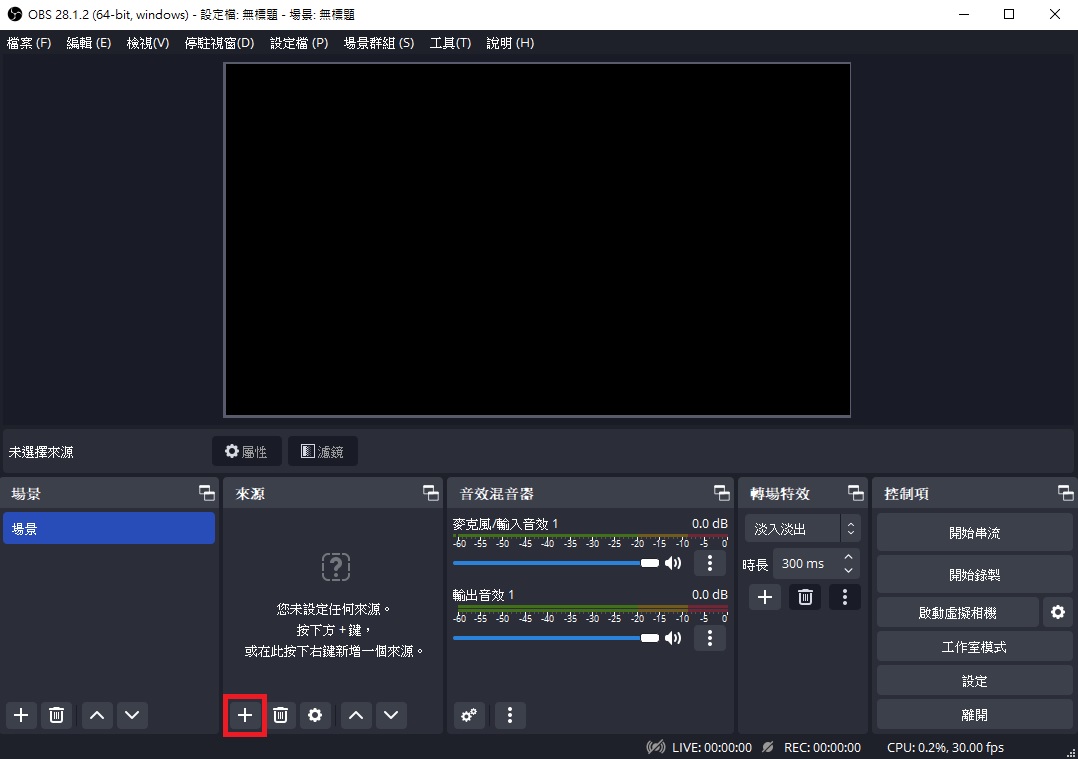
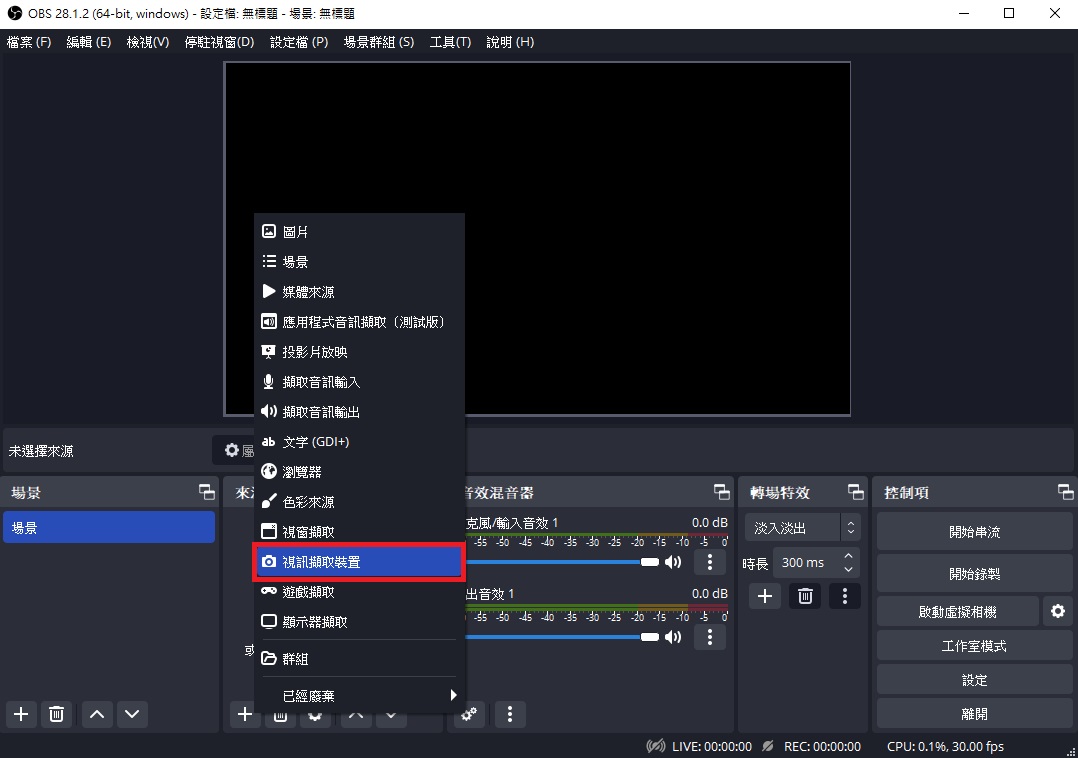
3.打開OBS軟體後,點擊來源下的「+」號,然後點擊「視訊擷取裝置」
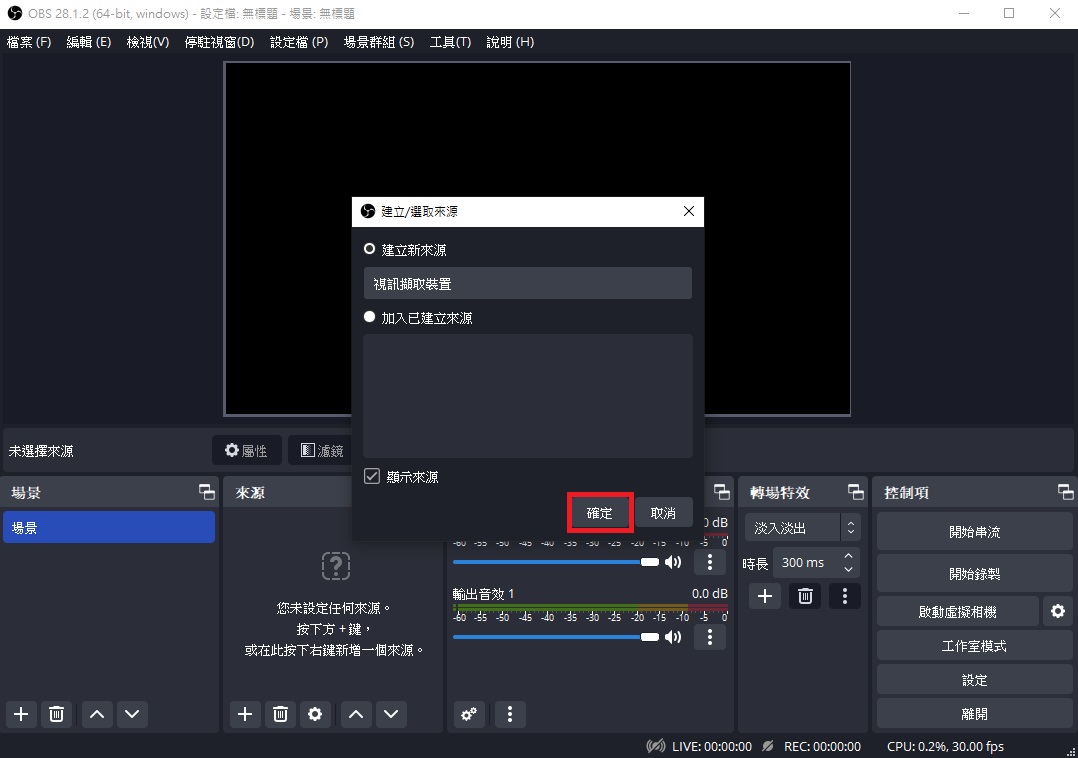
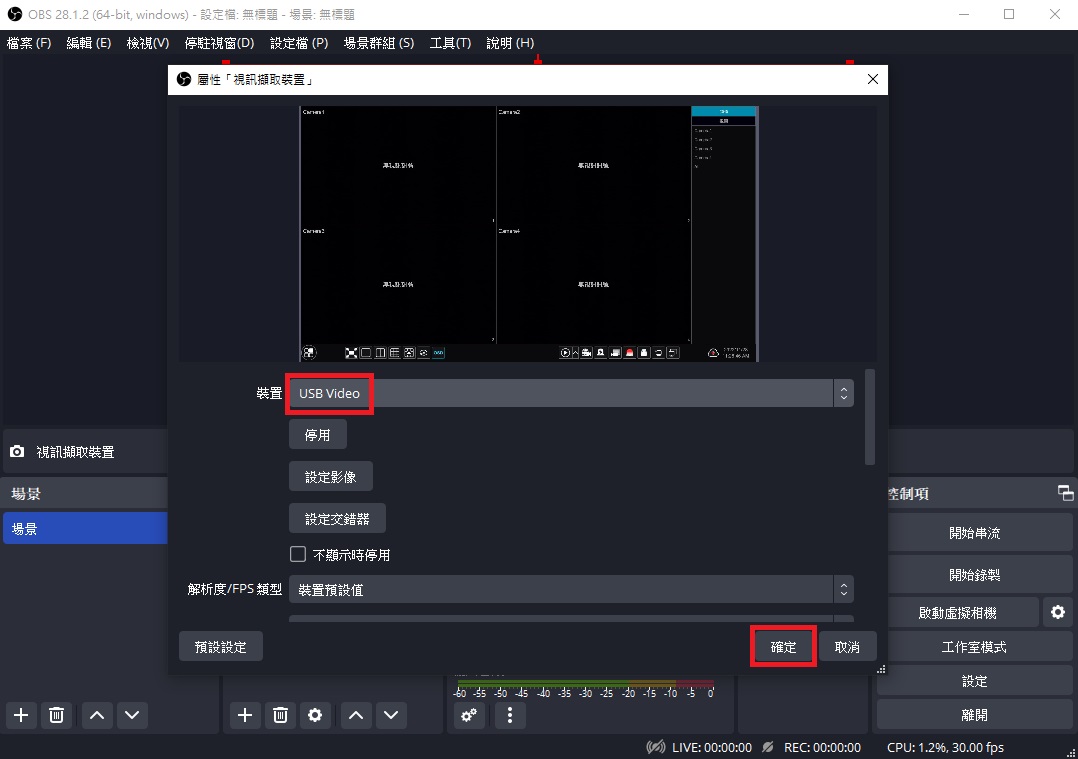
5.點擊「確定」,裝置選擇「USB Video」,上方會顯示欲直播的畫面,再點擊「確定」
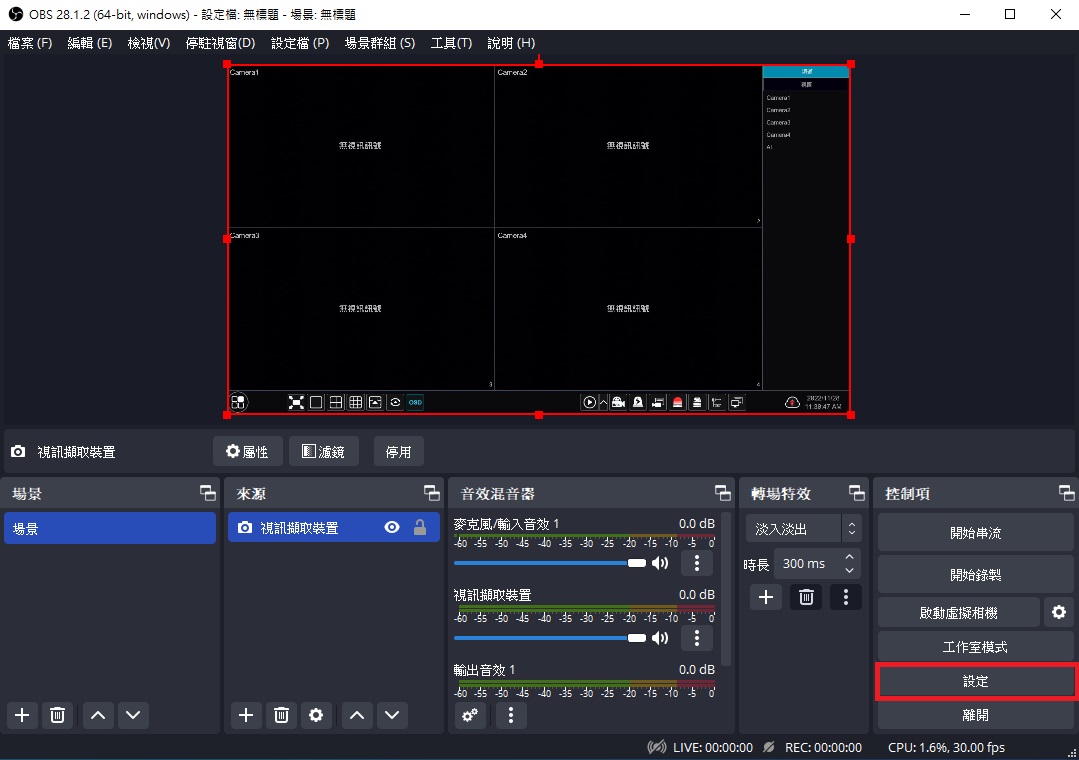
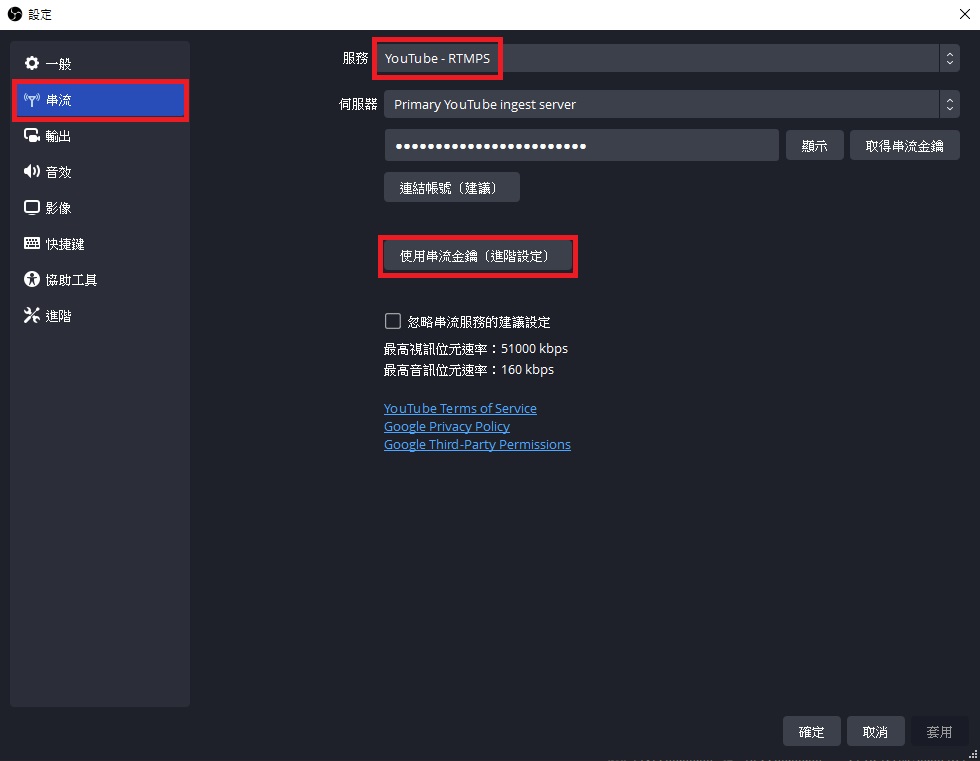
6.欲直播畫面出現後,點擊「設定」,再點擊「串流」,服務選擇「YouTube-RTMPS」,再點擊「使用串流金鑰(進階設定)」
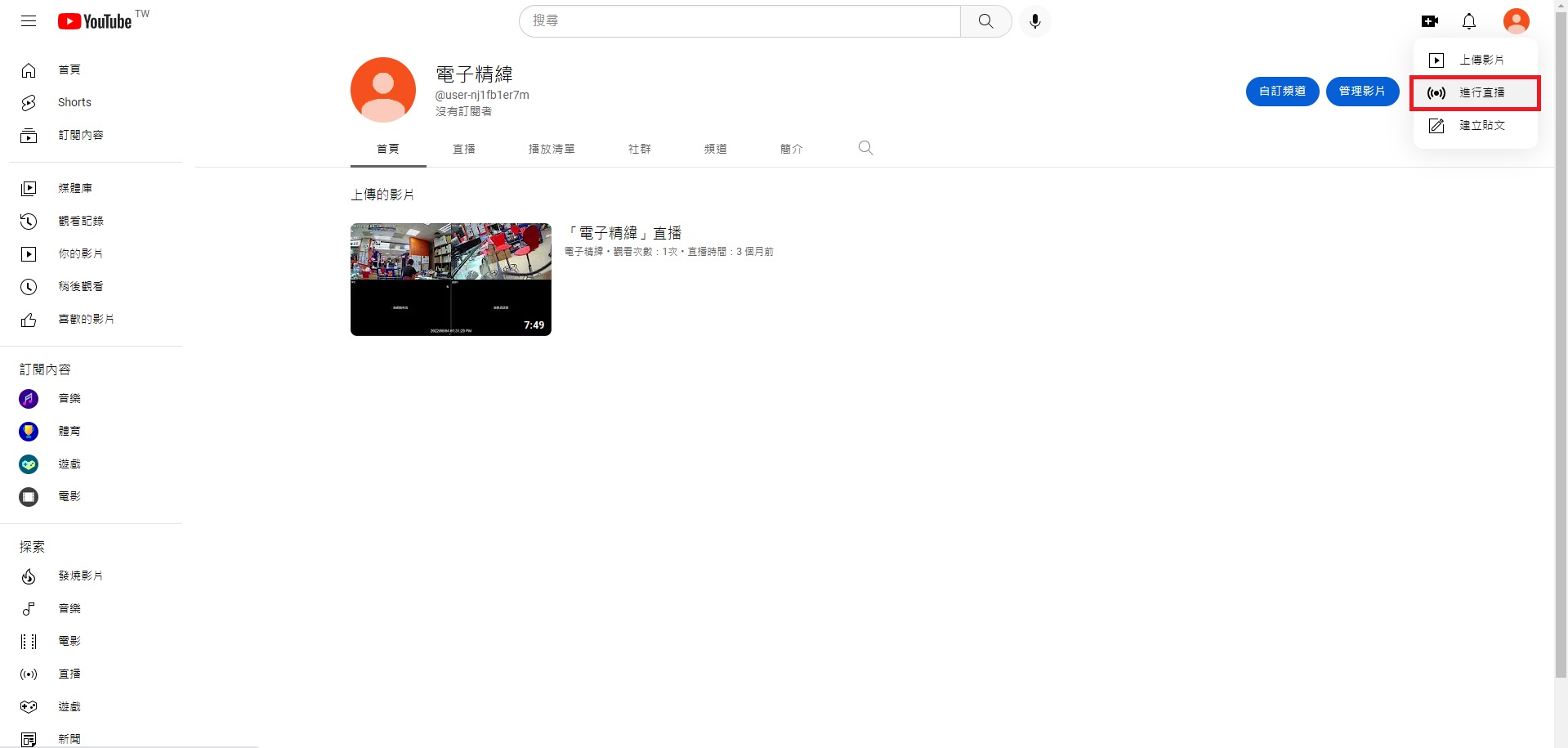
7.接著先進到欲直播的Youtube頁面,點擊右上角的攝影機按鈕,再點擊「進行直播」,然後點擊「串流金鑰」右方的「複製」
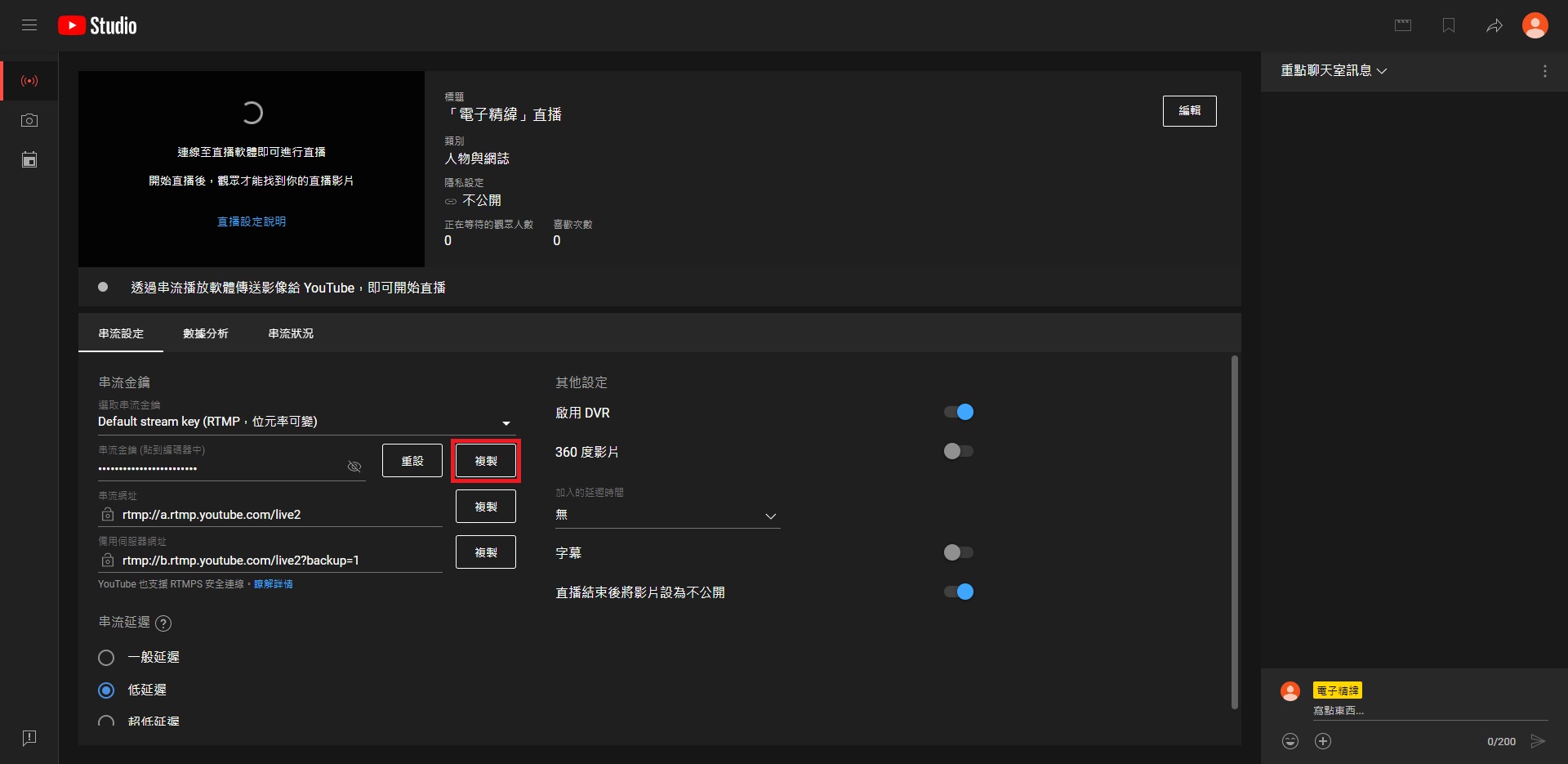
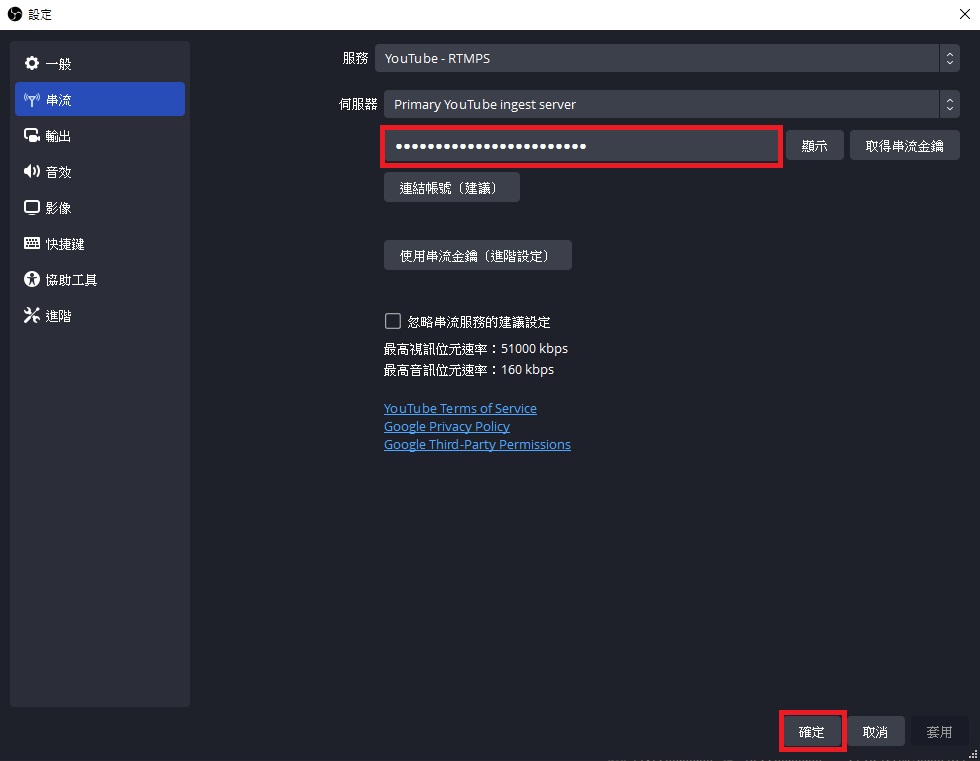
8.回到OBS頁面,將複製的金鑰貼到紅框處,點擊「確定」
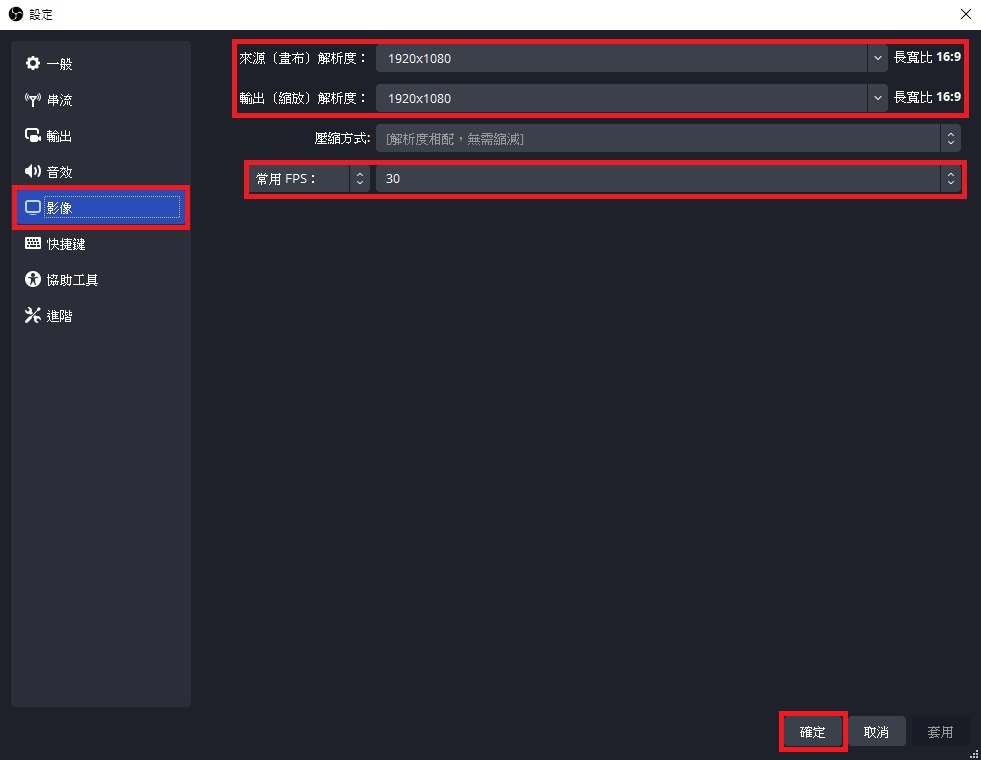
9.再次點擊「設定」,然後點擊「影像」,將來源/輸出解析度都調為「1920×1080」,常用FPS調為「30」,最後點擊「確定」
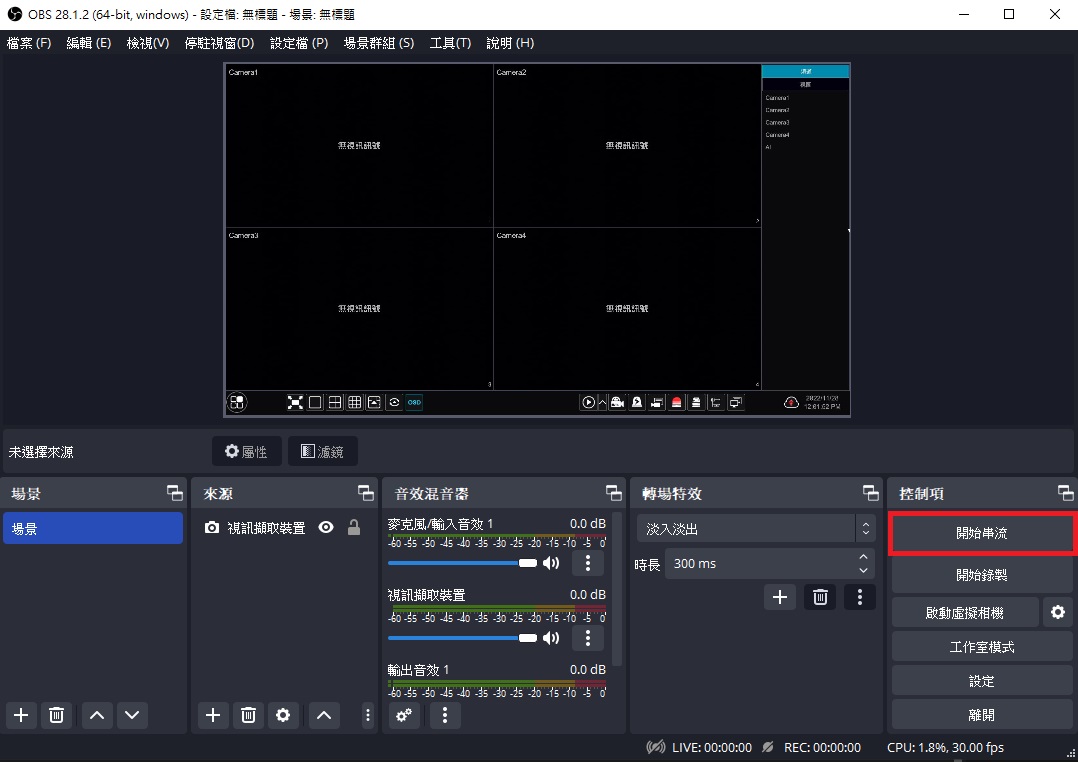
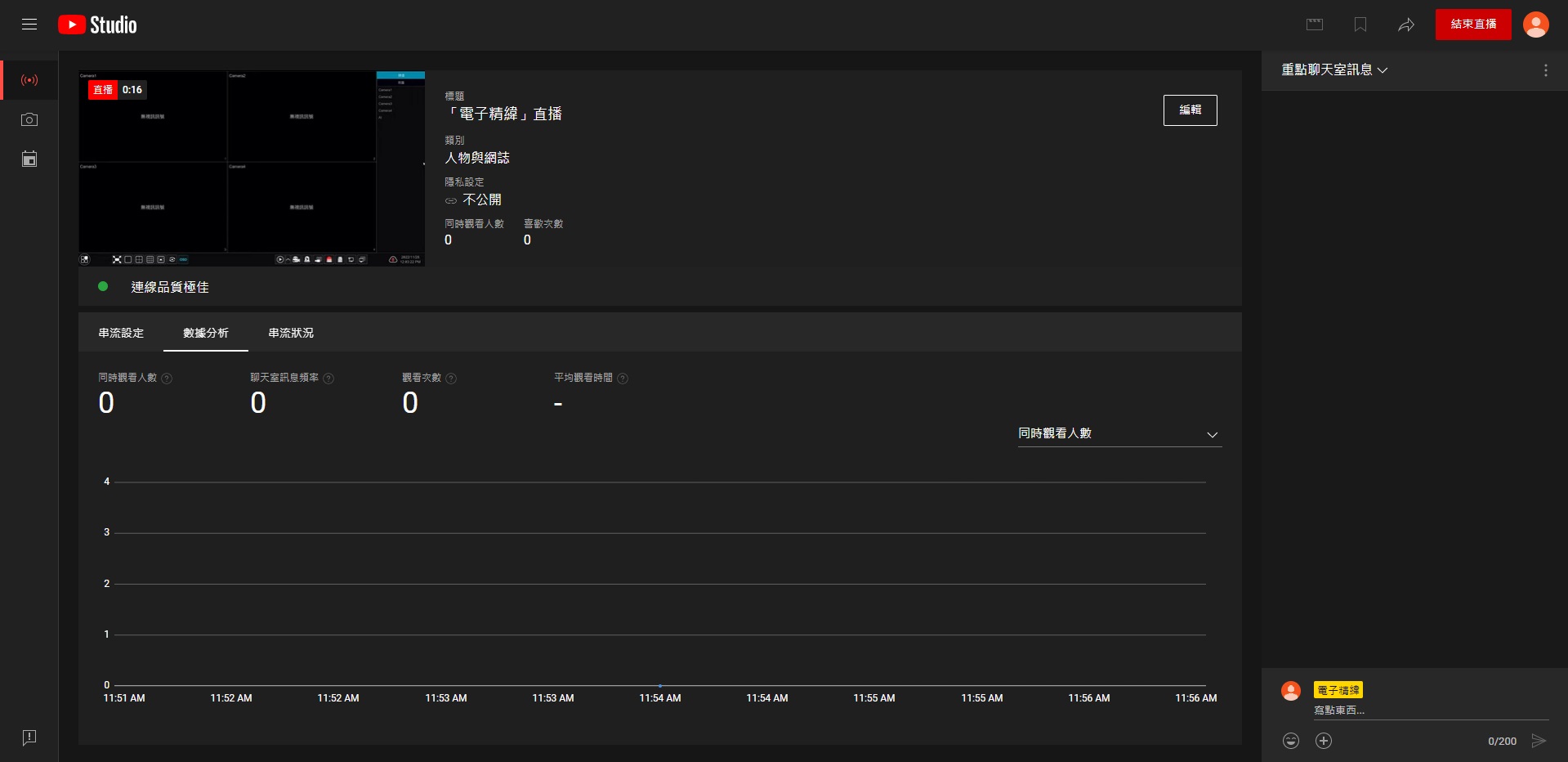
10.點擊「開始串流」後,切換到Youtube頁面,可看到Youtube已經開始進行直播。若要結束直播請點擊右上角「結束直播」,並回到OBS頁面點擊「停止串流」
二、直播文字新增/修改
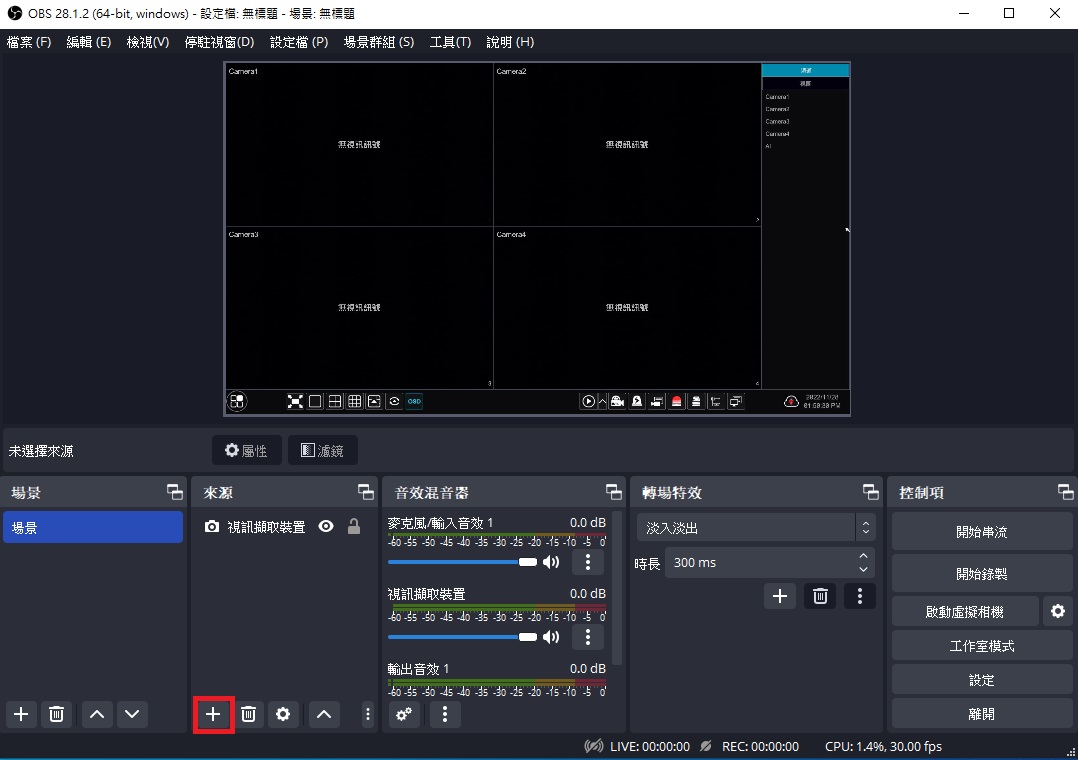
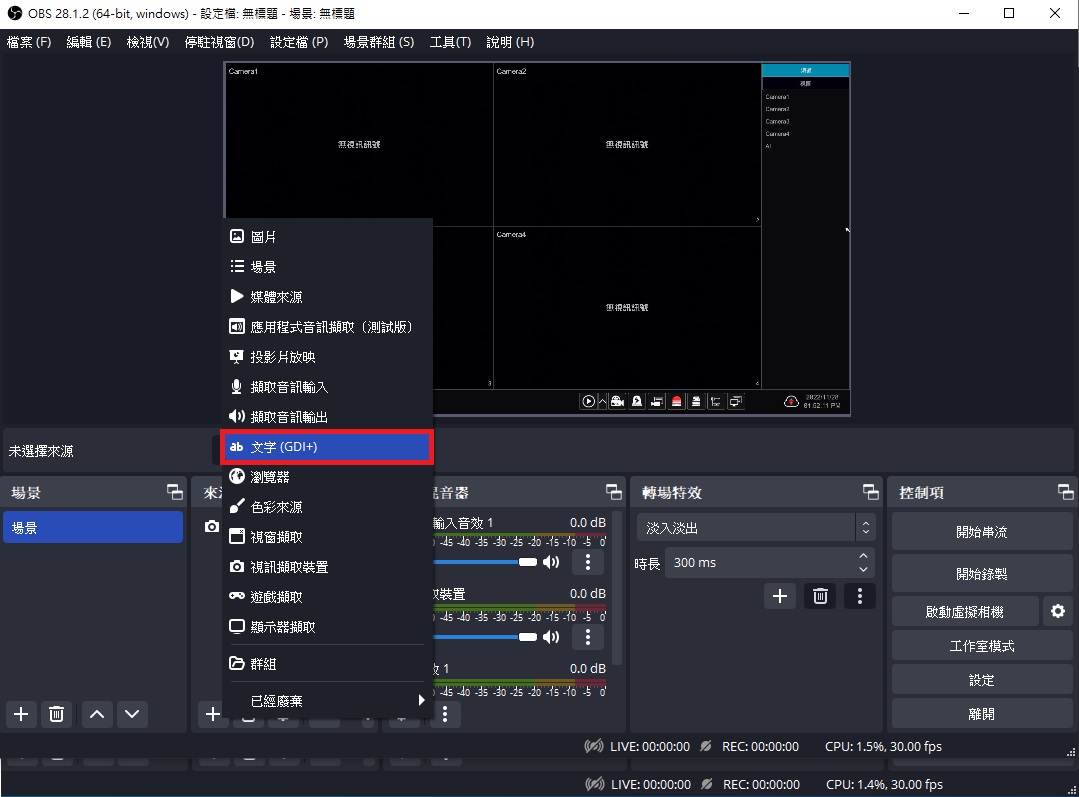
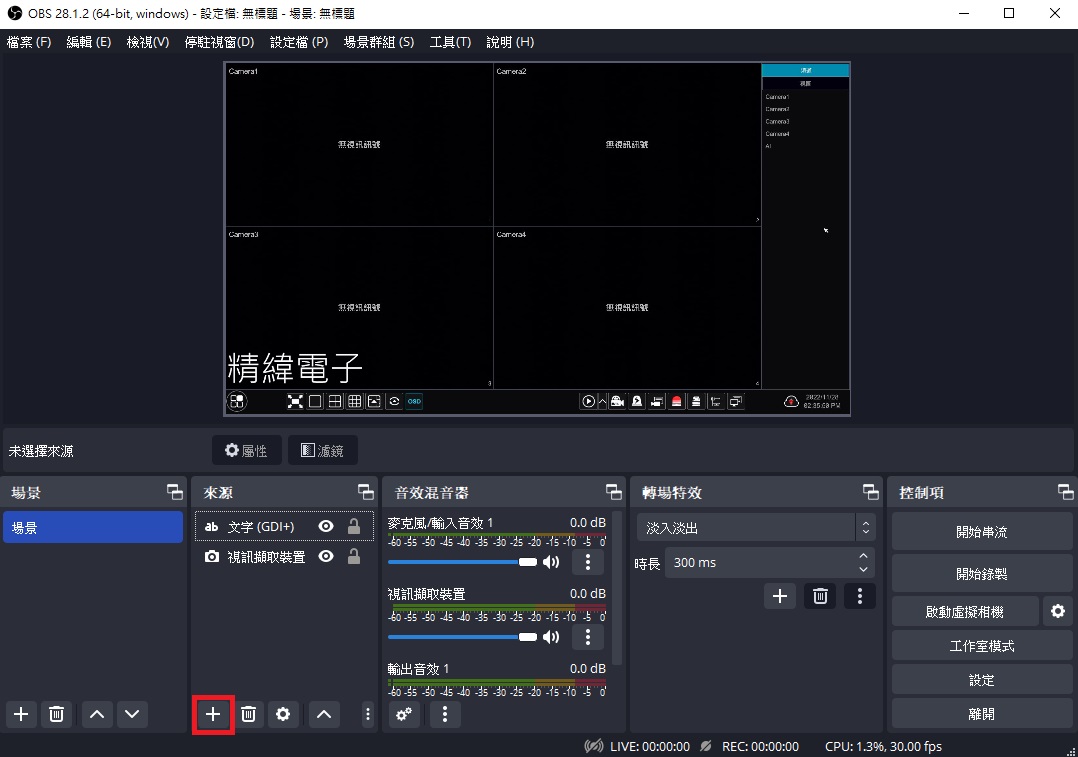
1.若要在直播畫面添加文字,請點擊來源下方的「+」號,再點擊「文字(GDI+)」
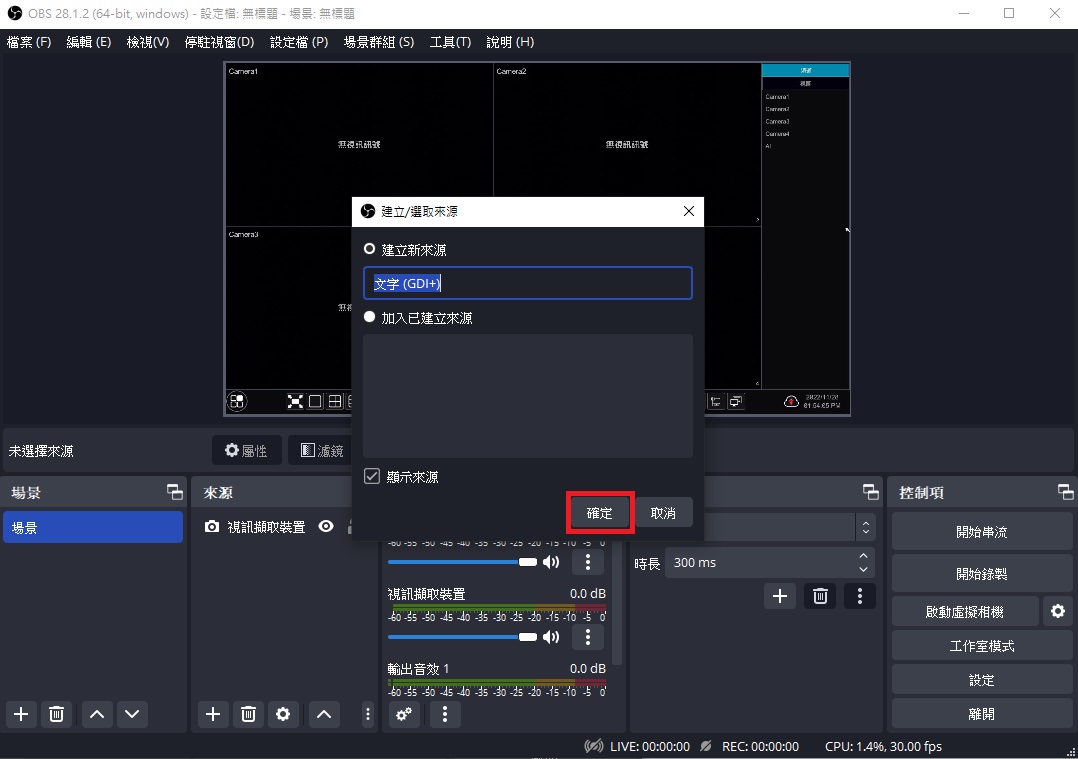
2.點擊「確定」,然後打上欲新增的文字,並選擇「字型」
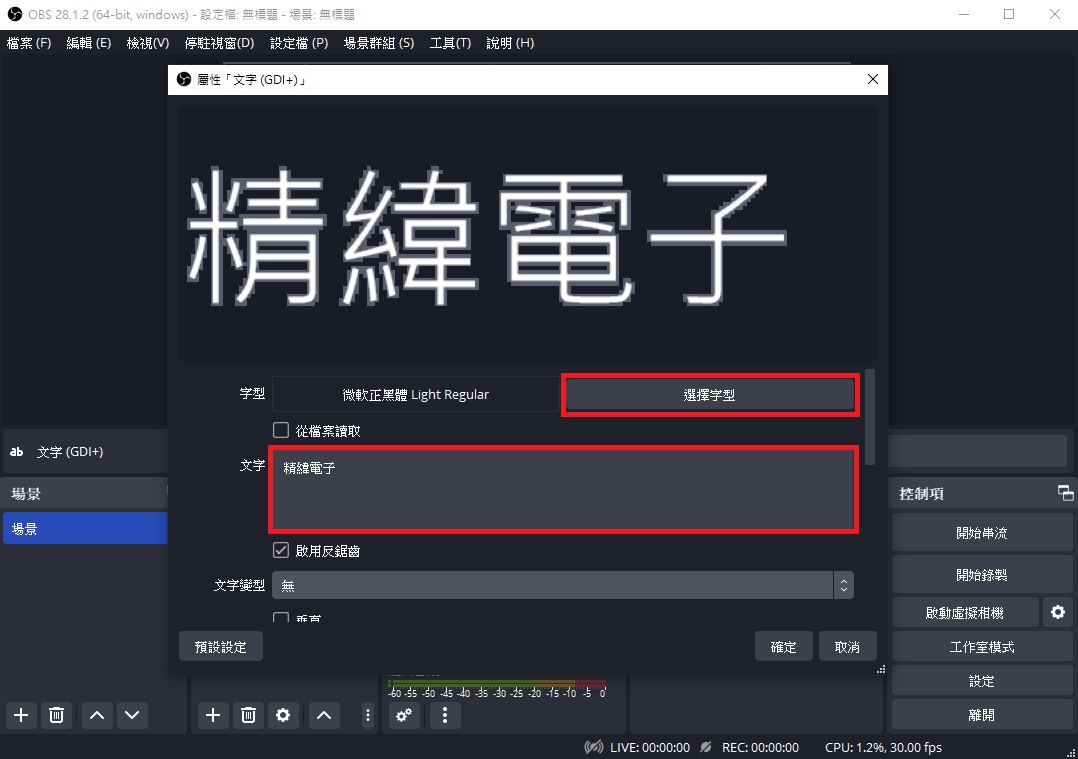
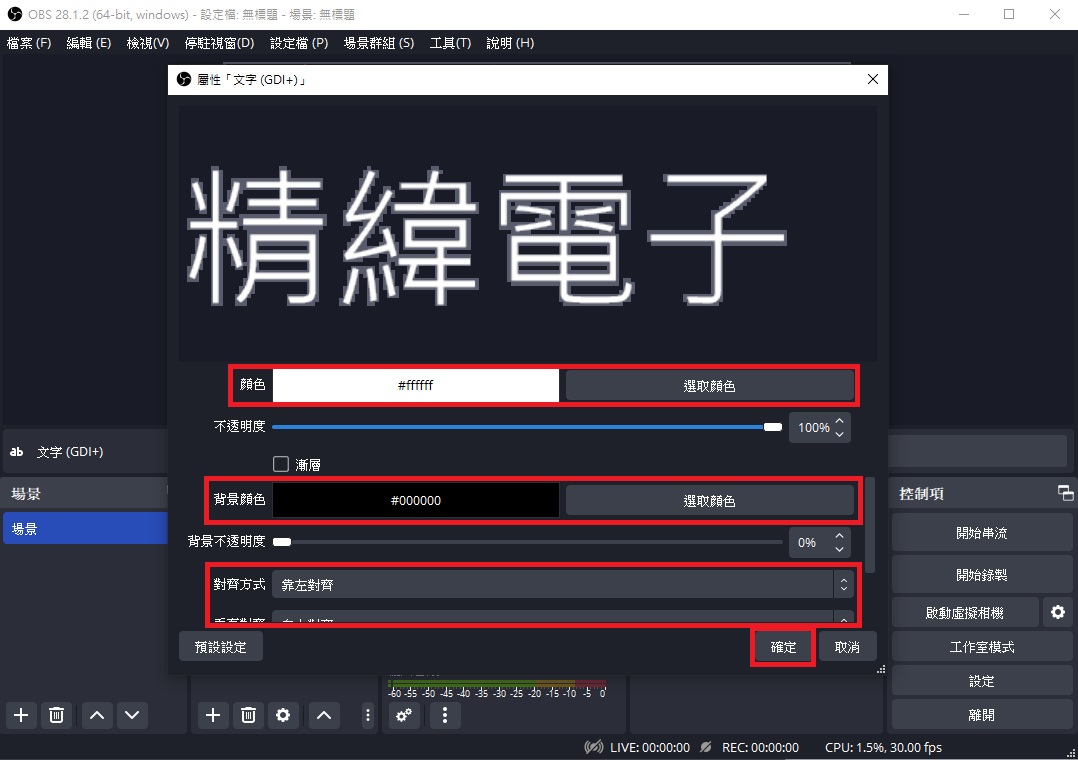
3.往下滑可以修改「文字顏色」、「背景顏色」、「對齊方式」等,請依需求自行設定,設定完成點擊「確定」
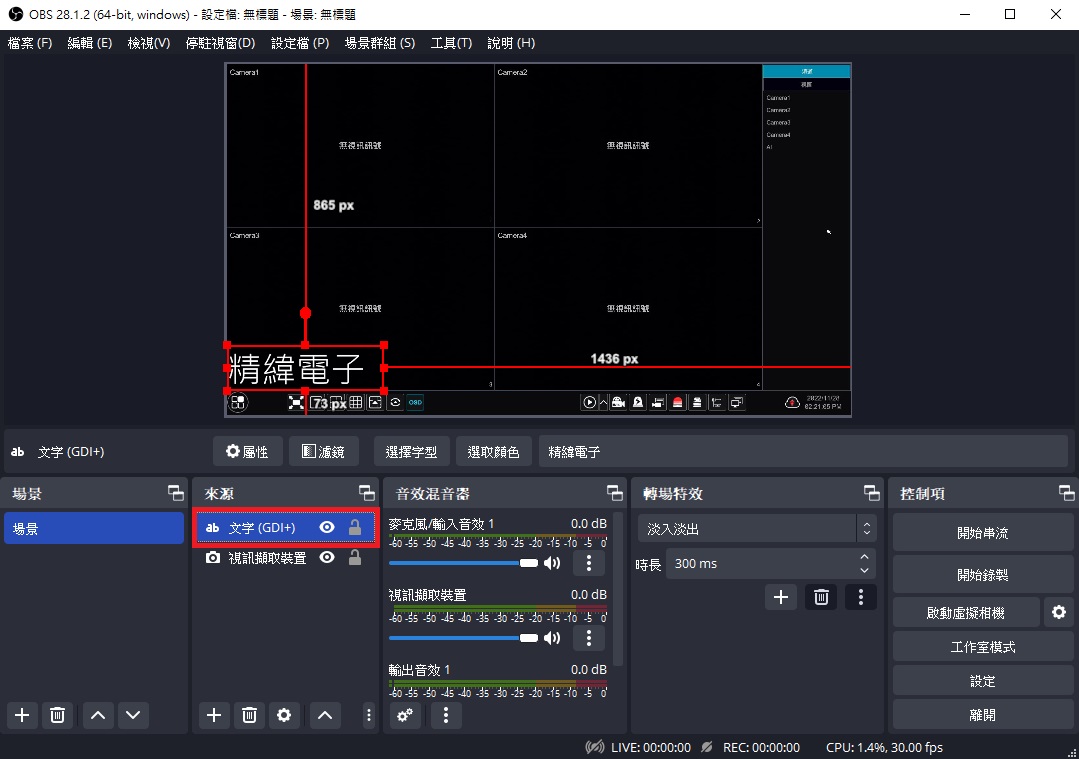
4.可看到文字出現在直播畫面上,若要移動位置或更改大小,請先點擊來源下方的「文字(GDI+)」,就能直接調整畫面上的文字
三、直播圖片新增/修改
1.若要在直播畫面添加圖片,請點擊來源下方的「+」號,再點擊「圖片」
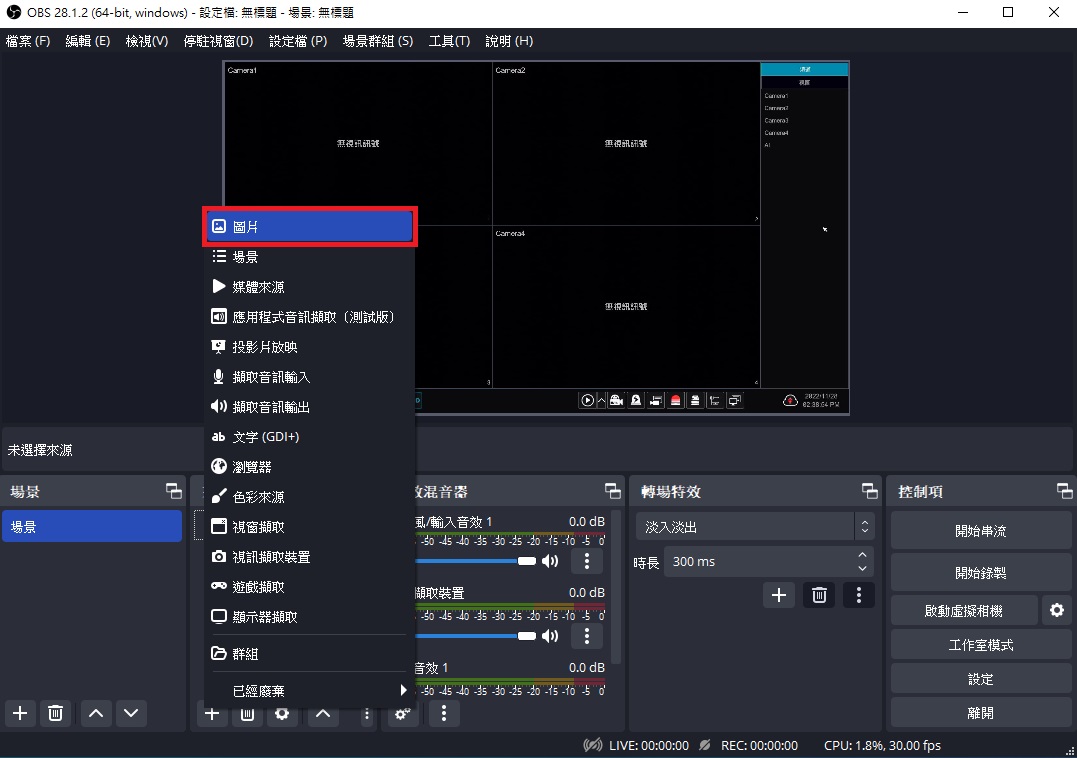
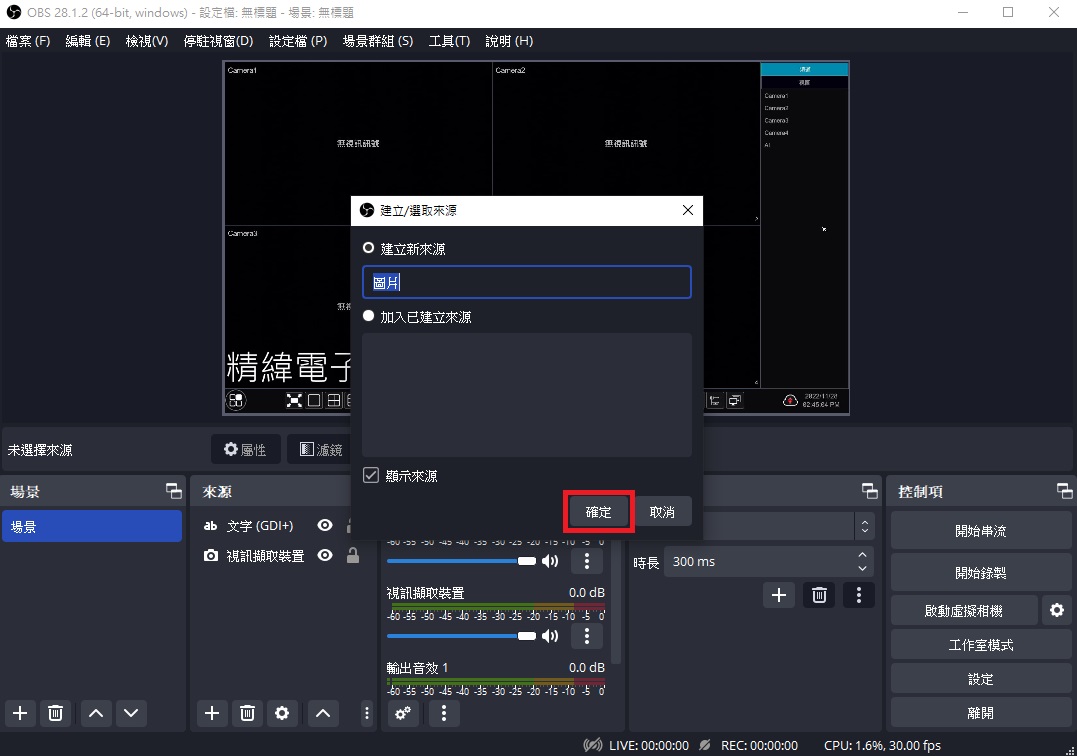
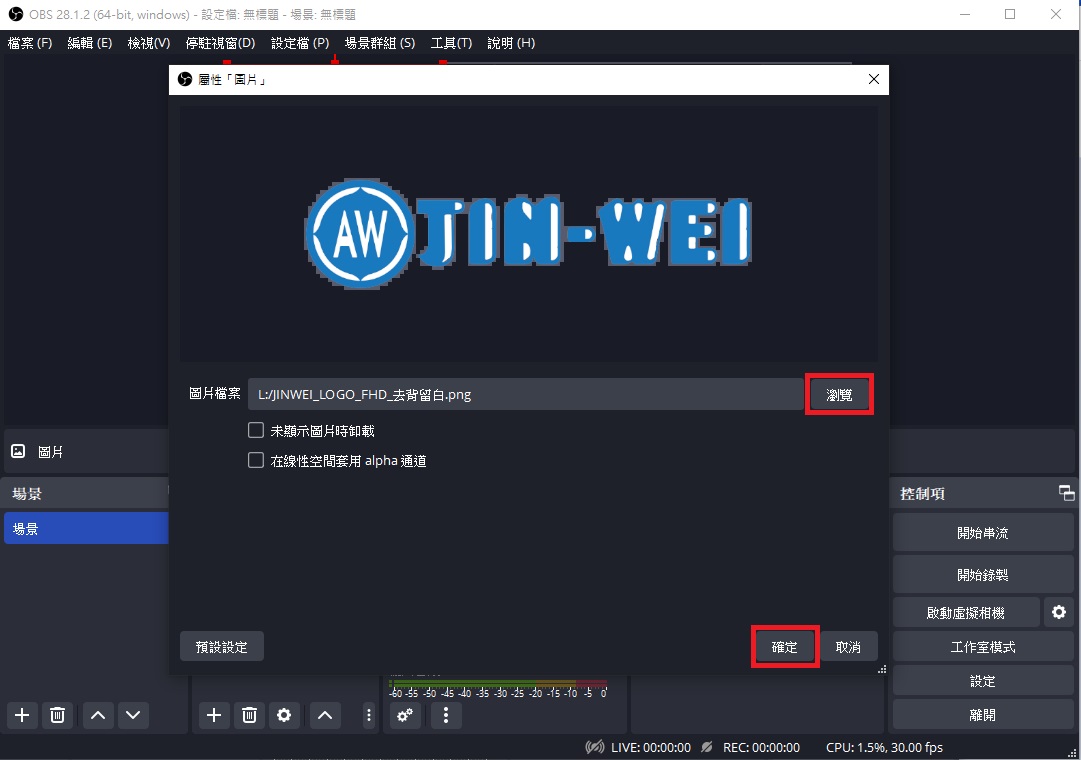
2.點擊「確定」,然後點擊「瀏覽」去選擇欲新增的圖片,選擇好後點擊「確定」
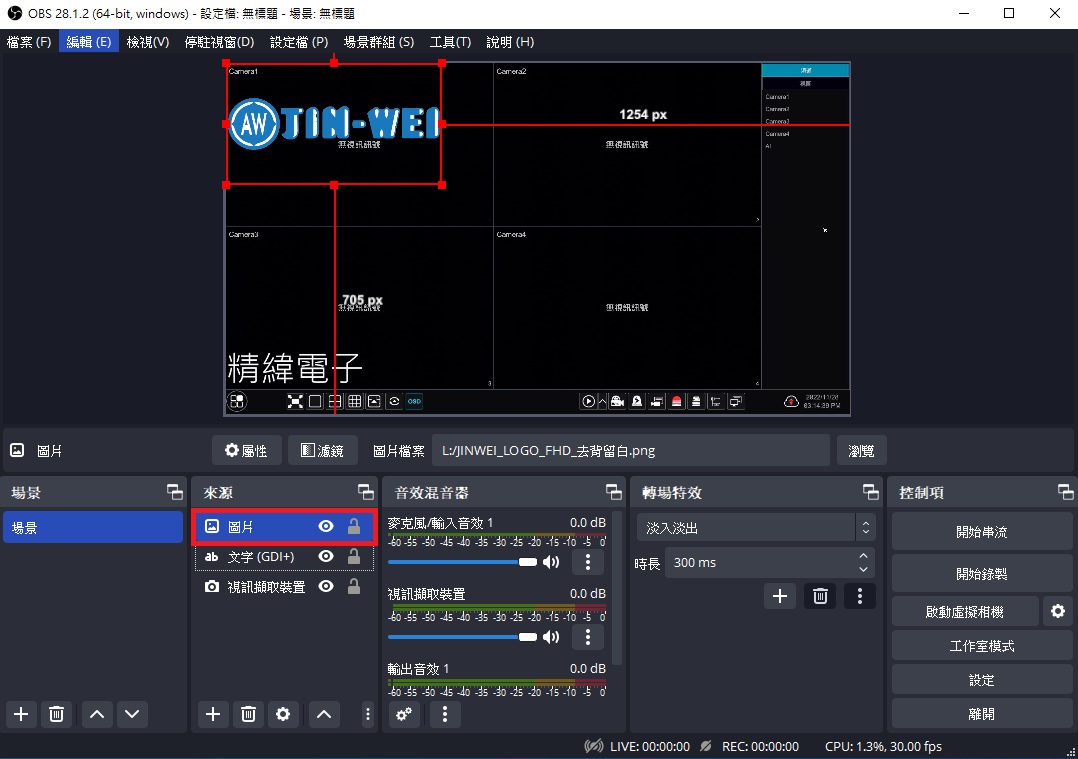
3.可看到圖片出現在直播畫面上,若要移動位置或更改大小,請先點擊來源下方的「圖片」,就能直接調整畫面上的圖片
四、直播背景音樂新增/修改
1.若要在直播添加背景音樂,請點擊來源下方的「+」號,再點擊「媒體來源」
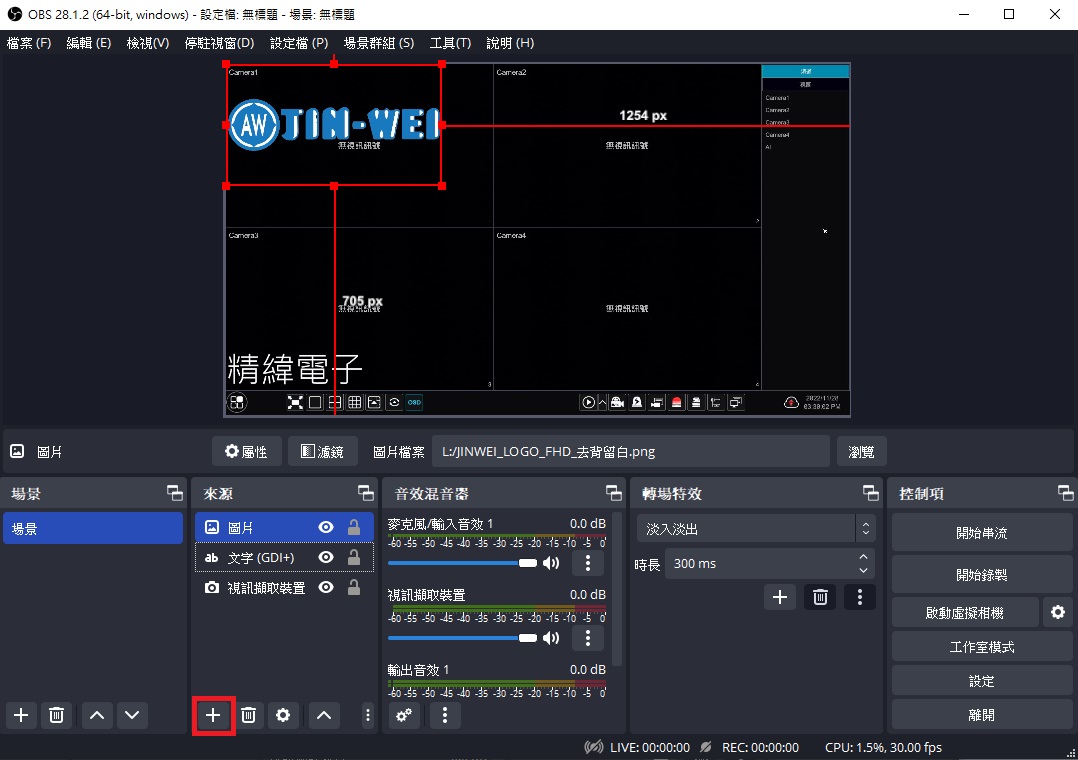
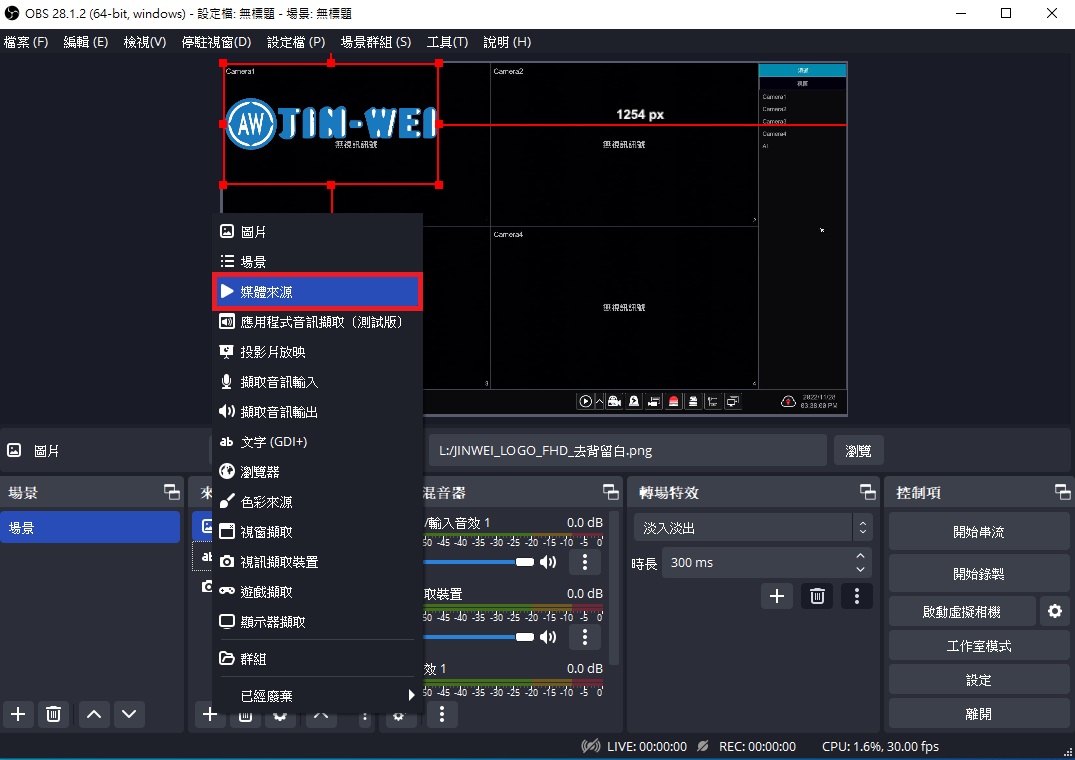
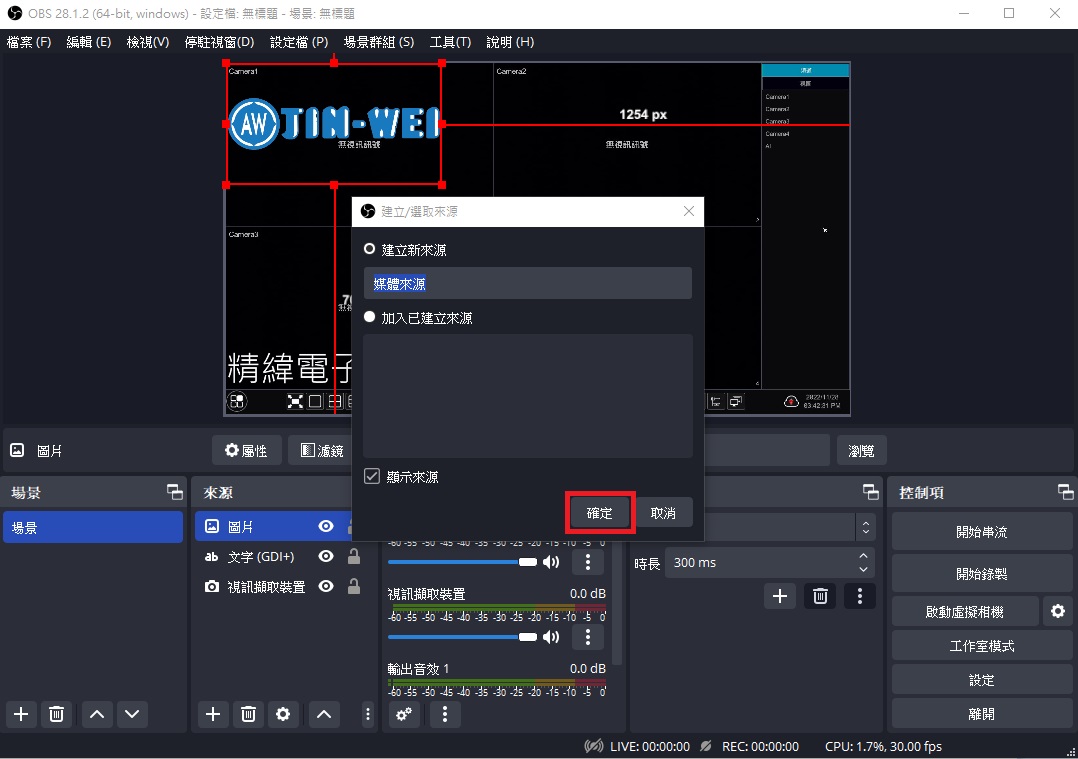
2.點擊「確定」,再點擊「瀏覽」選擇欲播放的背景音樂,若要單曲循環請勾選「循環」,最後點擊「確定」
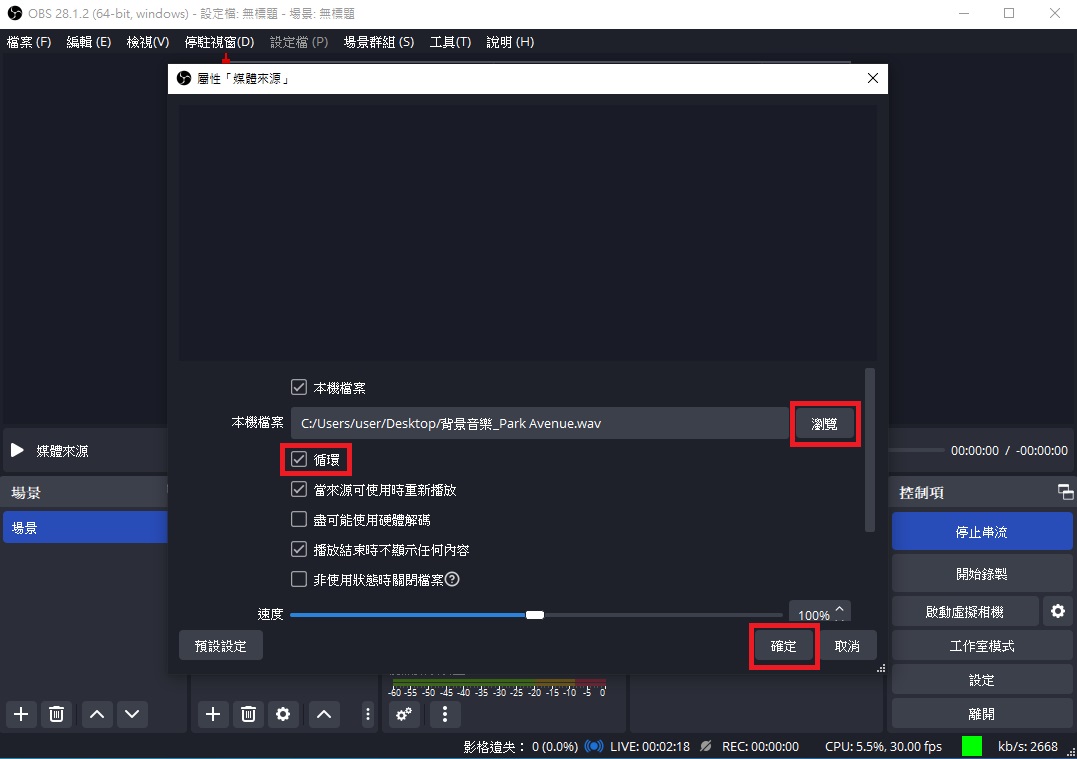
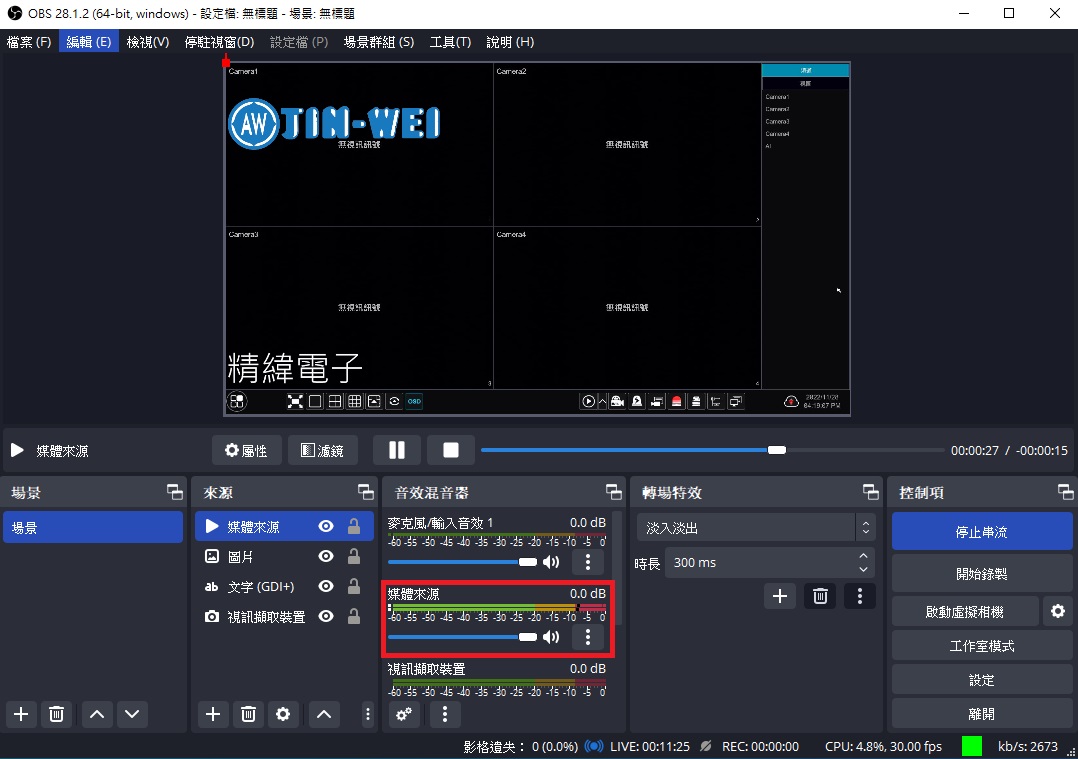
3.背景音樂會自動開始播放,可透過「媒體來源」調整音量大小
五、場景群組匯出/匯入
1.若要保存設定好的場景及來源,請點擊「場景群組」,可看到場景群組目前為打勾的「無標題」,請點擊「重新命名」
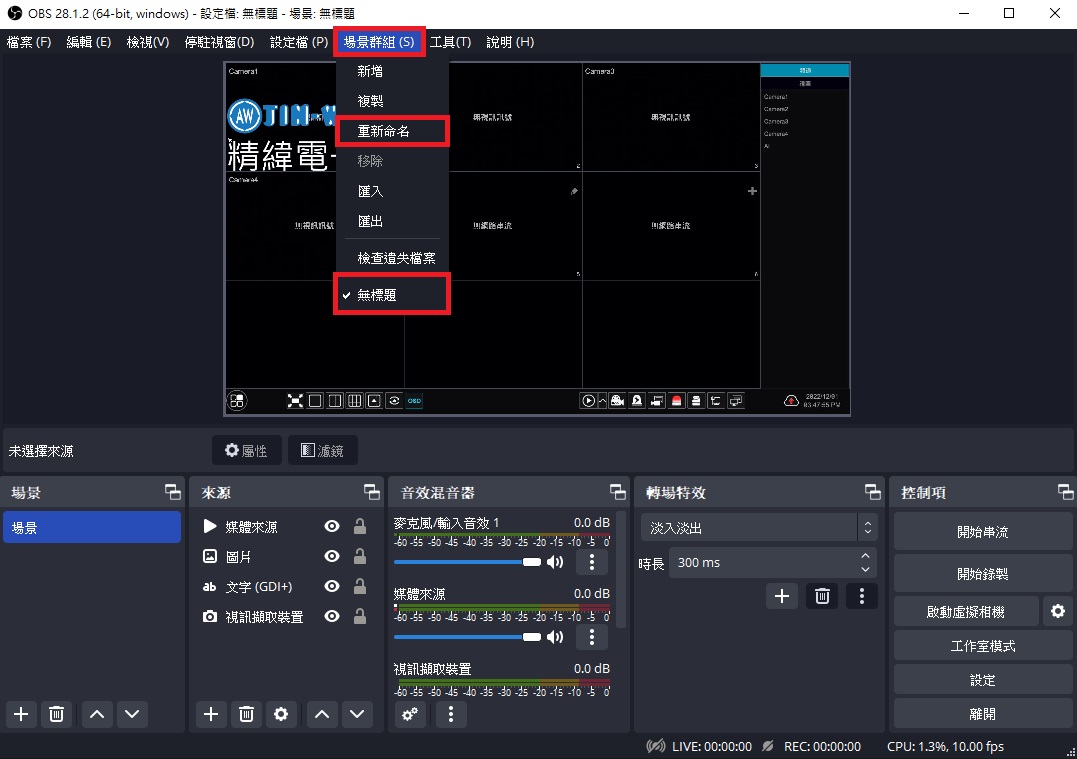
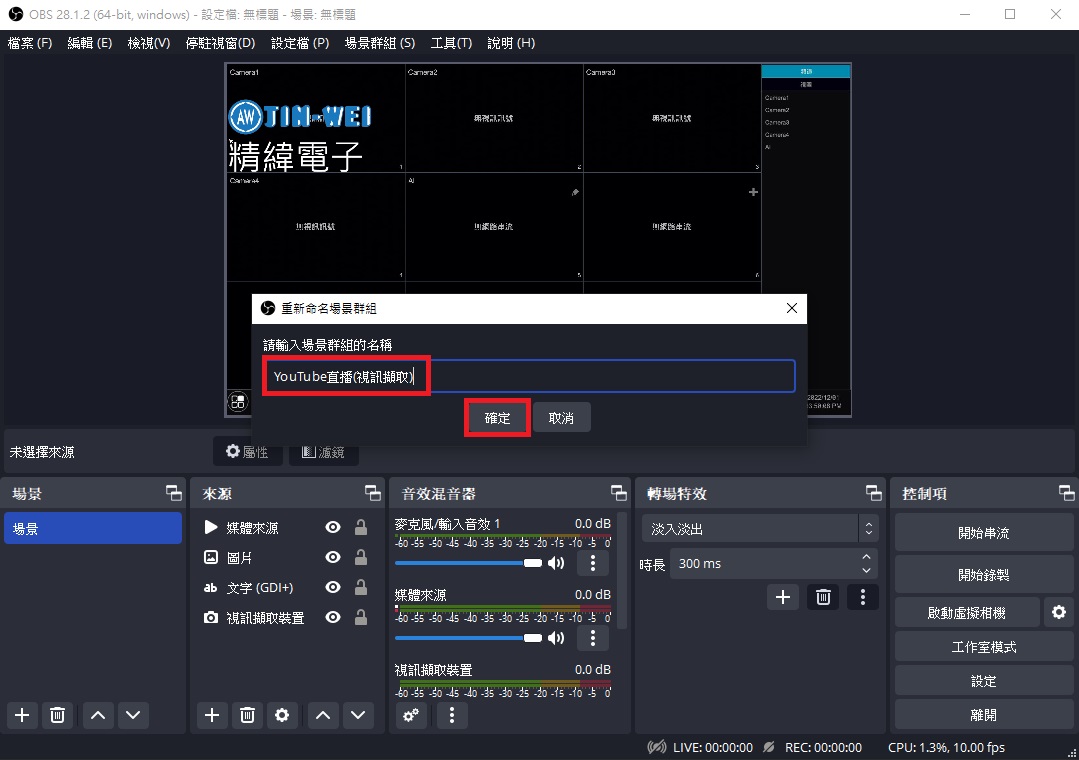
2.輸入欲命名的場景群組名稱後,點擊「確定」
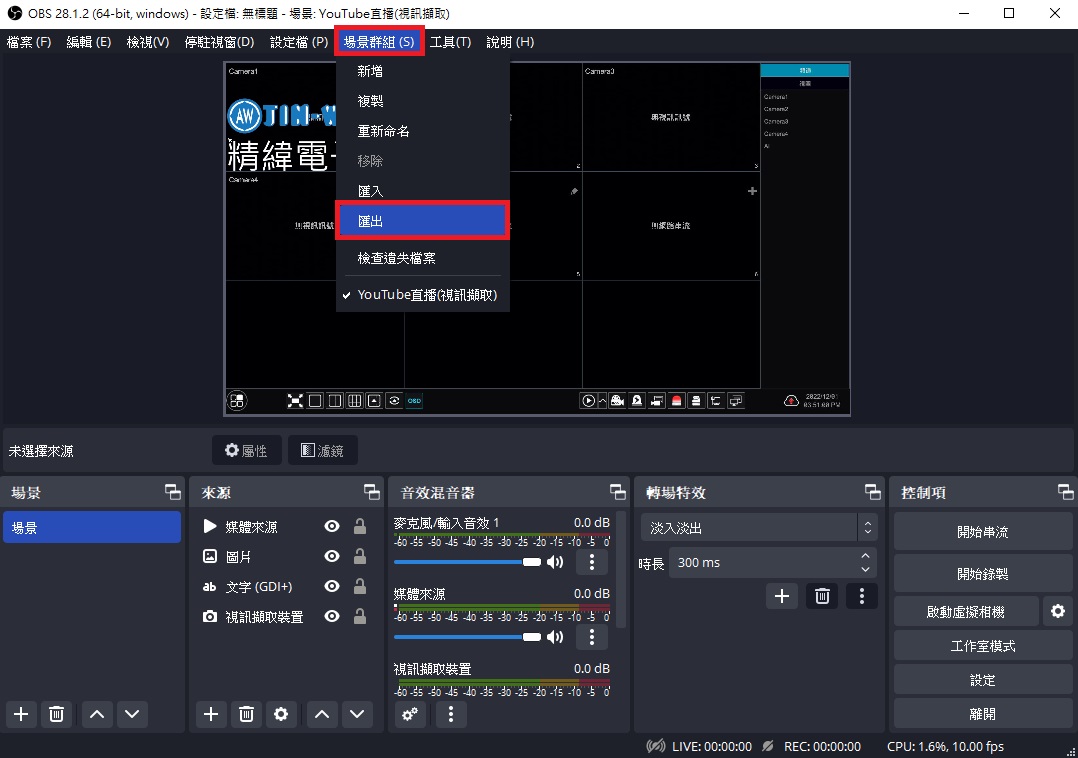
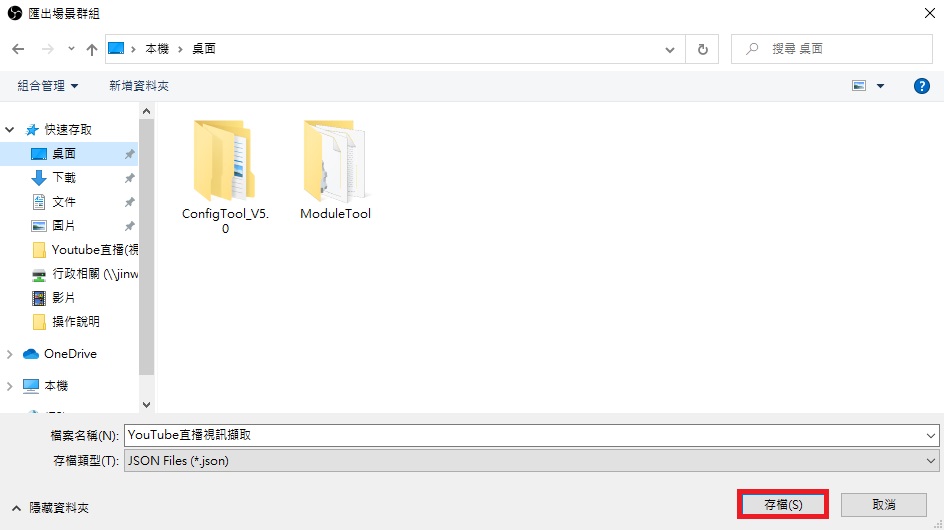
3.再次點擊「場景群組」,可看到打勾的場景群組名稱已更改,點擊「匯出」,選擇場景群組欲儲存的位置後,點擊「存檔」
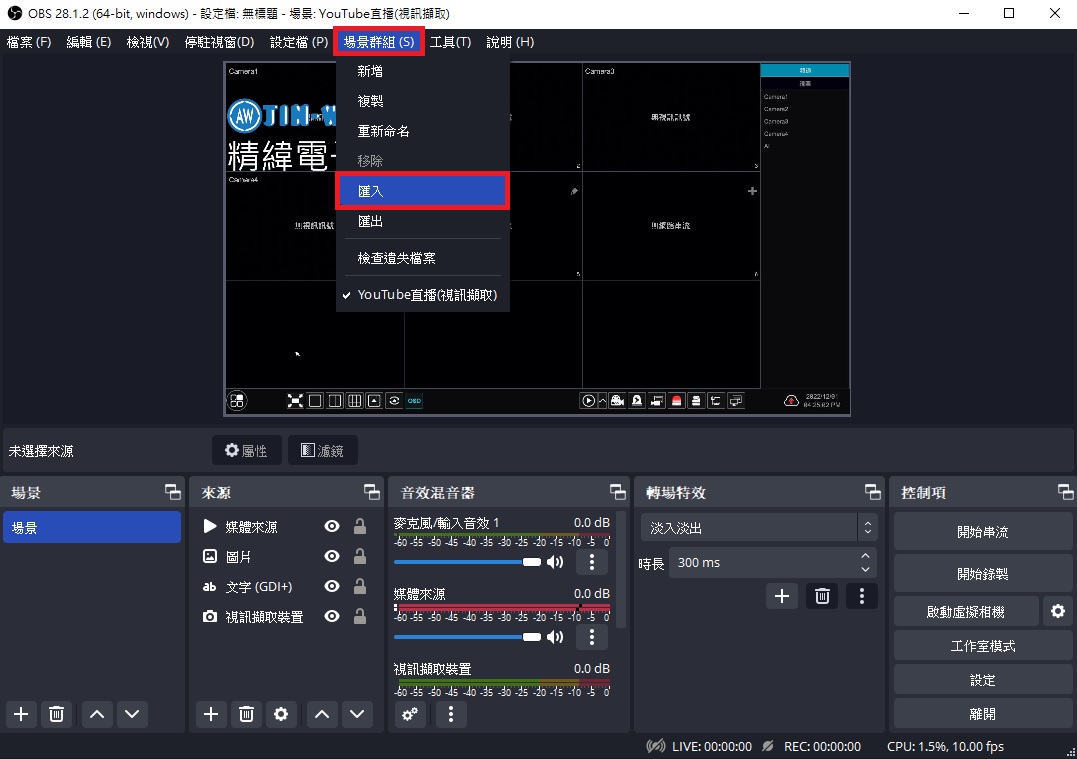
4.若要開啟儲存好的場景群組,請點擊「場景群組」,再點擊「匯入」
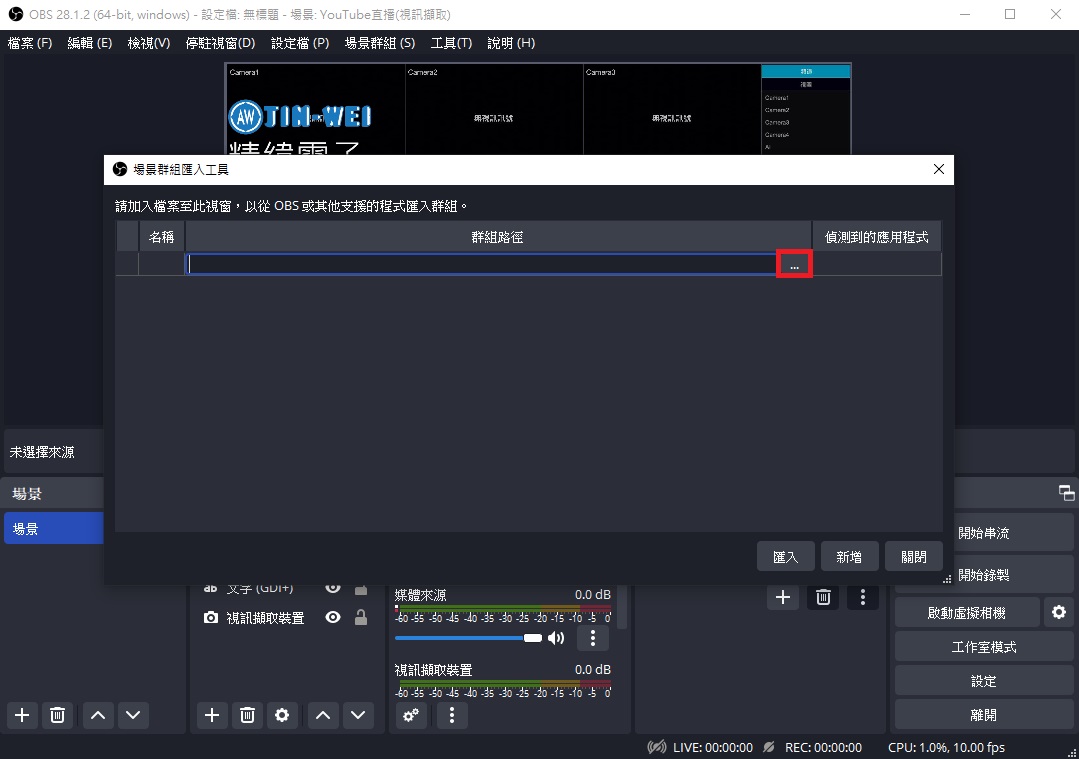
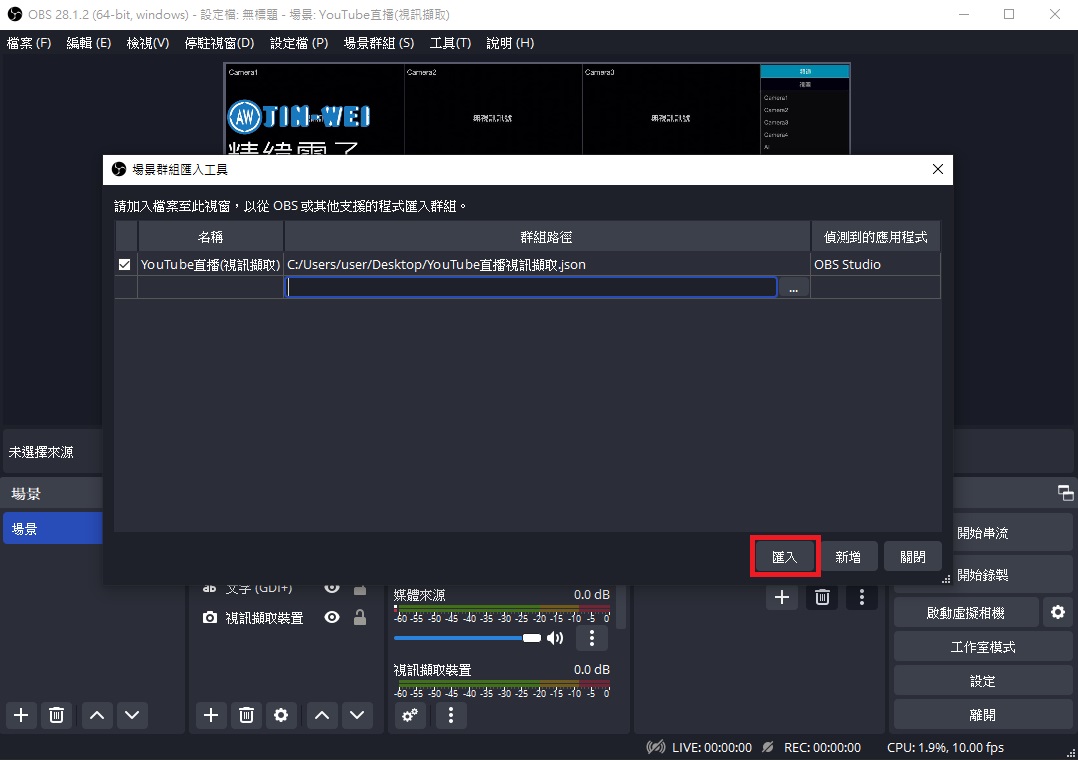
5.點擊「…」符號,選擇場景群組後,點擊「開啟」,然後點擊「匯入」
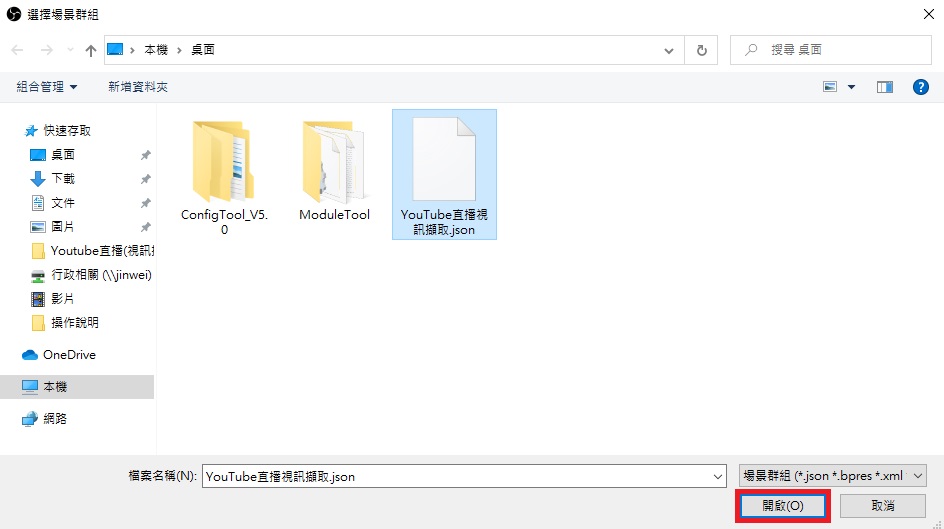
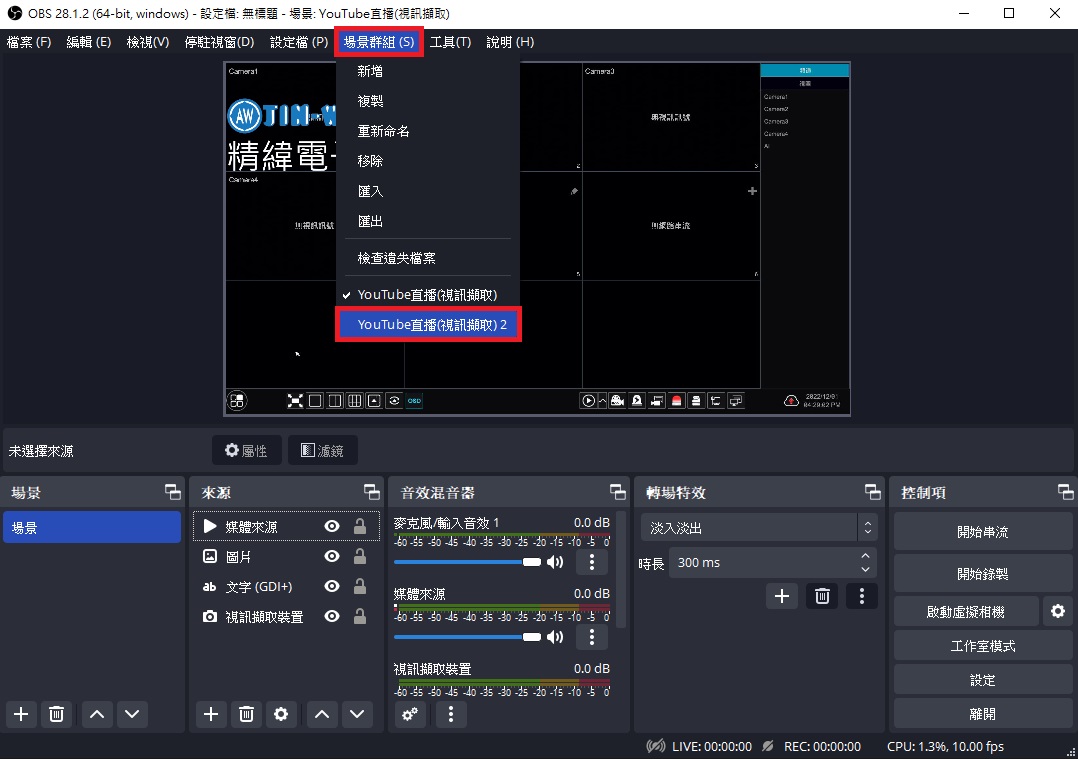
6.匯入完成後,點擊「場景群組」,可看到紅框處為剛匯入的場景群組,因為匯入與原本相同的檔名,所以名稱會多加2來區別,點擊剛匯入的「場景群組」
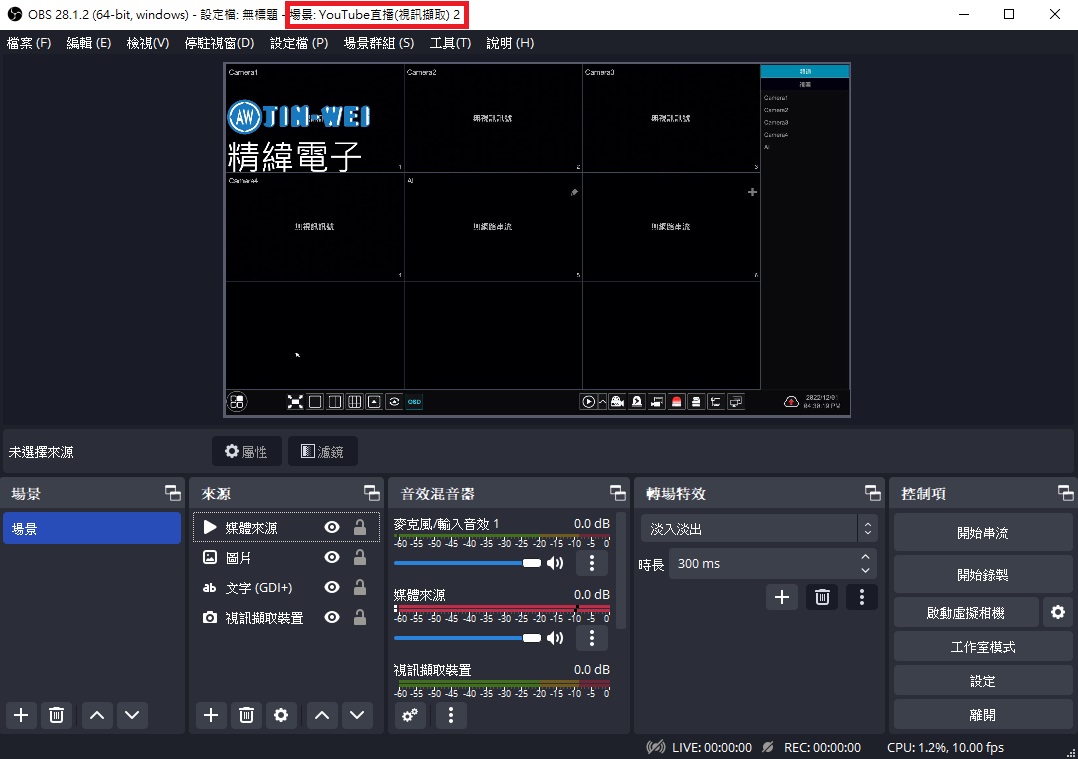
7.可看到上方場景群組名稱變更,顯示切換完成

AJ系統-PTZ網路攝影機巡航設置操作說明
/0 評論/在: 操作說明 /通過: jinwei一、啟動攝影機
1.請先將攝影機連接電源及網路線,攝影機將自動開始運轉
二、透過網頁設定預設點及巡航線
1.請下載「IPCTools」搜尋工具,以開啟攝影機設定頁面,下載連結
2.點進連結後,請按「下載按鈕」,再點擊「仍要下載」
3.選擇您習慣存放的資料夾,按「存檔」,進到存放的資料夾,雙擊「IPCTools」應用程式
4.點擊「其他資訊」,再點擊「仍要執行」,選擇「繁體中文」後,點擊「OK」
5.點擊「下一步」,選擇要安裝的位置後,點擊「安裝」,最後點擊「完成」
6.開啟IPCTools搜索工具後,點擊「開始搜索」找到PTZ攝影機,點擊右鍵並選擇「前往Web」
7.網頁開啟後,選擇語言為「繁體中文」,輸入帳號、密碼(預設帳號為admin、密碼123456),點擊「登錄」
8.攝影機畫面出現後,點擊「左下角按鈕」叫出「迴轉台控制」,可以透過迴轉台自由設定方向、速度、焦距等,先在「預設點」輸入「68」後按「增加」
9.然後在「預設點」輸入「11」後按「增加」,輸入「68」、「11」是為了開啟攝影機的斷電記憶功能
10.透過方向、焦距調整攝影機到欲設置的第一個點位後,在「預設點」輸入「1」後點擊「增加」,接著以此類推,調整位置後分別輸入「2」、「3」增加點位
11.設定好點位後,選擇「Start Cruise Group1」(巡航線1)後點擊「運行」,攝影機就會開始按照設好的巡航點位運轉
三、透過SuperLivePlus系統設定預設點及巡航線
1.開啟監控主機畫面,將欲設定的PTZ攝影機畫面放大,點擊下方「按鈕」開啟PTZ控制
2.透過下方按鈕調整方向及焦距,選定好第一個預設點位後點擊「新增」,輸入「預設點名稱」後按「確定」,選擇「預設點1」後按「保存位置」
3.以此類推,透過按鈕選定好「預設點2」、「預設點3」位置後新增預設點,每新增一個點位,都要選擇該預設點後點擊「保存位置」
4.新增好預設點後,點擊「巡航」,再點擊「新增」,輸入「巡航名稱」後,點擊「新增預設點」
5.按照欲巡航的需求,新增預設點並設定時間及速度,以此類推,設定好預設點的順序後,點擊「新增」
6.選擇巡航線1,並點擊右方的「播放按鈕」,攝影機就會開始巡航,若要停止巡航,請拉到右方並點擊「停止」
四、操作指令
浮動IP攝影機透過主動上報功能,將影像回傳至固定IP電腦伺服器(SuperLivePlus 系列 NVMS 2.0)
/0 評論/在: 操作說明 /通過: jinwei一、路由器設定
1.進到路由器的網頁,點選「NAT」中的「通訊埠轉發」,新增伺服器IP(固定的電腦IP)、埠號(2009)
二、攝影機設定
1.瀏覽器輸入攝影機對應IP,進入攝影機的後台,點擊「設置」>「網路設定」>「伺服器」,將「啟用」打勾,輸入「伺服器埠」2009,再輸入「伺服器位置」(影像回傳伺服器外網IP),「設備ID」輸入您欲設定的設備名稱(只能輸入數字)。註:影像回傳伺服器需開2009通訊埠
三、NVMS設定
1.打開NVMS,點擊「設備管理」>「新增」>「主動上報」,輸入「設備編號」(上面輸入的設備ID),輸入攝影機的「密碼」(預設密碼為123456),點擊「確定」,就能將攝影機透過主動上報新增到NVMS
SuperLivePlus 系列NVR系統更新操作說明
/0 評論/在: 操作說明 /通過: jinwei1.點擊左下角「按鈕」,再點擊「設定」
2.點擊「系統」
3.點擊「升級」,將放有更新檔案的USB插上主機,選擇更新檔案後,點擊「升級」(請使用我司提供針對該機種的更新檔,以免造成死機狀況)
4.點擊「確定」
5.系統升級過程大約需要幾分鐘,升級過程中請不要關閉電源
6.系統更新完成後設備會自動重新啟動
SuperLivePlus 系列DVR/NVR電腦端中央整合軟體NVMS 2.0(Ver2.1.3.20505)設定值匯出與匯入
/0 評論/在: 操作說明 /通過: jinwei一、設定值匯出
1.開啟NVMS 2.0程式(MonitorClient)如下圖,如尚未下載程式及新增設備,請參照此連結
2.點擊「編輯常用功能」,將「運維管理」打勾後,點擊「確定」
3.點擊「備份和還原設定」
4.點擊「備份系統設定」,設定還原時欲使用的密碼,輸入完成後按「確定」
5.選擇欲儲存備份資料的地方,按「存檔」
二、設定值匯入
1.進到「備份和還原設定」頁面,點擊「還原系統設定」
2.選擇設定值的備份檔案後,按「開啟」
3.輸入還原時的設定密碼,點擊「確定」,等系統自動重開後,設定值就會完成匯入
SuperLivePlus 系列NVR人/車周界偵測操作說明
/0 評論/在: 操作說明 /通過: jinwei一、越界設定
1.點擊左下角「開始按鈕」,再點擊「設定」
2.點擊「人/車周界偵測」
3.先選擇欲設定的「頻道」,點擊「越界」,將「啟用IPC的檢測」打勾,點擊「參數設定」,直接於畫面拉一條線欲設定的越界線,可修改「持續時間」、「方向」
4.接著點擊「聯動方式」,自行勾選當「越界」發生時欲聯動的通知方式,最後點擊「套用」就能開啟越界功能
二、區域入侵設定
1.先選擇欲設定的「頻道」,點擊「區域入侵」,將「啟用IPC的檢測」打勾,點擊「參數設定」,直接於畫面拉一個欲設定的區域入侵框框,可修改「持續時間」
2.接著點擊「聯動方式」,自行勾選當「區域入侵」發生時欲聯動的通知方式,最後點擊「套用」就能開啟區域入侵功能
SuperLivePlus 系列NVR自訂警報聲音
/0 評論/在: 操作說明 /通過: jinwei1.點擊左下角「開始按鈕」,再點擊「設定」
2.接著點擊「AI/事件」
3.點擊「事件通知」中的「聲音」,將存有音檔的USB隨身碟插上監控主機後,點擊「新增」
4.選擇欲上傳的「音檔」,注意文件大小需小於「1.5MB」,檔案格式需為「.mp3」,點擊「確定」
5.可調整「音量」大小後,選擇「音檔」,再點擊「試聽」來試聽音檔
6.點擊「普通事件」中的「警報器」,選擇欲輸入警報的序號(以本地-1為例),可自行調整「排程」、「持續時間」等,聲音選擇「音檔」後,點擊「套用」
Youtube直播設定(視訊擷取)
/0 評論/在: 操作說明 /通過: jinwei以Superliveplus類比高清系統欲Youtube直播監控錄影主機的畫面為例,並假設該攝影機解析度為1080p
一、Youtube直播設定
1. 電腦下載並安裝最新版OBS軟體(下載連結)
2.將HDMI擷取器的USB接頭連接電腦,再將HDMI擷取器的HDMI接頭連接錄影主機
3.打開OBS軟體後,點擊來源下的「+」號,然後點擊「視訊擷取裝置」
5.點擊「確定」,裝置選擇「USB Video」,上方會顯示欲直播的畫面,再點擊「確定」
6.欲直播畫面出現後,點擊「設定」,再點擊「串流」,服務選擇「YouTube-RTMPS」,再點擊「使用串流金鑰(進階設定)」
7.接著先進到欲直播的Youtube頁面,點擊右上角的攝影機按鈕,再點擊「進行直播」,然後點擊「串流金鑰」右方的「複製」
8.回到OBS頁面,將複製的金鑰貼到紅框處,點擊「確定」
9.再次點擊「設定」,然後點擊「影像」,將來源/輸出解析度都調為「1920×1080」,常用FPS調為「30」,最後點擊「確定」
10.點擊「開始串流」後,切換到Youtube頁面,可看到Youtube已經開始進行直播。若要結束直播請點擊右上角「結束直播」,並回到OBS頁面點擊「停止串流」
二、直播文字新增/修改
1.若要在直播畫面添加文字,請點擊來源下方的「+」號,再點擊「文字(GDI+)」
2.點擊「確定」,然後打上欲新增的文字,並選擇「字型」
3.往下滑可以修改「文字顏色」、「背景顏色」、「對齊方式」等,請依需求自行設定,設定完成點擊「確定」
4.可看到文字出現在直播畫面上,若要移動位置或更改大小,請先點擊來源下方的「文字(GDI+)」,就能直接調整畫面上的文字
三、直播圖片新增/修改
1.若要在直播畫面添加圖片,請點擊來源下方的「+」號,再點擊「圖片」
2.點擊「確定」,然後點擊「瀏覽」去選擇欲新增的圖片,選擇好後點擊「確定」
3.可看到圖片出現在直播畫面上,若要移動位置或更改大小,請先點擊來源下方的「圖片」,就能直接調整畫面上的圖片
四、直播背景音樂新增/修改
1.若要在直播添加背景音樂,請點擊來源下方的「+」號,再點擊「媒體來源」
2.點擊「確定」,再點擊「瀏覽」選擇欲播放的背景音樂,若要單曲循環請勾選「循環」,最後點擊「確定」
3.背景音樂會自動開始播放,可透過「媒體來源」調整音量大小
五、場景群組匯出/匯入
1.若要保存設定好的場景及來源,請點擊「場景群組」,可看到場景群組目前為打勾的「無標題」,請點擊「重新命名」
2.輸入欲命名的場景群組名稱後,點擊「確定」
3.再次點擊「場景群組」,可看到打勾的場景群組名稱已更改,點擊「匯出」,選擇場景群組欲儲存的位置後,點擊「存檔」
4.若要開啟儲存好的場景群組,請點擊「場景群組」,再點擊「匯入」
5.點擊「…」符號,選擇場景群組後,點擊「開啟」,然後點擊「匯入」
6.匯入完成後,點擊「場景群組」,可看到紅框處為剛匯入的場景群組,因為匯入與原本相同的檔名,所以名稱會多加2來區別,點擊剛匯入的「場景群組」
7.可看到上方場景群組名稱變更,顯示切換完成
SuperLivePlus 系列DVR/NVR電腦端中央整合軟體NVMS 2.0(Ver2.1.3.20505)新增/修改用戶權限
/0 評論/在: 操作說明 /通過: jinwei一、許可權設定
1.開啟NVMS 2.0程式(MonitorClient)如下圖,如尚未下載程式及新增設備,請參照此連結
2.點擊「編輯常用功能」
3.將選項「用戶和許可權」打勾後按「確定」
4.點擊「許可權設定」
5.點擊「新增」
6.輸入欲設定的「許可權組名稱」,下方勾選欲開放給此許可權組的權限,共有「系統許可權」到「組織權限」等五大項,請自行判斷並勾選後,點擊「確定」
7.若欲修改許可權組,請點擊「編輯」按鈕
二、用戶設定
1.新增完許可權組後,點擊「用戶管理」,再點擊「新增」
2.請自行輸入欲設定的「用戶名」、「密碼」、「密碼強度」,並選擇此用戶的許可權組,最後點擊「確定」
3.若欲修改用戶資訊,請點擊「編輯」按鈕
4.新增完用戶後,可點擊右上角「人形按鈕」,再點擊「切換用戶」
5.點擊「確定」
6.回到登入畫面,輸入「用戶名」、「密碼」,點擊「登入」,完成用戶切換
網路攝影機HS-X024T5操作說明
/0 評論/在: 操作說明 /通過: jinwei1.HS-X024T5攝影機有幾種連接網路及電源的方式,若為「POE供電(網路線)」或「連接電源及網路線」,請直接跳到步驟9
2.此步驟為「連接電源及WIFI」方式,請先將攝影機插上網路線及電源,並與筆電或電腦在同個區網下
3.下載區網搜尋工具「IPTool2.0」,下載連結
4.下載後開啟IPTool2.0程式,找到產品型號「X024T5」,先記錄「IP地址」
5.打開Edge網頁,輸入產品的IP地址(IP地址第三碼要與電腦IP地址第三碼相同),然後開啟IE模式(開啟IE模式操作說明),接著輸入預設「帳號(admin)」、「密碼(123456)」,點擊「登入」
6.點擊「設置」,再點擊「網路設定」裡的「WIFI」
7.勾選「啟用」,點擊要連接的WIFI選項,金鑰輸入「WIFI密碼」,勾選「啟用WPS」,勾選「自動取得IP位置」,然後點擊「儲存」
8.WIFI會在未連接網路線的狀況下自行連接
9.若現場有DVR或NVR設備,請參考連結添加HS-X024T5攝影機,IP地址第三碼記得要改為跟DVR或NVR同樣數字(同網段),才能連接設備
10.回放及備份方式,可參考連結
AVTECH DGD系列主機錄影需求天數設定
/0 評論/在: 操作說明 /通過: fujiu.6210註: 越繁複的錄影場景將需要更多的錄影容量,故系統預估可能與實際的錄影天數略有差異
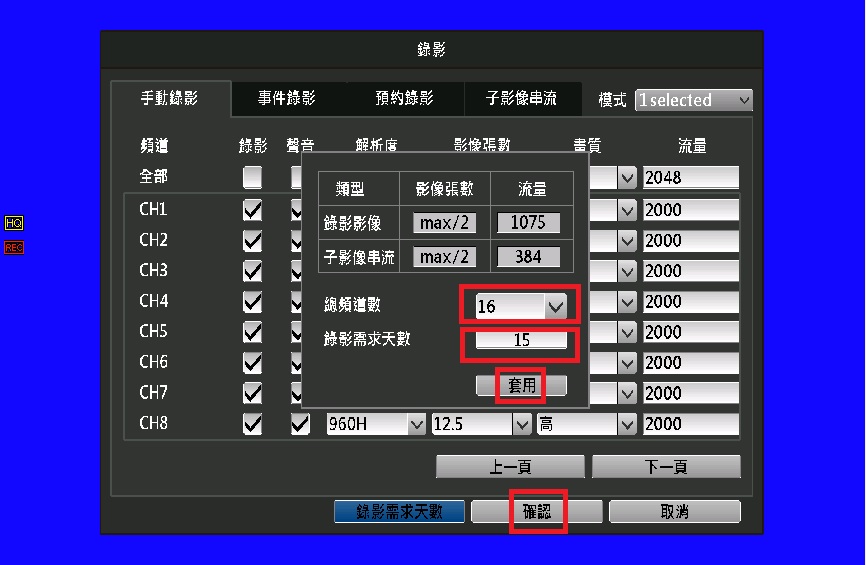
1. 選擇「選單」→「錄影」→「錄影需求天數」
2.在「總頻道數」輸入錄影頻道數量;在「錄影需求天數」輸入天數,按「套用」→「確認」