一、固定電腦IP
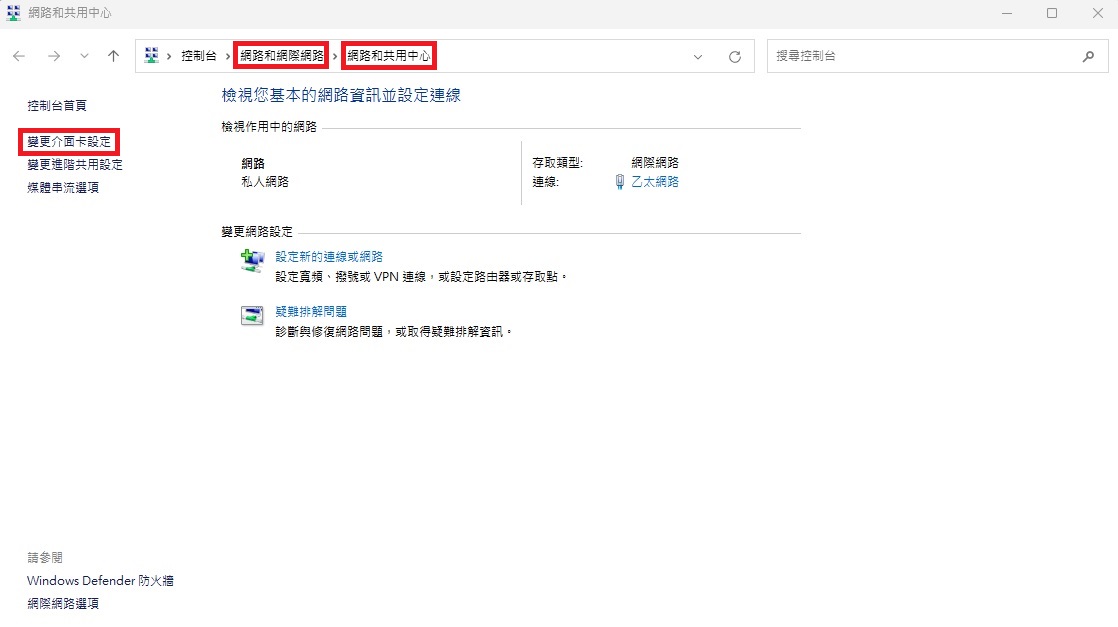
1.請先將欲設定為伺服器的電腦IP固定住,打開「網路和網際網路」,進到「網路和共用中心」,點擊「變更介面卡設定」
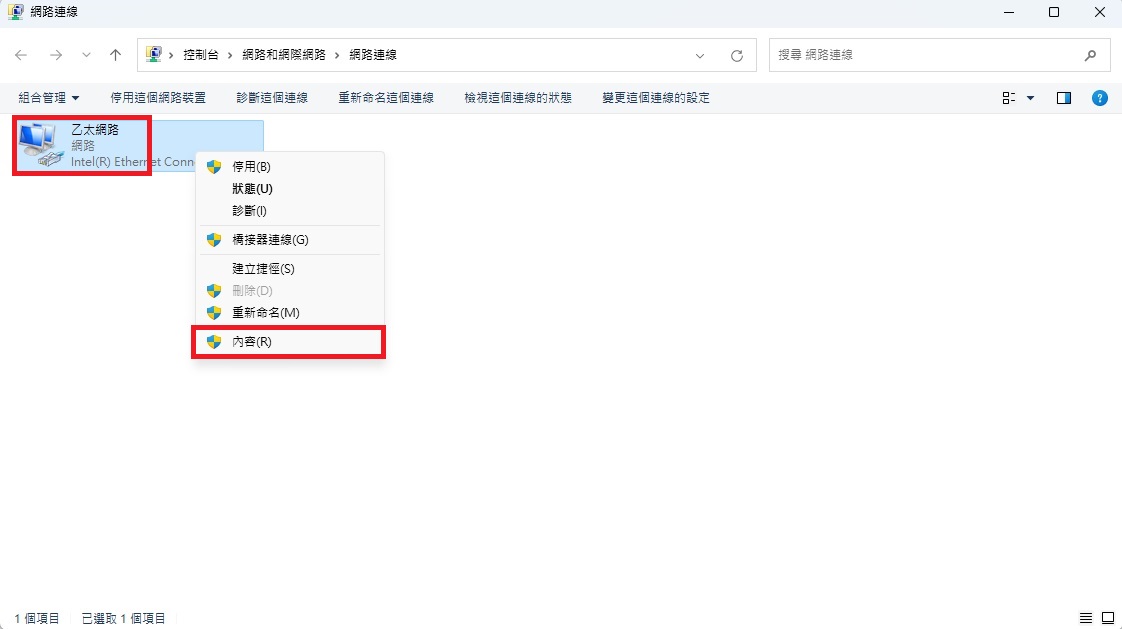
2.右鍵點擊「乙太網路」,再點擊「內容」
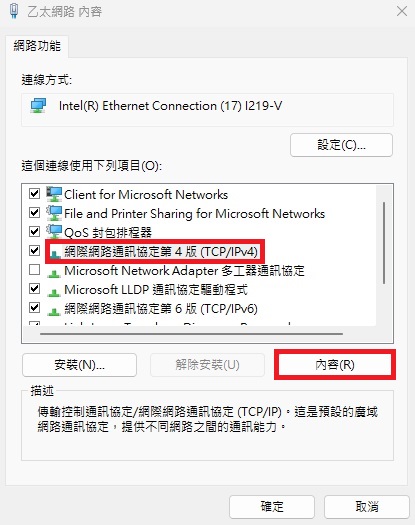
3.點擊「網際網路通訊協定第4版(TCP/IPv4)」,再點擊「內容」
4.選擇「使用下列的IP位址」,設定固定的「IP位址」、「子網路遮罩」、「預設閘道」、「慣用DNS伺服器」後,點擊「確定」,網段(第三碼)記得要設與區網相同的數字
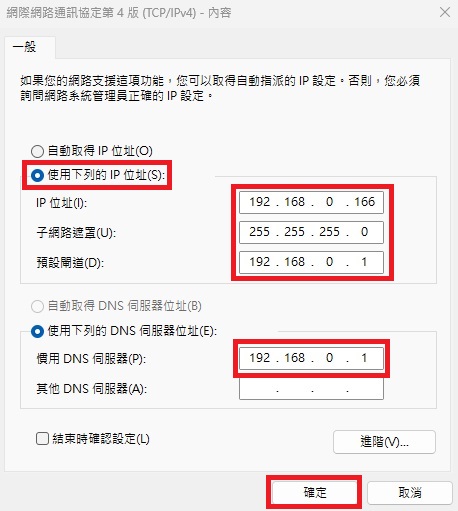
5.固定好IP後,有成功連上網路代表設定成功
二、安裝程式
1.要架設NVMS2.0伺服器,共有三個程式需安裝,由於此功能需付費使用,因此請先跟我司聯絡,取得安裝檔進行接下來的步驟
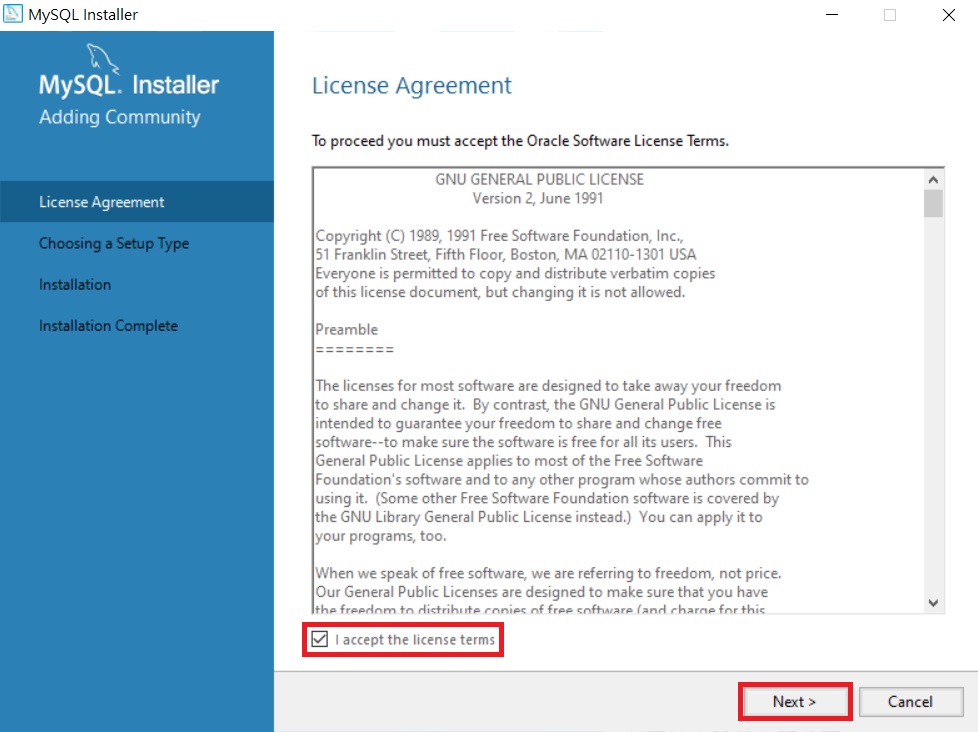
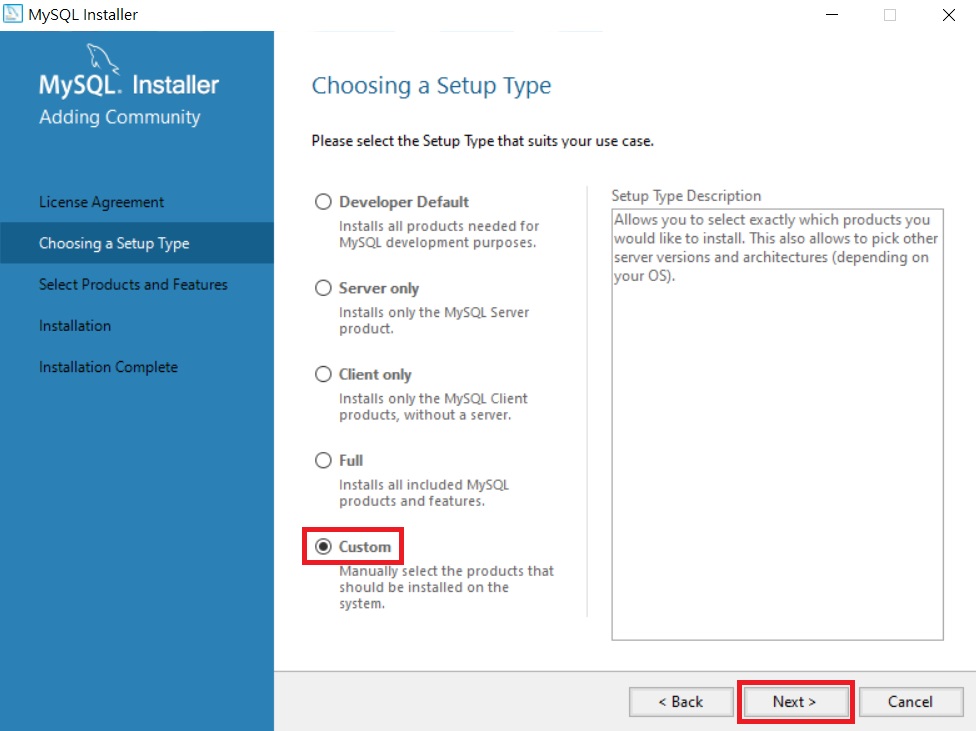
2.首先要安裝MySQL程式,雙擊MySQL安裝檔,勾選「I accept the license terms」,再點擊「 Next」, 接著選擇「Custom」,再點擊「 Next」
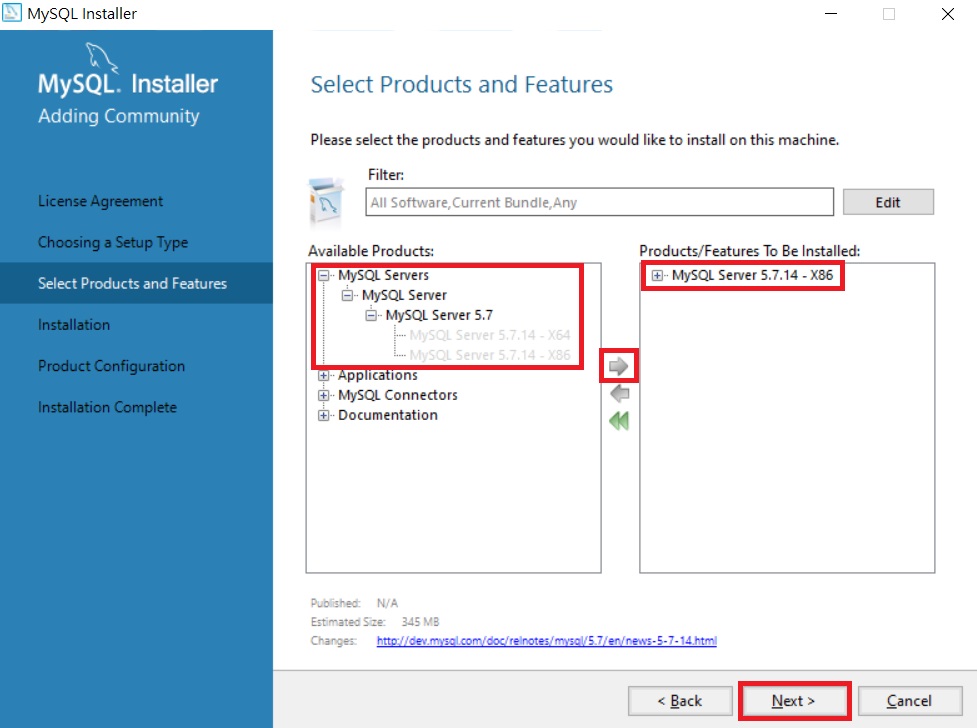
3.展開「MySQL Servers」,選擇「MySQL Server 5.7-x86」後,點擊向右箭頭,將選項添加到右方格子,再點擊「Next」,然後點擊「Execute」
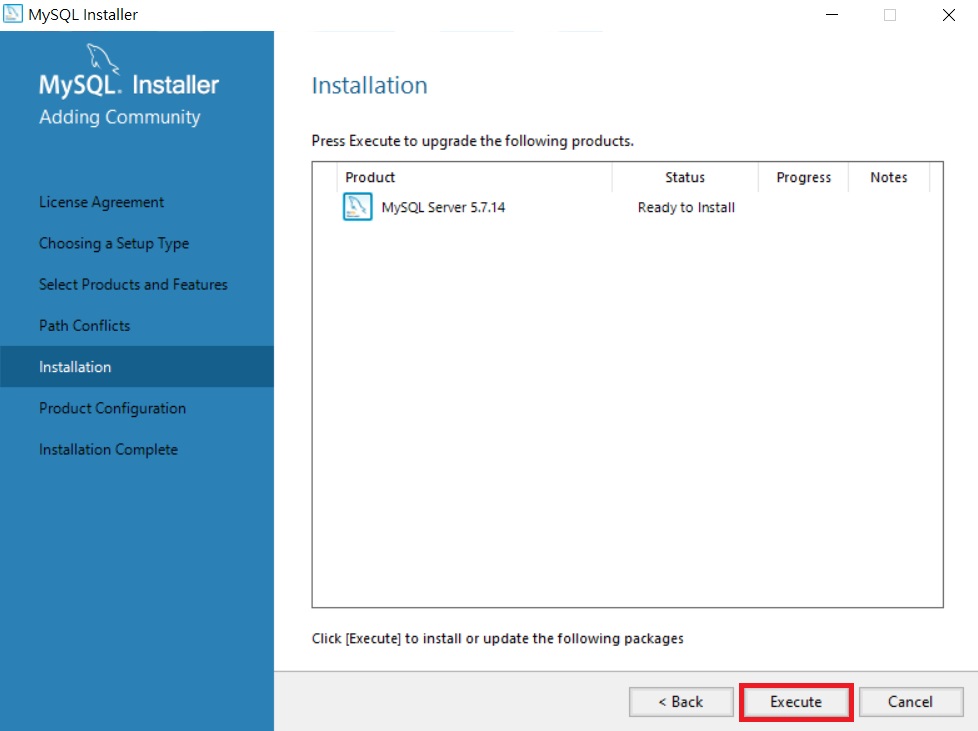
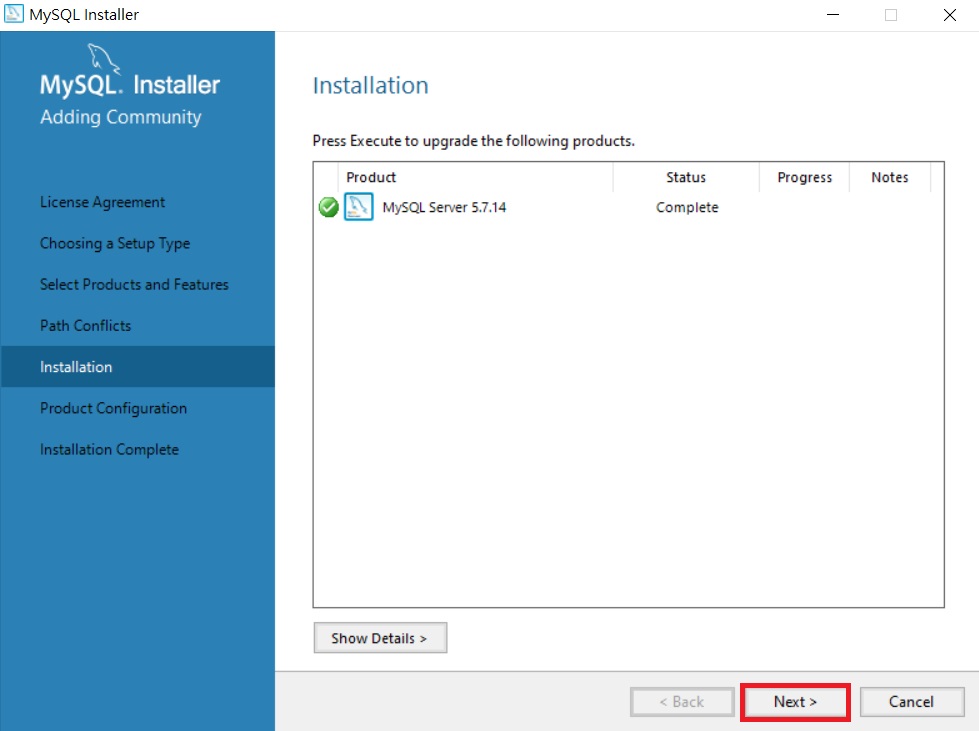
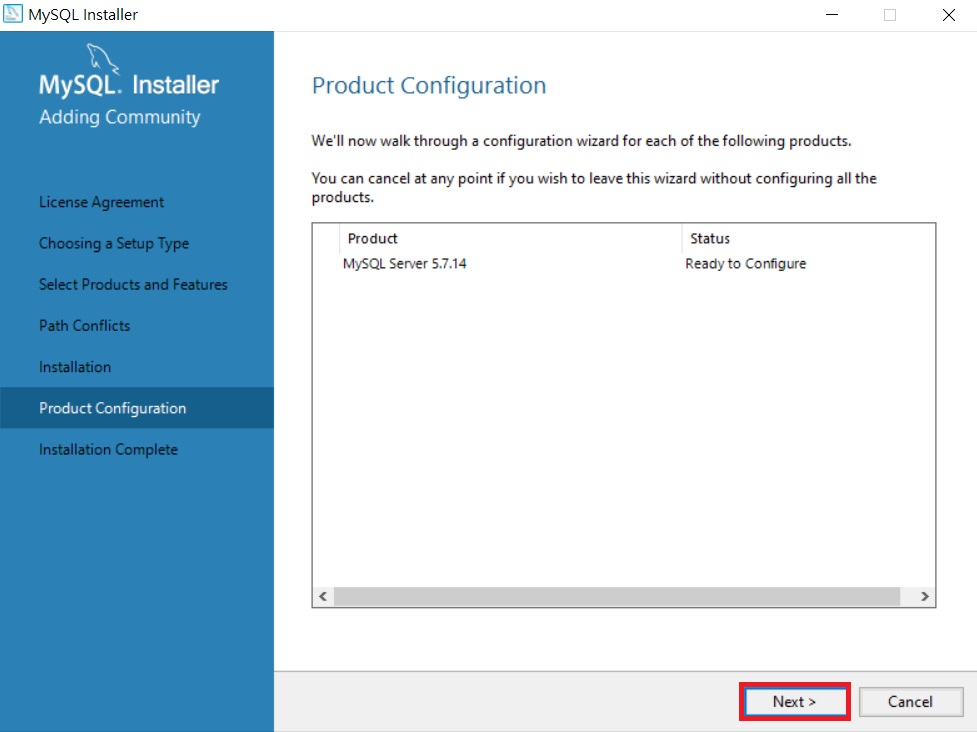
4.點擊「Next」,再點擊「Next」
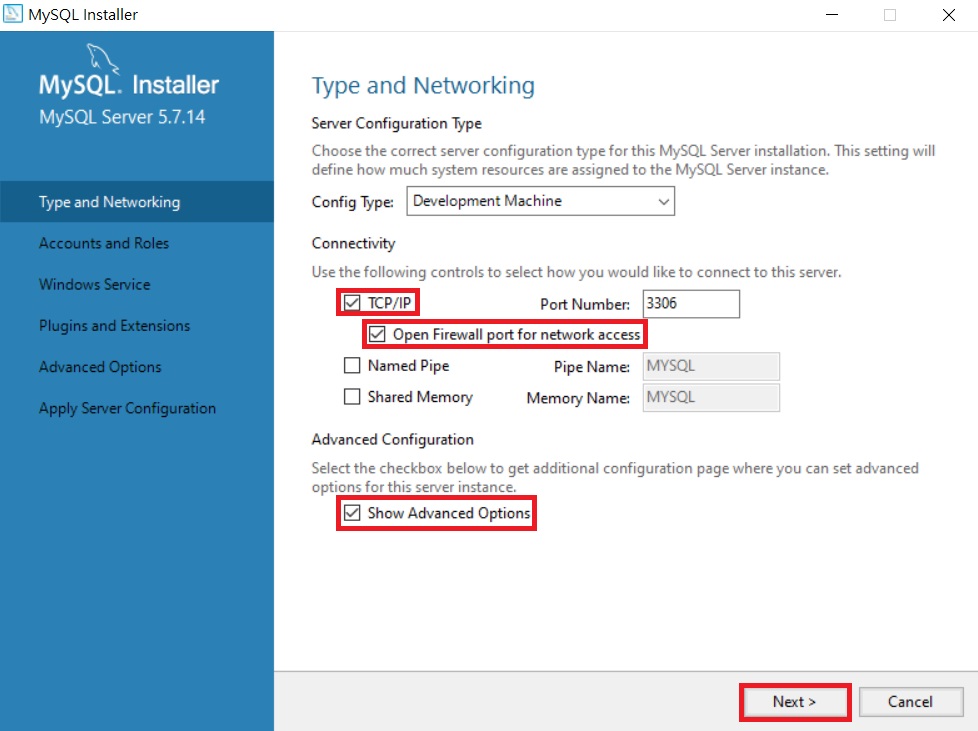
5.勾選「TCP/IP」和「Open Firewall port for network access」,並勾選「Show Advanced Options」,然後點擊「Next」
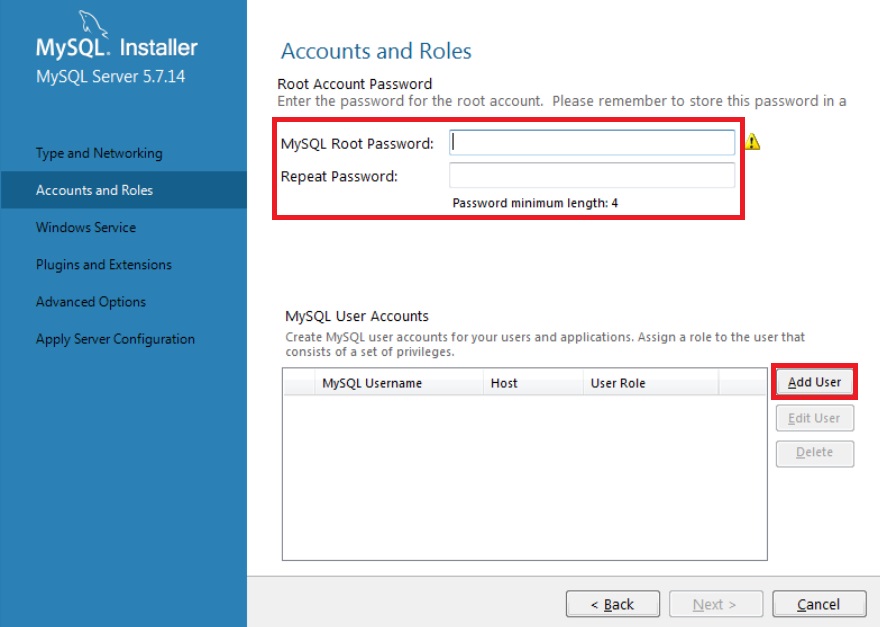
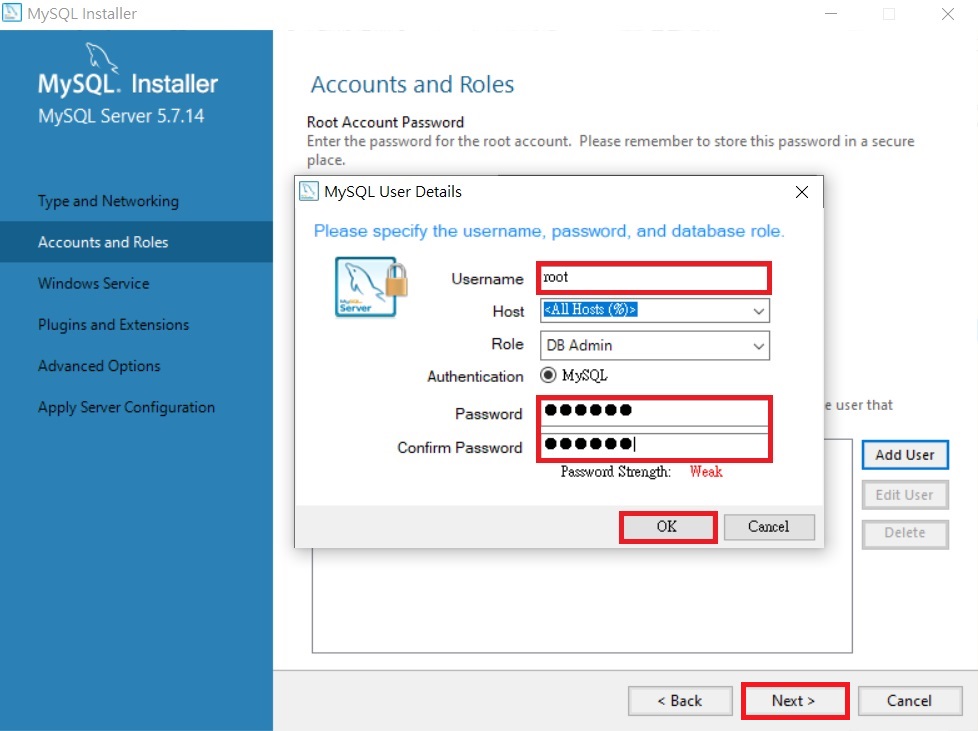
6.輸入「密碼」及「重複密碼」,最少輸入4個字元,然後點擊「Add User」,輸入自訂的「使用者名稱」、「密碼」後,點擊「OK」,然後點擊「Next」
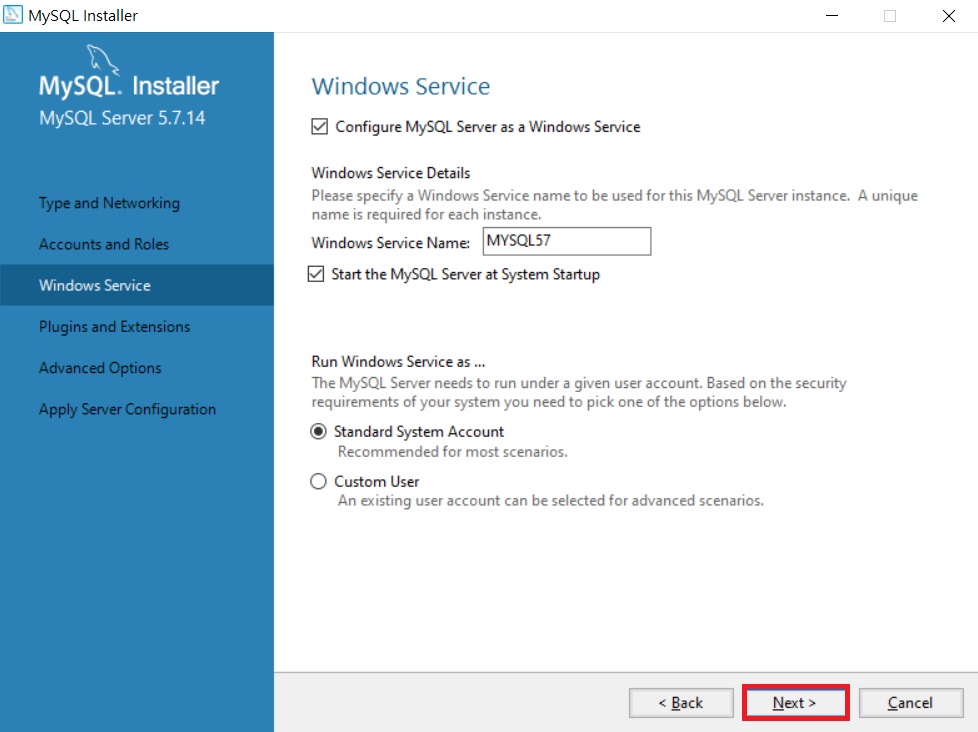
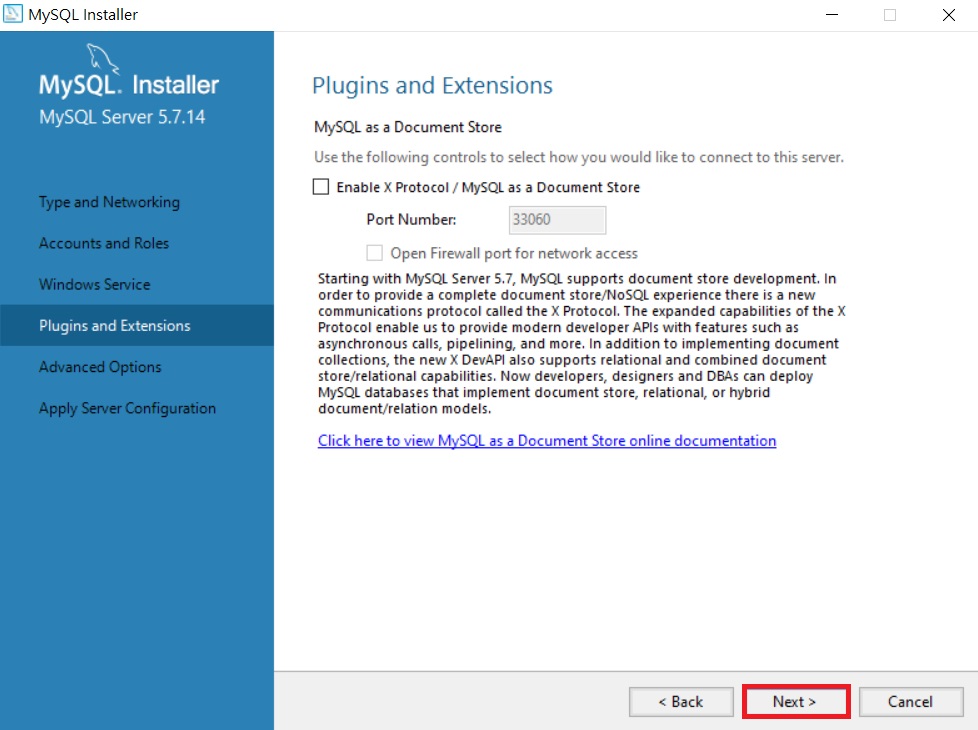
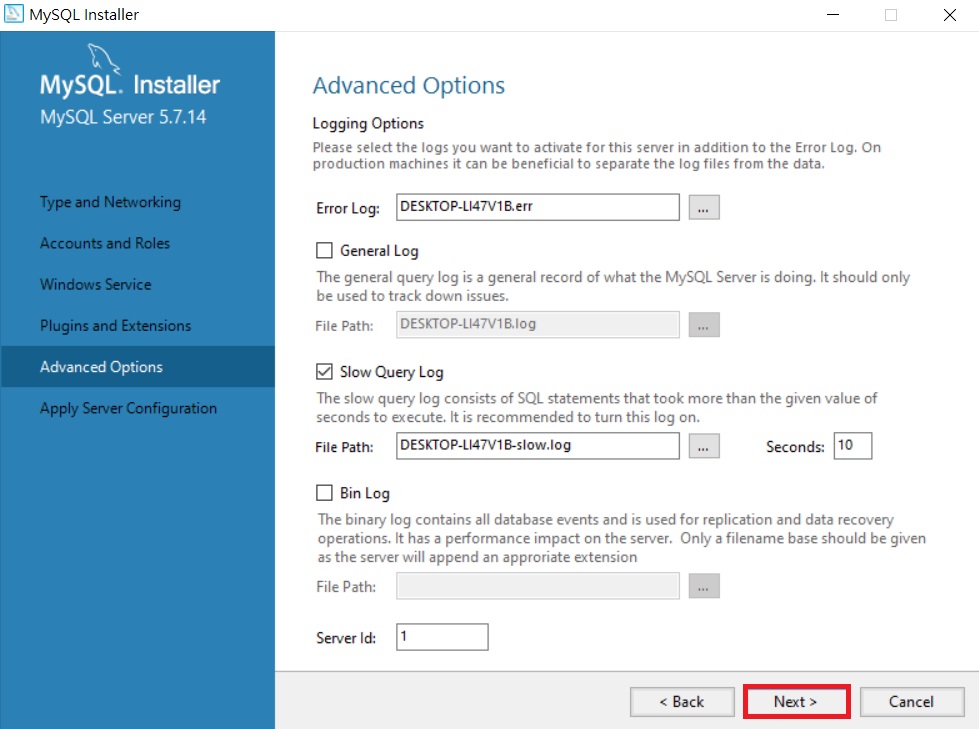
7.接著不用更改預設選項,一直點擊「Next」,再點擊「Execute」,然後點擊「Finish」,再點擊「Next」,最後點擊「Finish」,完成MySQL安裝
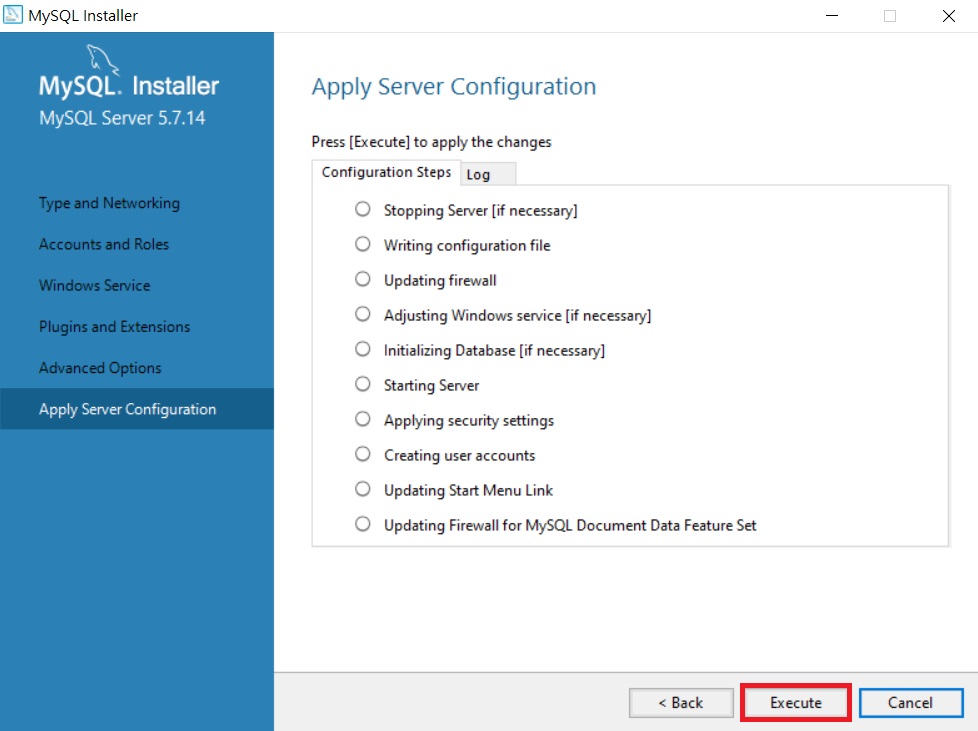
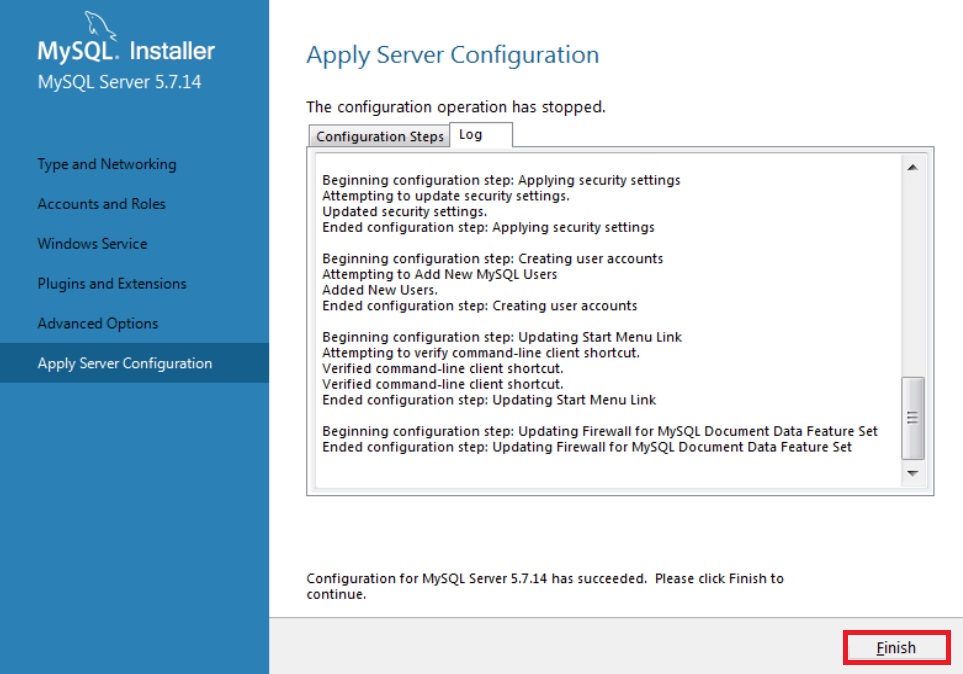
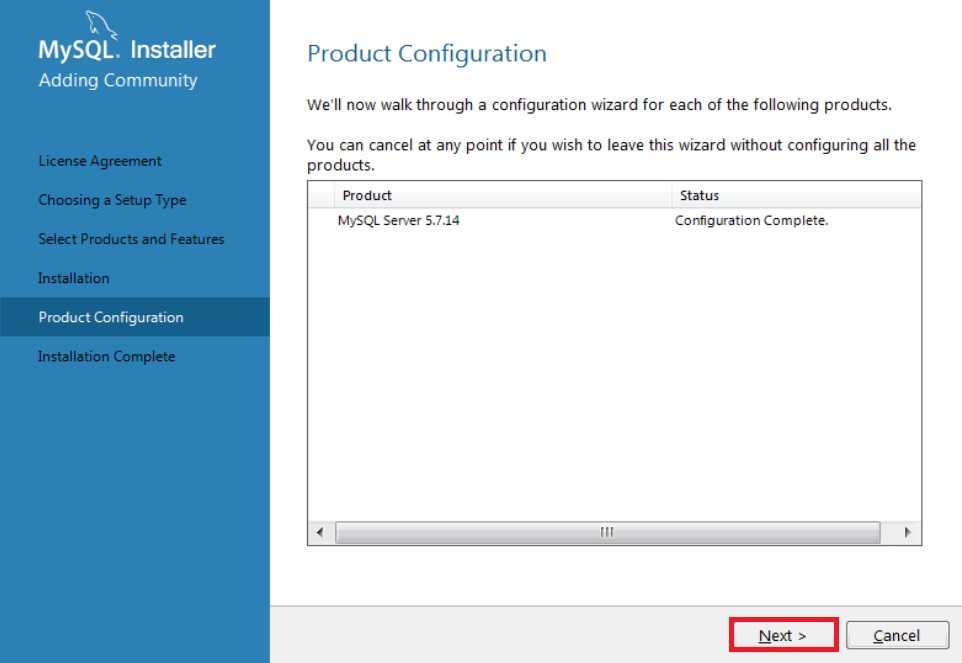
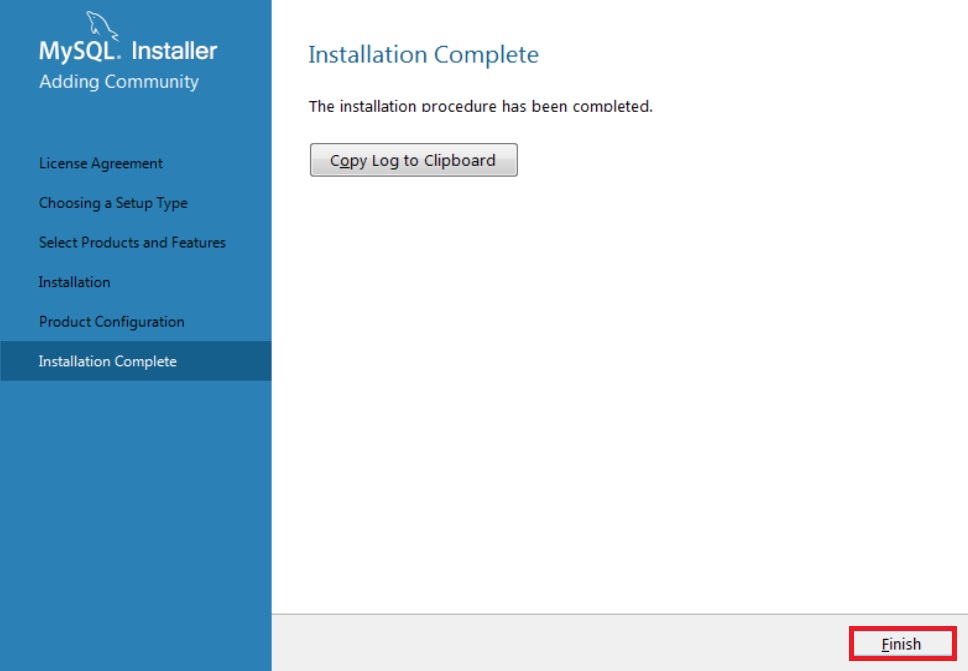
8.雙擊NVMS Server安裝檔,選擇繁體中文後按「確定」,選擇要安裝的資料夾後,點擊「下一步」,最後點擊「完成」,完成NVMS Server安裝
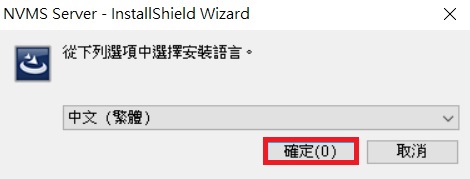
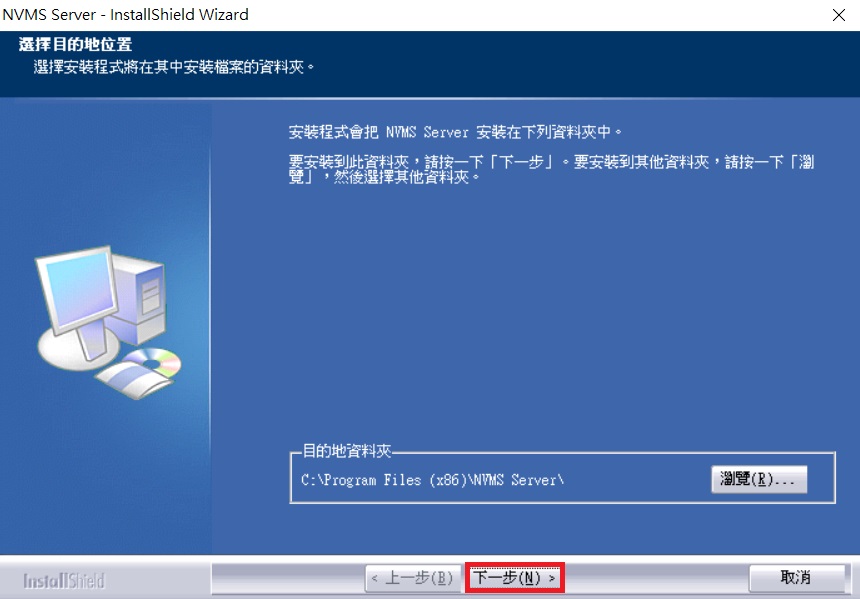
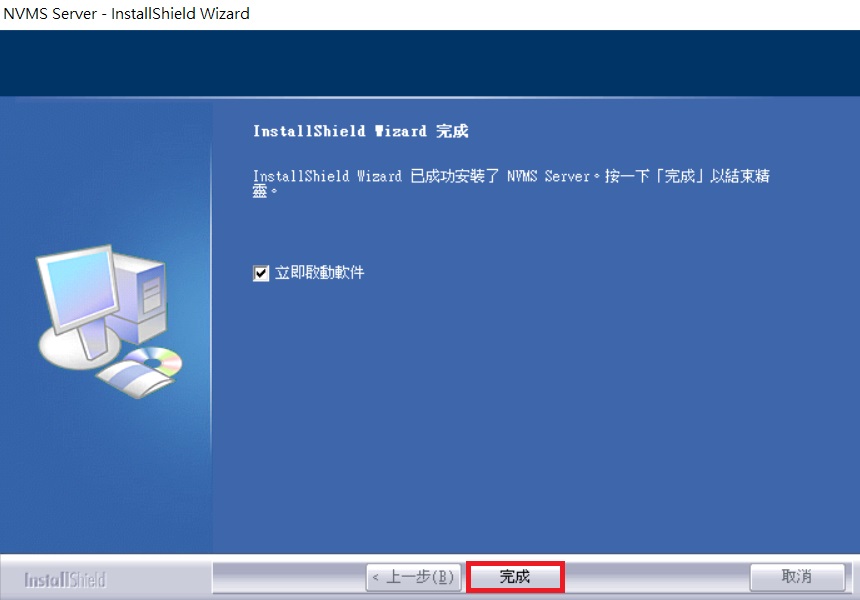
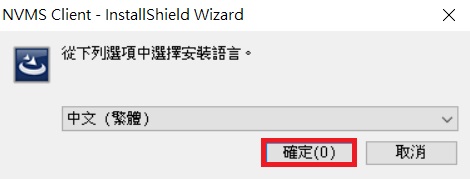
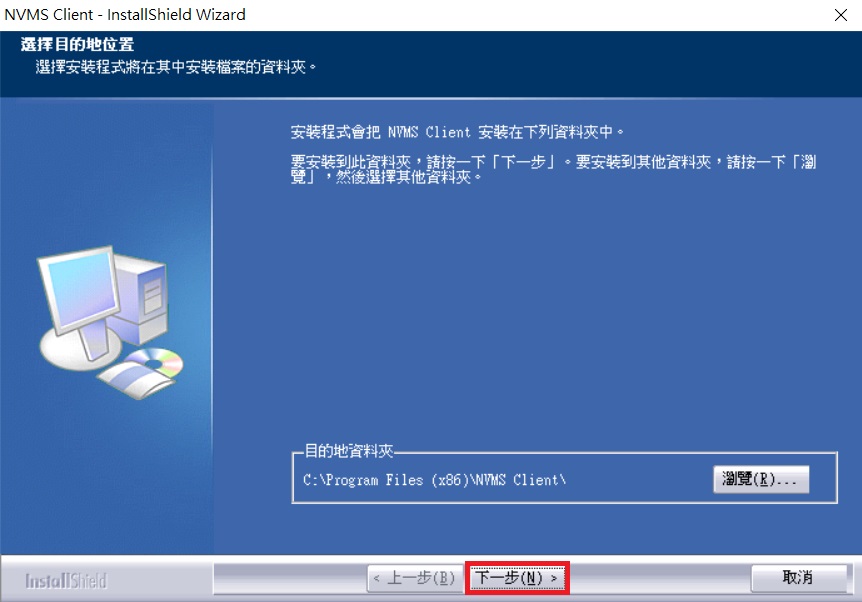
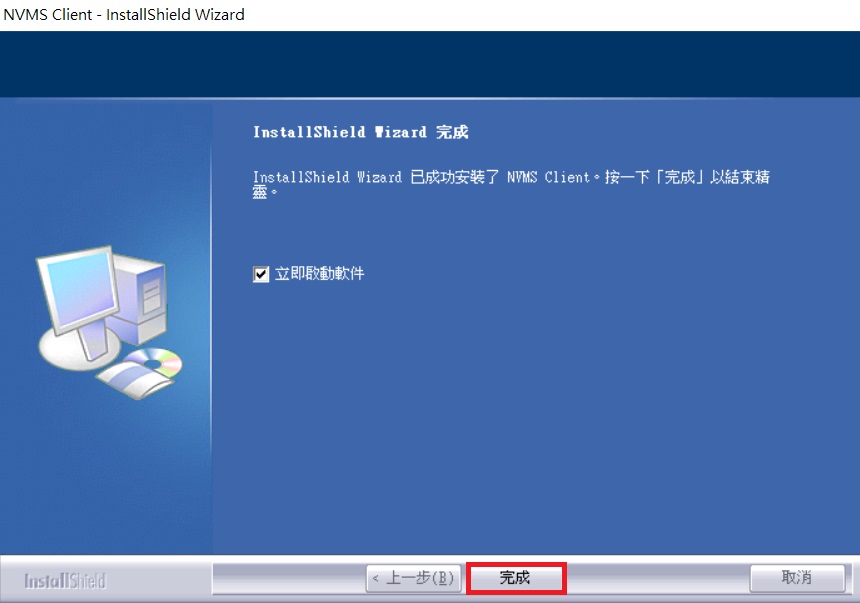
9.雙擊NVMS Client安裝檔,選擇繁體中文後按「確定」,選擇要安裝的資料夾後,點擊「下一步」,最後點擊「完成」,完成NVMS Client安裝
三、伺服器設定
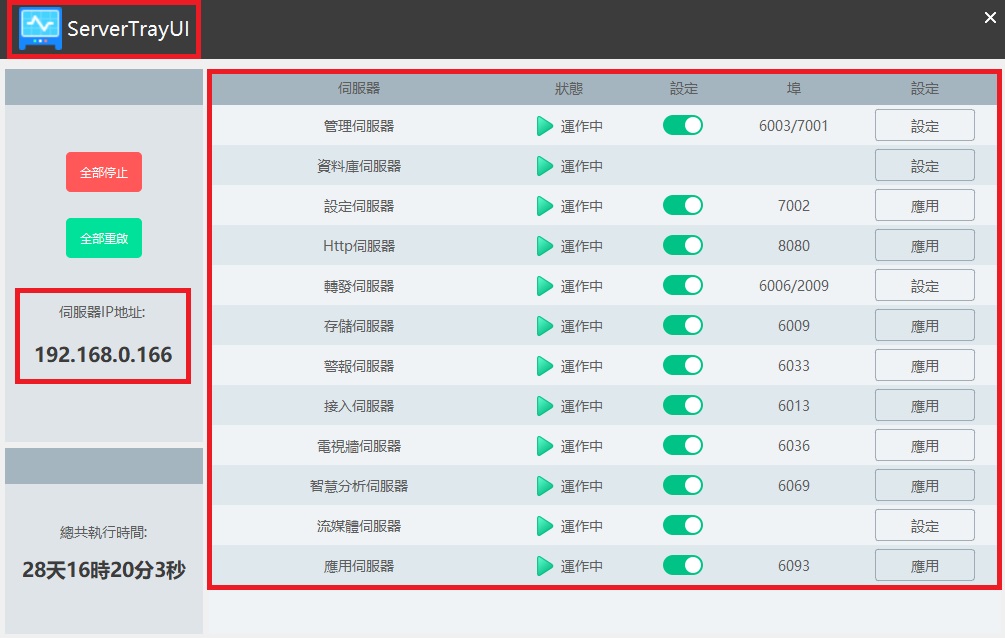
1.開啟ServerTrayUI伺服器,可以看到左邊顯示伺服器的IP位址(區網),需將右邊的伺服器埠號加到路由器中,才能開啟該伺服器功能
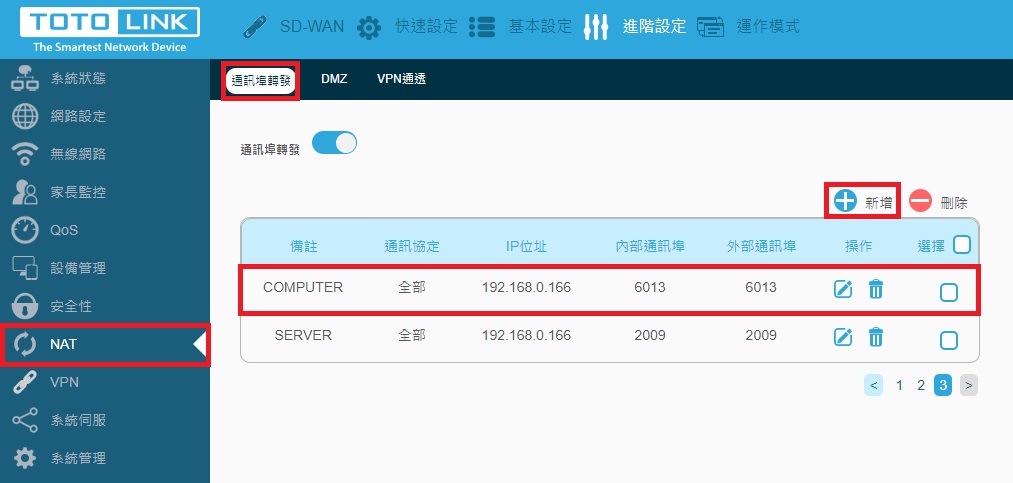
2.進到路由器的網頁,點選「NAT」中的「通訊埠轉發」,建議新增上面伺服器的所有埠號,這邊以埠號「6013」為範例
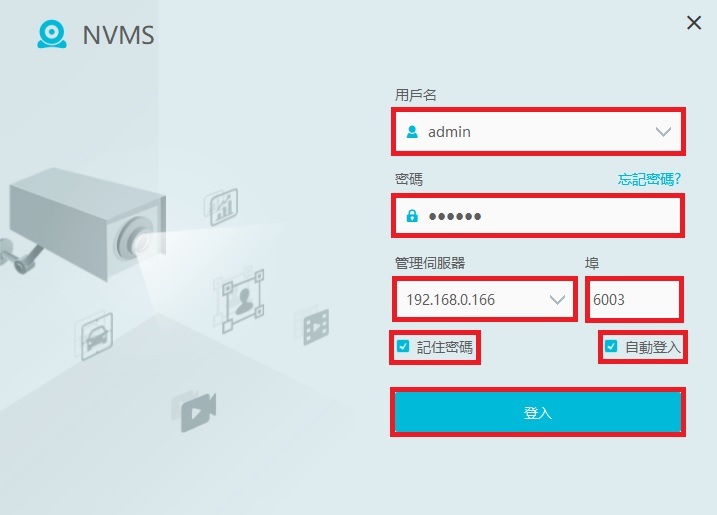
3.新增完伺服器埠號後,開啟「MonitorClient」程式,輸入用戶名(admin)、密碼(123456)、管理伺服器IP(伺服器電腦可以使用區網IP,非伺服器電腦要輸入路由器的IP)、埠號(6003),勾選「記住密碼」、「自動登入」後點擊「登入」
4.若要新增的設備為DVR/NVR,請參考連結的登入後操作說明;若要新增的設備為攝影機,需使用主動上報功能將畫面傳回伺服器,請參考連結的操作說明
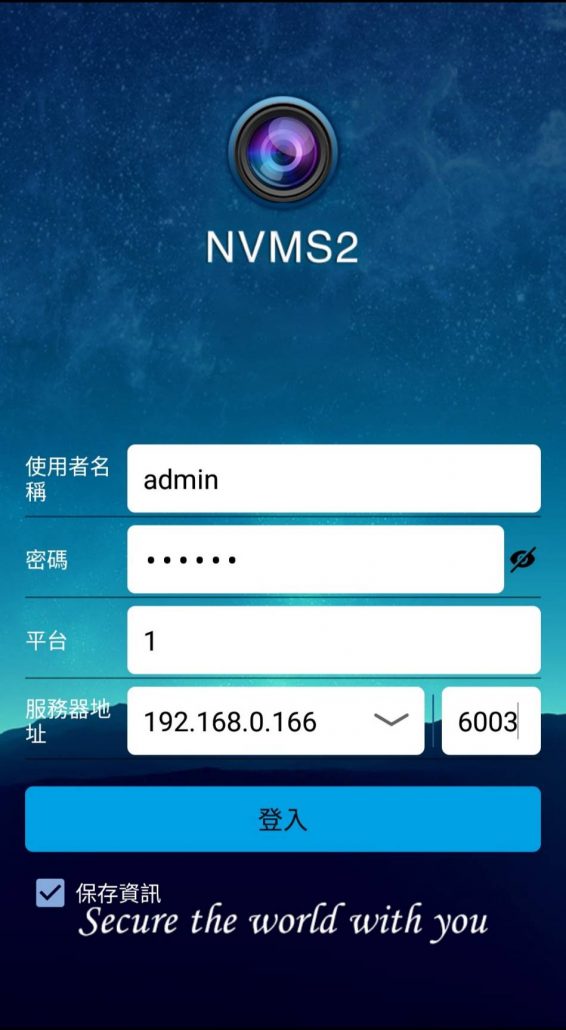
5.要使用手機觀看畫面,請下載「NVMS2」APP,輸入使用者名稱(admin)、密碼(123456)、平台(1)、服務器地址(路由器的IP)、埠號(6003),勾選「保存資訊」後點擊「登入」

AVTECH DVR、NVR 產品固定 IP+預設帳號密碼被駭客故障處理 SOP 如下
/0 評論/在: 操作說明 /通過: fujiu.6210一、問題徵兆
發現主機使用正確的帳密登入後,一直出現要重新登入的畫面,無法操作進入到選單,出現轉圈等待圖示;主機使用固定IP方式無法手機遠端連線
二、硬體恢復預設
1. 拔除網路線以及電源線。
2. 按住主機版上藍色 reset 按鍵後插電。(如下圖示 1)
3. 約 10 秒待螢幕上顯示 Reset Default 即可放開按鍵。(如下圖示 2)
三、透過USB隨身碟在主機端升級最新防毒韌體
1.準備一個全空的 USB 隨身碟
2.將要更新的「救援檔案(upgradeAuto_Restore_Reboot.bin )」與「韌體檔案(.bin 檔)」複製到 USB 隨身碟根目錄
3.直接拔除主機的電源線
4.將上述 USB 隨身碟插入主機
5.插上主機的電源線,系統將自動開始修復,升級過程約8分鐘,待系統自動重開機後,即可拔除 USB 隨身碟,升級完成
註:執行修復過程中請勿切斷電源
四、檔案下載
1.救援檔案
a.(upgradeAuto_Restore_Reboot.bin )
2.U1 AV系列 XVR 韌體檔案
a.4CH-DGD1005V-U1/DGD1005AV-U1_1062B-Y026B-M05B-PB14B_(upgrade_4.bin)
b.8CH-DGD1009V-U1/DGD1009AV-U1_1062B-Y026B-M05B-PD14B_(upgrade_9.bin)
c.16CH-DGD2017V-U1/DGD2017AV-U1/AVZ4017AV-U1_1076B-Y026B-M05B-PD14B_(upgrade_16.bin)
3.U1 AX系列 XVR 韌體檔案
a.4CH-DGD1005AX-U1/DGD1005AIX-U1_1059B-Y026B-M05B-PD14B_(upgrade_4.bin)
b.8CH-DGD1009AX-U1/DGD1009AIX-U1/DGD1009AIXI-U1_1060B-Y026B-M05B-PD14B_(upgrade_9.bin)
c.16CH-DGD2017AX-U1/DGD2017AIX-U1/DGD2017AIXI-U1/AVZ4017AX-U1_1060B-Y026B-M05B-PD14B_(upgrade_16.bin)
d.16CH-DGD2016AX-U1_1004B-Y026B-M05B-PD14B_(upgrade_16.bin)
e.36CH-DGD4032AX-U1_DGD4032AIX-U1-1014B-Y026B-M05B-PD14B_(upgrade_36.bin)
4.U1 AX系列 8MP XVR 韌體檔案
a.4CH-DGD1105AX-U1_DGD1105AIX-U1_1012B-Y026B-M05B-PD14B_(upgrade_4.bin)
b.8CH-DGD2109AX-U1_DGD2109AIX-U1_1012B-Y026B-M05B-PD14B_(upgrade_9.bin)
c.16CH-DGD4117AX-U1_DGD4117AIX-U1_1014B-Y026B-M05B-PD14B_(upgrade_16.bin)
5.U1 AX系列 NVR 韌體檔案
a.4CH_1035B-Y026B-M05B-PD14B_(upgrade_9.bin)
b.9CH_1035B-Y026B-M05B-PD14B_(upgrade_9.bin)
c.16CH_1036B-Y026B-M05B-PD14B_(upgrade_16.bin)
6.U1 BX系列 NVR 韌體檔案
a.All-DGH1103BX-U1/DGH1103BIX-U1/DGH1107BX-U1/DGH1107BIX-U1/DGH2114BX-U1/DGH2114BIX-U1_1022B-Y026B-M05B-PD14B_(upgrade_16.bin)
7.U1 POE系列 NVR 韌體檔案
a.9CH-AVH2109AX-U1_1018B-Y026B-M05B-PD14B_(upgrade_9.bin)
b.16CH-AVH2117AX-U1_1021B-Y026B-M05B-PD14B_(upgrade_16.bin)
8.U1 8BAYS NVR 韌體檔案
a.16CH/36CH-DGH8516AX-U1/DGH8516AIX-U1/DGH8536AX-U1/DGH8536AIX-U1_1026B-Y026B-M05B-PD14B_(upgrade_36.bin)
b.64CH-DGH8564AX-U1_1019B-Y026B-M05B-PD14B_(upgrade_64.bin)
9.其他機種韌體檔案
a.32CH-AVZ8136/DGD8132_1008-1003-1006-1002_260514_(upgrade_36.bin)
10.英文韌體升級步驟
a.Quick Device Recovery.pdf
11.日文韌體升級步驟
a.クイックデバイス復旧・アップデートガイド.pdf
12.公司聲明
a.陞泰安控網路事件聲明(20260513).pdf
陞泰AVTECH DVR/XVR/NVR本機USB隨身碟韌體升級教學
/0 評論/在: 常見問題 /通過: fujiu.6210一、升級時機: 發現主機使用正確的帳密登入後,一直出現要重新登入的畫面,無法操作進入到選單,出現轉圈等待圖示;主機使用固定IP方式無法手機遠端連線
二、升級步驟
1.準備一個全空的 USB 隨身碟
2.將要更新的「救援檔案(upgradeAuto_Restore_Reboot.bin )」與「韌體檔案(.bin 檔)」複製到 USB 隨身碟根目錄
3.直接拔除主機的電源線
4.將上述 USB 隨身碟插入主機
5.插上主機的電源線,系統將自動開始修復,升級過程約8分鐘,待系統自動重開機後,即可拔除 USB 隨身碟,升級完成
註:執行修復過程中請勿切斷電源
6.升級過後的 USB 隨身碟內會自動產生一個「upgradeAuto_Restore_Reboot.bypass 檔案」,請務必刪除該檔,才能繼續對下一台主機進行升級
三、檔案下載
1.救援檔案: (upgradeAuto_Restore_Reboot.bin )
2.U1 AX系列 XVR 韌體檔案
a.4CH DGD1005AX-U1 / DGD1005AIX-U1 1056B-Y026B-M05B-PD08B_(upgrade_4.bin)
b.8CH DGD1009AX-U1 / DGD1009AIX-U1 / DGD1009AIXI-U1 1057B-Y026B-M05B-PD08B_(upgrade_9.bin)
c.16CH DGD2017AX-U1 / DGD2017AIX-U1 / DGD2017AIXI-U1 / AVZ4017AX-U1 1056B-Y026B-M05B-PD08B_(upgrade_16.bin)
3.U1 AV系列 XVR 韌體檔案
a.4CH DGD1005V-U1 / DGD1005AV-U1 1060B-Y026B-M05B-PB08B_(upgrade_4.bin)
b.8CH DGD1009V-U1 / DGD1009AV-U1 1060B-Y026B-M05B-PD08B_(upgrade_9.bin)
c.16CH DGD2017V-U1 / DGD2017AV-U1 / AVZ4017AV-U1 1074B-Y026B-M05B-PD08B_(upgrade_16.bin)
4.U1 BX系列 NVR 韌體檔案
a.All CH DGH1103BX-U1 / DGH1103BIX-U1 / DGH1107BX-U1 / DGH1107BIX-U1 / DGH2114BX-U1 / DGH2114BIX-U1 1020B-Y026B-M05B-PD08B_(upgrade_16.bin)
5.U1 POE系列 NVR 韌體檔案
a.9CH AVH2109AX-U1 1017B-Y026B-M05B-PD08B_(upgrade_9.bin)
b.16CH AVH2117AX-U1 1020B-Y026B-M05B-PD08B_(upgrade_16.bin)
6.U1 8BAYS NVR 韌體檔案
a.16CH/36CH AVH8516AX-U1_AVH8536AX-U1 1023B-Y026B-M05B-PD08B_(upgrade_36.bin)
WD監控硬碟品牌直營維修服務中心
/0 評論/在: 操作說明 /通過: fujiu.6210一、WD(Western Digital)威騰電子
WD Purple紫標監控硬碟
台北直營服務中心,有現場退換貨。
【台北】WD直營顧客服務中心
台北市中正區市民大道三段8號6樓2室 (光華數位新天地)
02-3393-3238
營業時間:週一至週六,上午11點至晚上8點
AVTECH DVR、NVR 產品固定 IP+預設帳號密碼被駭客故障處理 SOP 如下
/0 評論/在: 操作說明 /通過: fujiu.6210一、基本處理
1. 拔除網路線以及電源線。
2. 按住主機版上藍色 reset 按鍵後插電。(如下圖示 1)
3. 約 10 秒待螢幕上顯示 Reset Default 即可放開按鍵。(如下圖示 2)
4. 開機後依照開機引導更換”admin”帳號的密碼,切勿使用 123456 或是過於簡單的密碼。(若是新增帳號原 admin 帳號之密碼也務必要更改)
5. 網路線插回並恢復網路設定。
備註: 後續韌體會朝向強迫使用者要修改帳號、密碼的機制來優化調整。
二、檔案下載
1.現場本機+恢復出廠設定值之韌體USB更新SOP
2.遠端APP+保留原有設定值之韌體OTA更新SOP
3.遠端桌面+保留原有設定值之韌體 OTA更新 SOP
AVTECH DGD系列主機遠端桌面程式操作說明
/0 評論/在: 操作說明 /通過: fujiu.62101.下載AVTECH 遠端桌面程式到電腦,點此下載(AVTECH 1.0.9.3)
2.打開程式點選「新增」,在編輯裝置頁面下: 「裝置名稱」可以任意命名;「埠號」預設是「80」;「帳號」預設是「admin」;「密碼」預設是「123456」;端看主機的連線方式輸入「IP位置」或「Uuid」,最後按「確定」即可
註: 「Uuid」查詢方式: 「選單」→「網路設定」→「EaZy」
HISHARP EX手機註冊帳號教學
/0 評論/在: 操作說明 /通過: fujiu.6210一、帳號註冊
https://drive.google.com/file/d/1iST1MrDe02y60Jhsg5t23hJPNg2yvDuw/view?usp=sharing
註: HISHARP APP未登錄帳號的設備列表備份和恢復方法
https://drive.google.com/file/d/1Tc77Jgw8S8ffw917S_cNWDrvvyIt0nlh/view?usp=sharing
Swann台灣產品線總覽
/0 評論/在: 新品開箱 /通過: fujiu.6210歡迎來到Swann Security,Swann Security 是一家全球領先的家庭安全解決方案提供商,擁有超過30多年的經驗。我們致力於提供高品質、可靠、易用的安全產品和服務,是您在家庭和商業安全領域的最佳合作夥伴!作為台灣北部地區的經銷商,我們引以為傲地為您提供Swann Security的優質產品和服務。
Swann Security在全球安全行業享有卓越的聲譽,如果您正在尋找家庭安全解決方案,Swann Security 是您的最佳選擇,那有什麼讓我們成為您首選的理由呢?
1.卓越的品質與可靠性:Swann Security的產品通過嚴格的質量控制,經得起時間的考驗。無論是高解析度攝影機、監控錄影主機還是智能安全系統,我們提供的產品始終保證卓越的性能和可靠性,全系列產品採用高品質材料和技術製造,確保24/7全時的可靠性和耐用性。
2.先進的技術:我們不斷追求最新的安全技術,以確保您擁有最現代的保護工具。Swann Security的產品擁有高解析度影像、AI智能識別功能和主動式聲光警報等應用程式,讓您隨時隨地監控您的資產。
3.簡單易用:我們的產品設計簡單易用,即使是沒有經驗的人也能輕鬆安裝和操作使用。我們提供了直覺且友善的使用者介面,幫助您輕鬆建立自己的安全系統。
4.多樣化的產品選擇:Swann Security 提供多種產品選擇,不同情境的全方面解決方案,滿足您的不同需求。
5.專業的客戶支援:Swann Security擁有豐富的經驗,隨時為您提供支援和解決方案。為全球的客戶提供toll-free number專線,我們致力於為客戶提供最佳的產品使用體驗,並解決任何可能出現的問題。
6.價值與性價比:我們明白您的預算考慮,因此我們提供高性能安全解決方案,同時保持價格合理,確保您獲得最佳的價值。
總之,Swann Security是您保護家庭、辦公室和財產的第一選擇。無論您需要24/7的監控、智能安全系統還是安防監控解決方案,我們都有您所需的產品。選擇Swann Security,等於選擇安心、優質。我們期待與您合作,為您提供卓越的安全保護!
精緯電子是 Swann Security 的台灣北部經銷商,提供最優惠的價格和最完善的售後服務。如果您有任何問題或需要了解更多訊息,請隨時與我們聯繫。
**上門安裝:**我們有專業施工團隊提供安裝服務,讓您輕鬆擁有家庭安全系統。
**一年保固:**設備按裝後,我們提供一年保固,讓您安心使用。
**售後服務:**我們提供高品質的售後服務,讓您有任何問題都能得到即時解決。
我們相信,Swann Security 是您家庭安全的最佳選擇。請立即聯繫我們,了解更多訊息。
感謝您的關注!
一、產品總覽(2023.07.04 updated)
二、產品報價(2023.10.06 updated)
https://docs.google.com/spreadsheets/d/1KbCNArR-WOQEHcnaprpAjCg1w3Tj5qUq/edit?usp=drive_link&ouid=104932216403713472391&rtpof=true&sd=true
三、相關下載
1.Swann VMS 整合系統
SuperLivePlus 系列DVR/NVR關閉即時畫面右方視窗
/0 評論/在: 操作說明 /通過: jinwei1.欲關閉監控畫面右方的視窗,請先點擊右方視窗上面的選項
2.選擇「頻道」
3.切換成「頻道」後,點擊左下角按鈕
4.關閉右方視窗完成
伺服器設定操作說明(SuperLivePlus 系列 NVMS 2.0)
/0 評論/在: 操作說明 /通過: jinwei一、固定電腦IP
1.請先將欲設定為伺服器的電腦IP固定住,打開「網路和網際網路」,進到「網路和共用中心」,點擊「變更介面卡設定」
2.右鍵點擊「乙太網路」,再點擊「內容」
3.點擊「網際網路通訊協定第4版(TCP/IPv4)」,再點擊「內容」
4.選擇「使用下列的IP位址」,設定固定的「IP位址」、「子網路遮罩」、「預設閘道」、「慣用DNS伺服器」後,點擊「確定」,網段(第三碼)記得要設與區網相同的數字
5.固定好IP後,有成功連上網路代表設定成功
二、安裝程式
1.要架設NVMS2.0伺服器,共有三個程式需安裝,由於此功能需付費使用,因此請先跟我司聯絡,取得安裝檔進行接下來的步驟
2.首先要安裝MySQL程式,雙擊MySQL安裝檔,勾選「I accept the license terms」,再點擊「 Next」, 接著選擇「Custom」,再點擊「 Next」
3.展開「MySQL Servers」,選擇「MySQL Server 5.7-x86」後,點擊向右箭頭,將選項添加到右方格子,再點擊「Next」,然後點擊「Execute」
4.點擊「Next」,再點擊「Next」
5.勾選「TCP/IP」和「Open Firewall port for network access」,並勾選「Show Advanced Options」,然後點擊「Next」
6.輸入「密碼」及「重複密碼」,最少輸入4個字元,然後點擊「Add User」,輸入自訂的「使用者名稱」、「密碼」後,點擊「OK」,然後點擊「Next」
7.接著不用更改預設選項,一直點擊「Next」,再點擊「Execute」,然後點擊「Finish」,再點擊「Next」,最後點擊「Finish」,完成MySQL安裝
8.雙擊NVMS Server安裝檔,選擇繁體中文後按「確定」,選擇要安裝的資料夾後,點擊「下一步」,最後點擊「完成」,完成NVMS Server安裝
9.雙擊NVMS Client安裝檔,選擇繁體中文後按「確定」,選擇要安裝的資料夾後,點擊「下一步」,最後點擊「完成」,完成NVMS Client安裝
三、伺服器設定
1.開啟ServerTrayUI伺服器,可以看到左邊顯示伺服器的IP位址(區網),需將右邊的伺服器埠號加到路由器中,才能開啟該伺服器功能
2.進到路由器的網頁,點選「NAT」中的「通訊埠轉發」,建議新增上面伺服器的所有埠號,這邊以埠號「6013」為範例
3.新增完伺服器埠號後,開啟「MonitorClient」程式,輸入用戶名(admin)、密碼(123456)、管理伺服器IP(伺服器電腦可以使用區網IP,非伺服器電腦要輸入路由器的IP)、埠號(6003),勾選「記住密碼」、「自動登入」後點擊「登入」
4.若要新增的設備為DVR/NVR,請參考連結的登入後操作說明;若要新增的設備為攝影機,需使用主動上報功能將畫面傳回伺服器,請參考連結的操作說明
5.要使用手機觀看畫面,請下載「NVMS2」APP,輸入使用者名稱(admin)、密碼(123456)、平台(1)、服務器地址(路由器的IP)、埠號(6003),勾選「保存資訊」後點擊「登入」
SuperLivePlus 系列DVR/NVR手機端解析度調整
/0 評論/在: 操作說明 /通過: jinwei一、解析度調整
1. 打開SuperLivePlus App,點一下監控畫面,再點擊「眼睛」圖案
2.若要將解析度調整為最高畫質,請點擊「最高」,點擊後會自動調整為最高畫質