一、有線設定
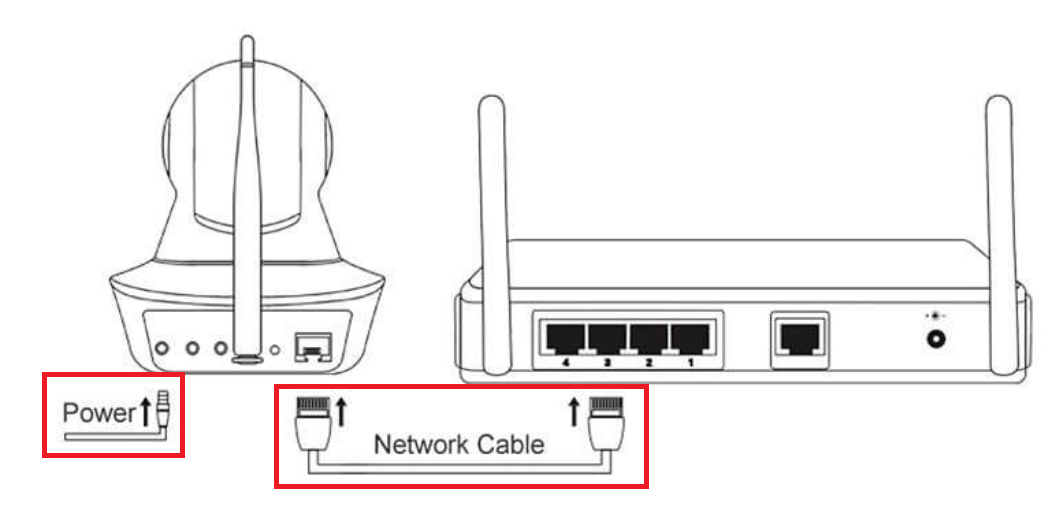
1.請將攝影機接上電源,並拿一條網路線連結攝影機與分享器
2.Android與iOS手機都是下載「EyeCloud」這個應用程式

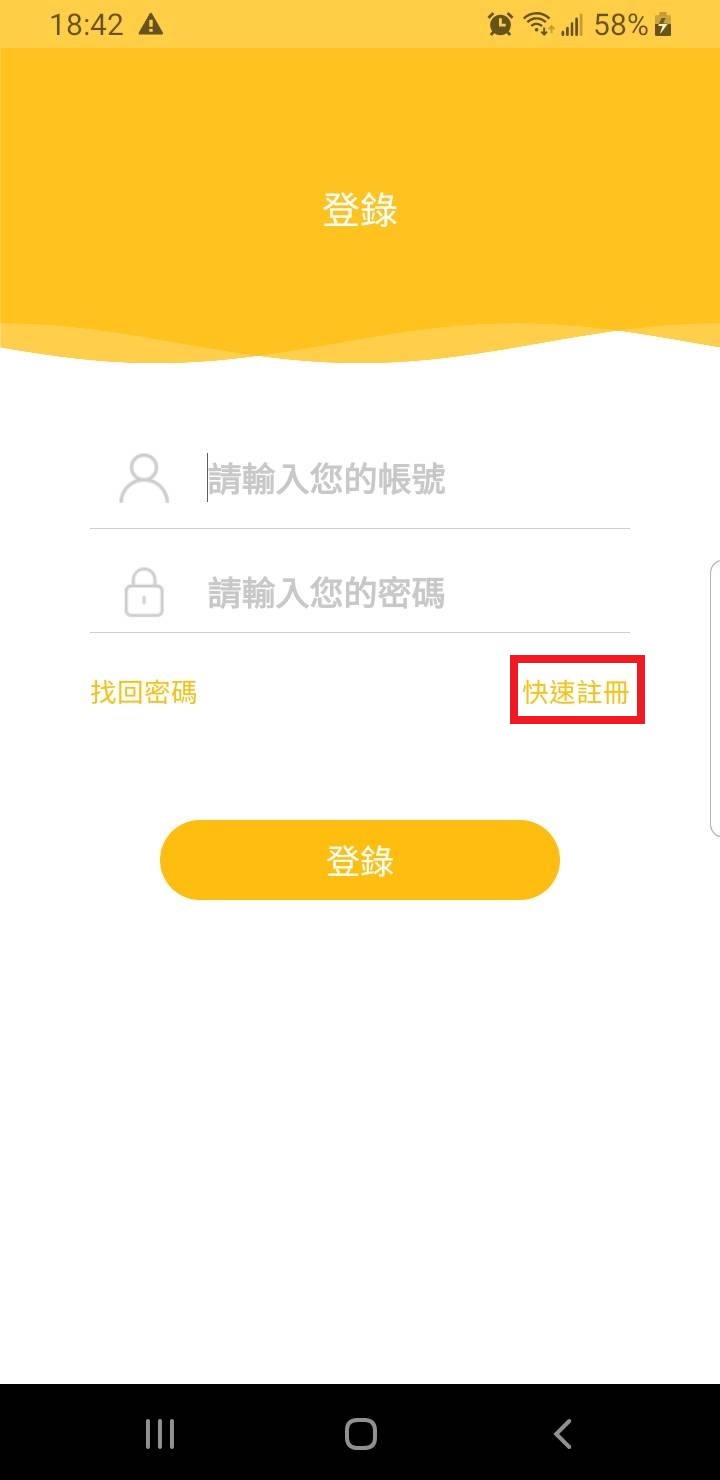
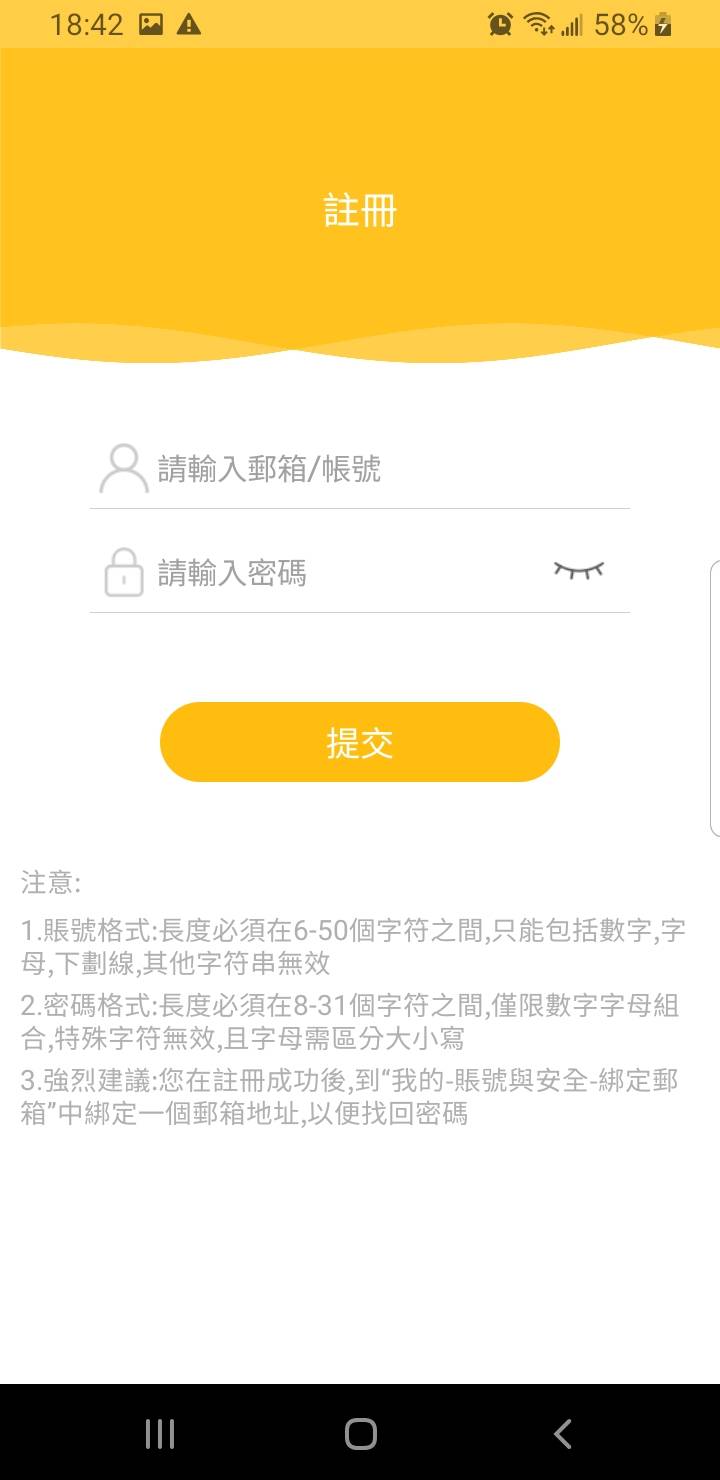
3.打開程式,會需要註冊一組帳號密碼,請點選「快速註冊」,帳號建議使用電子郵件帳號,輸入完欲註冊的帳號與密碼後按「提交」即可
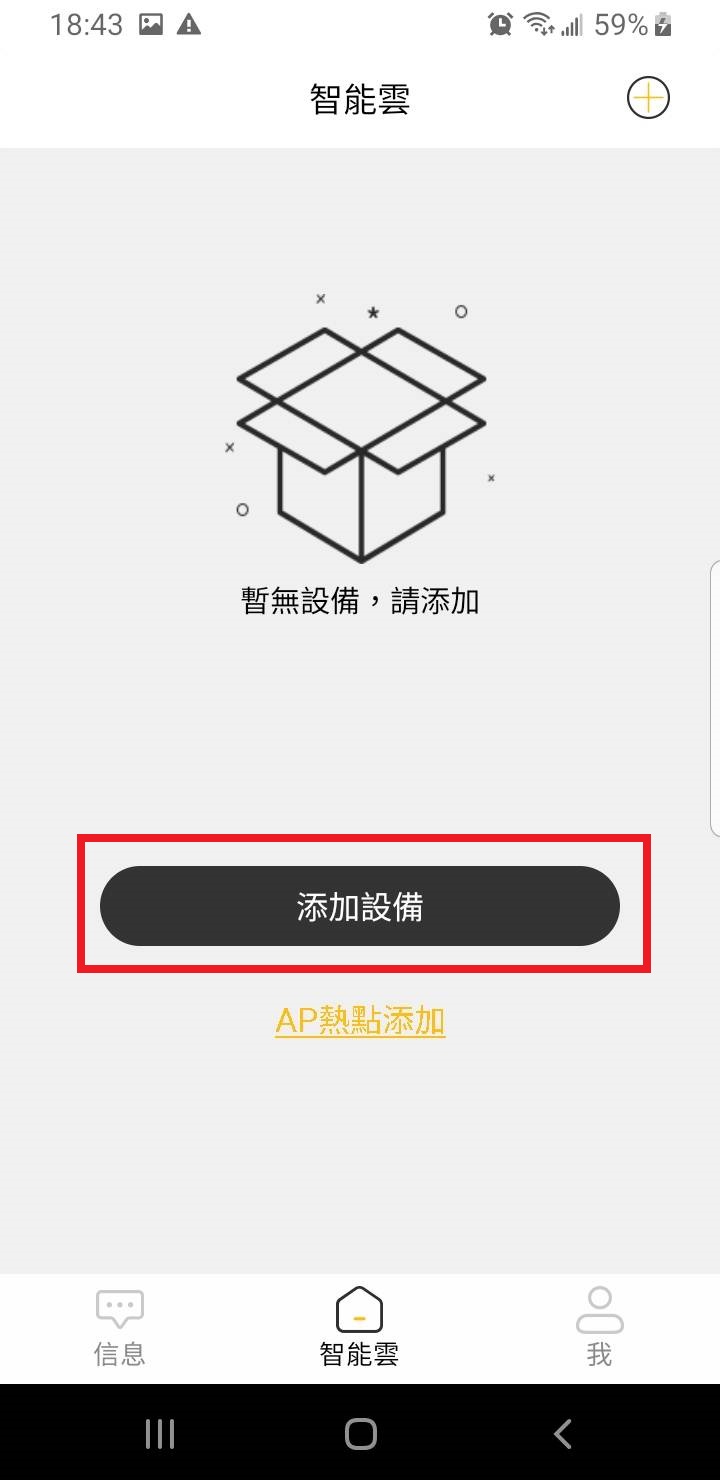
4.註冊完後會自動登入,點擊「添加設備」→選擇「網路攝影機」→「手動添加」
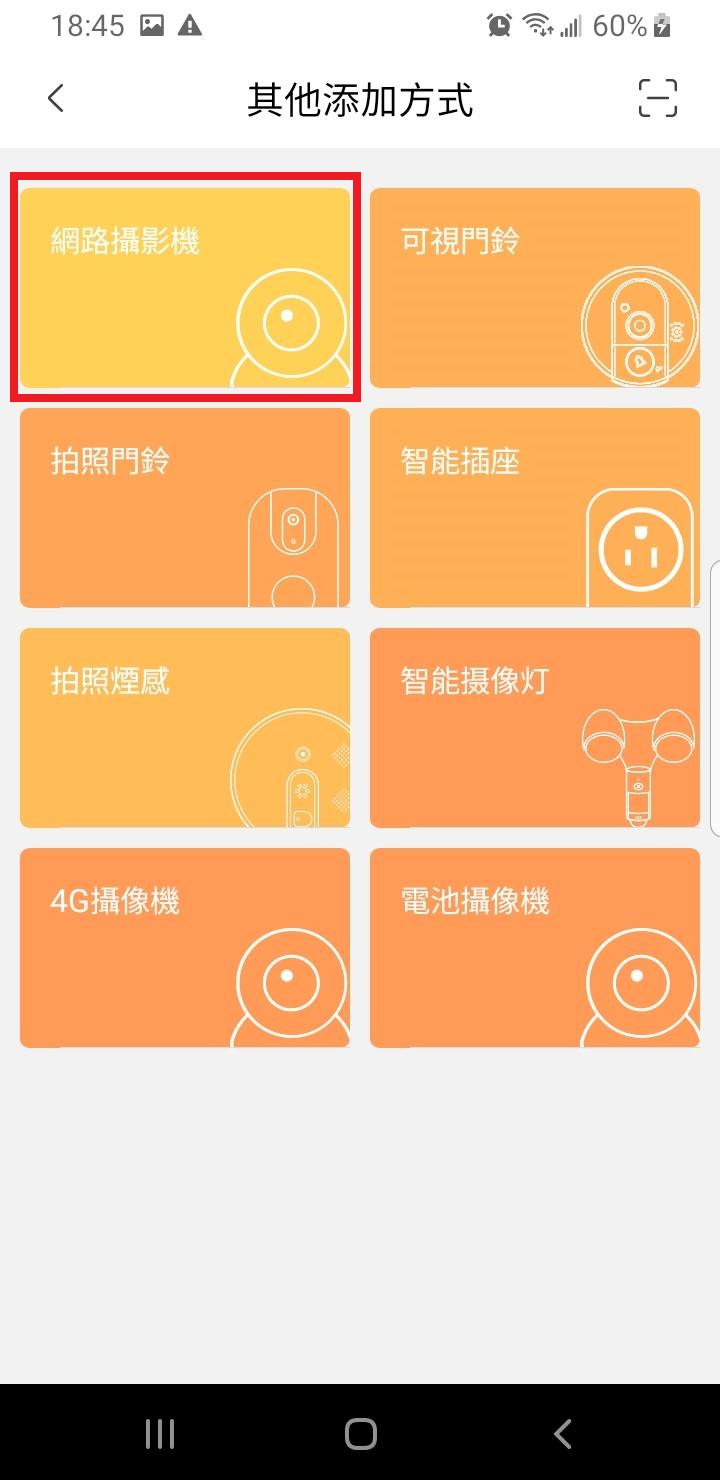
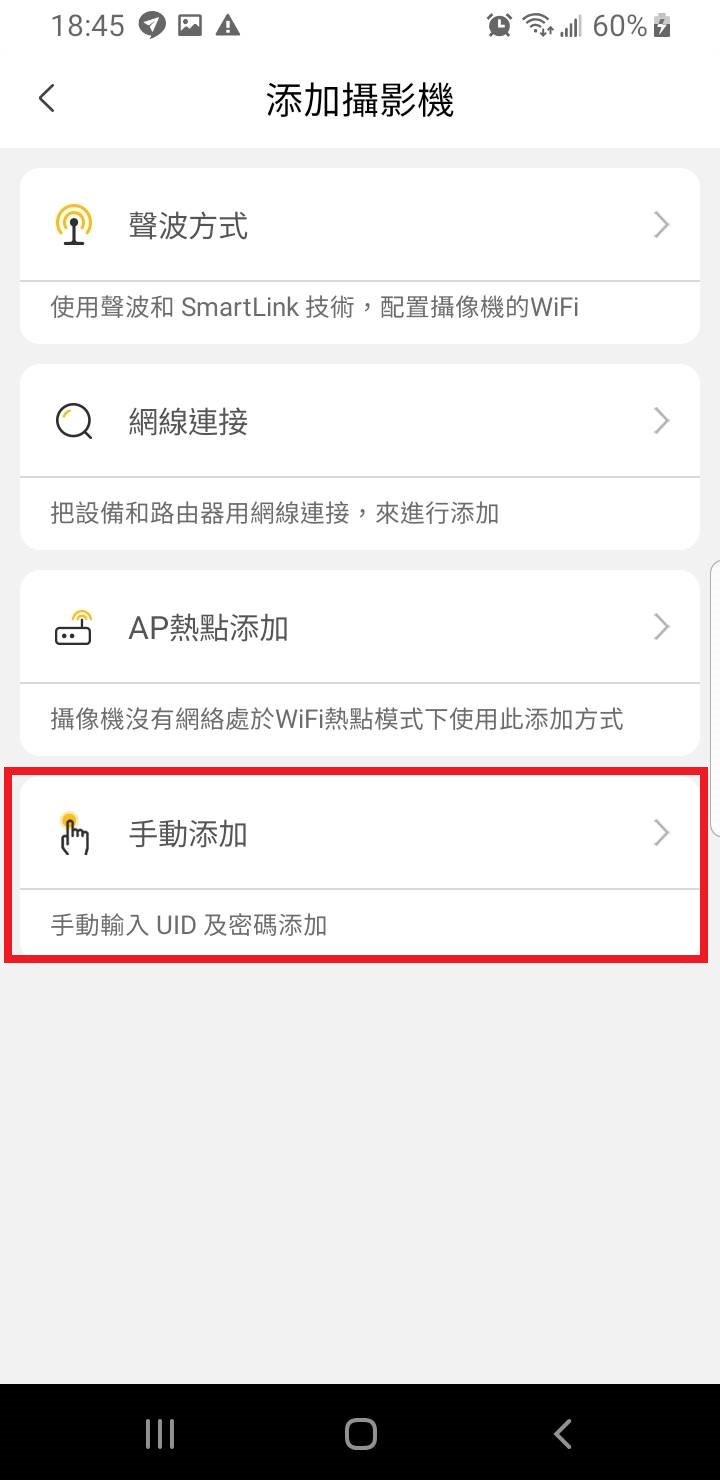
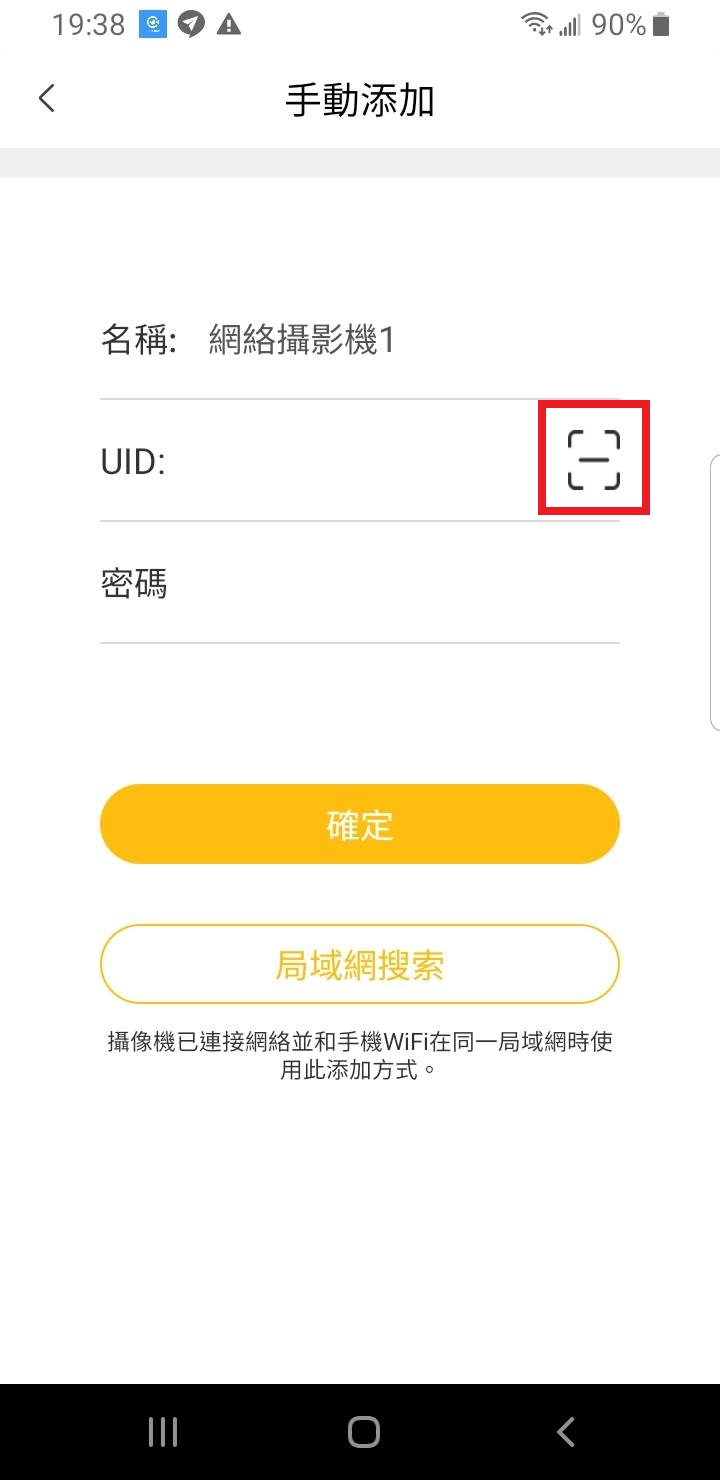
5.此時點選掃描圖示,即可掃描攝影機底部貼紙的QR CODE,預設密碼為「888888」,最後按「確定」
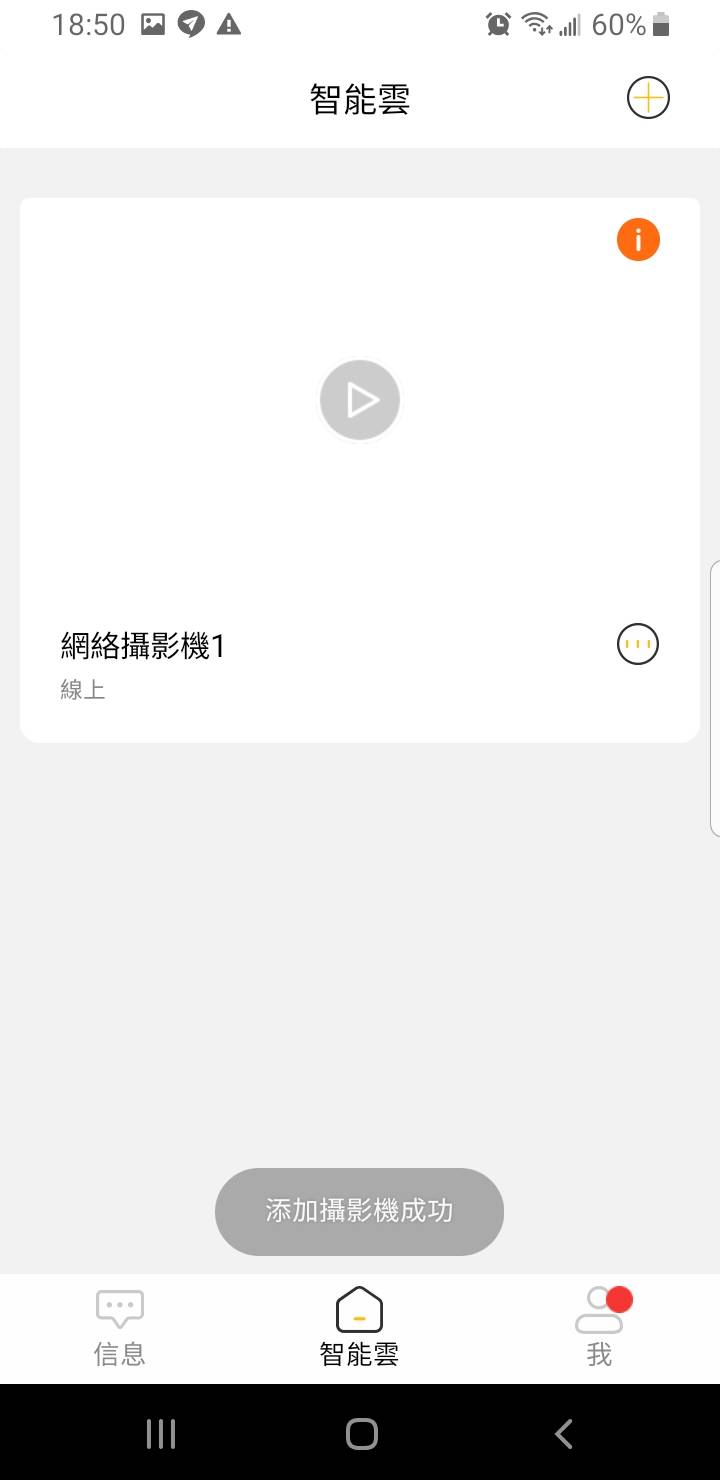
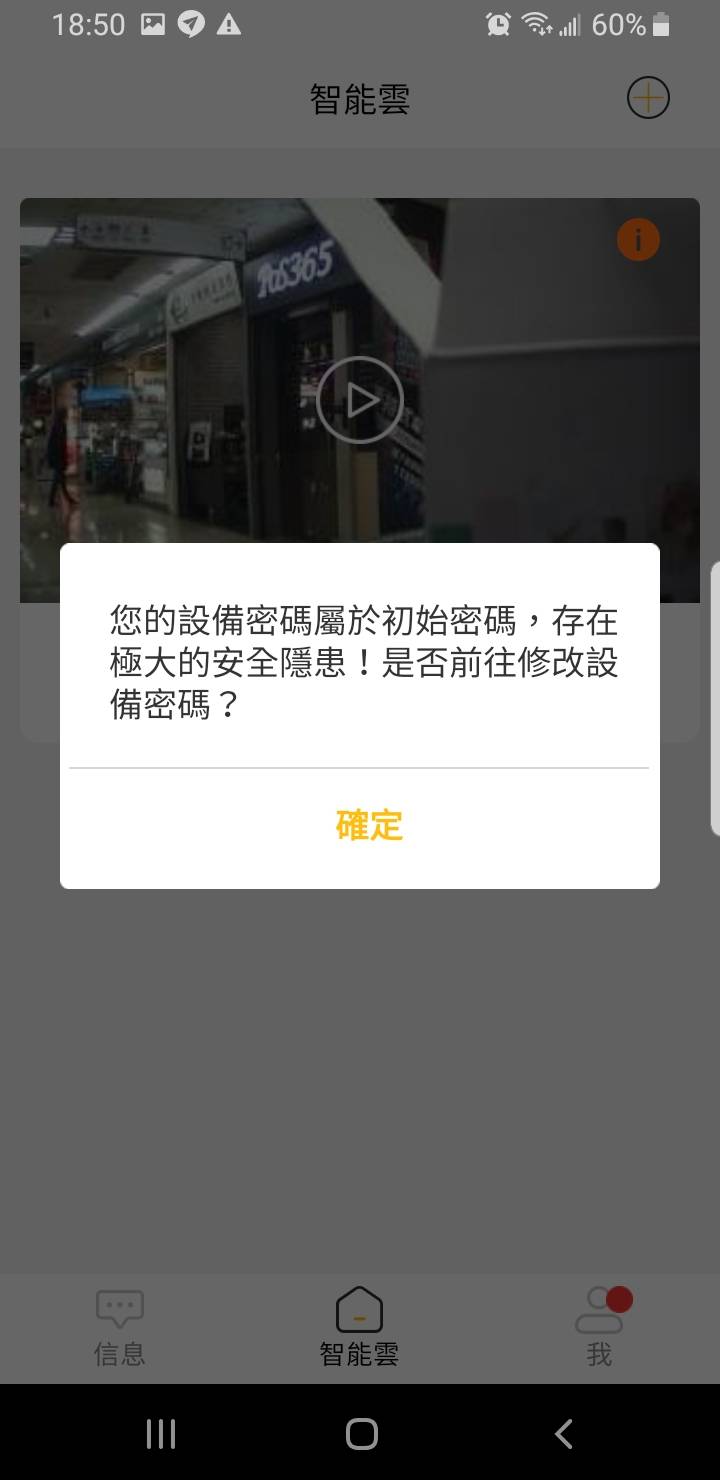
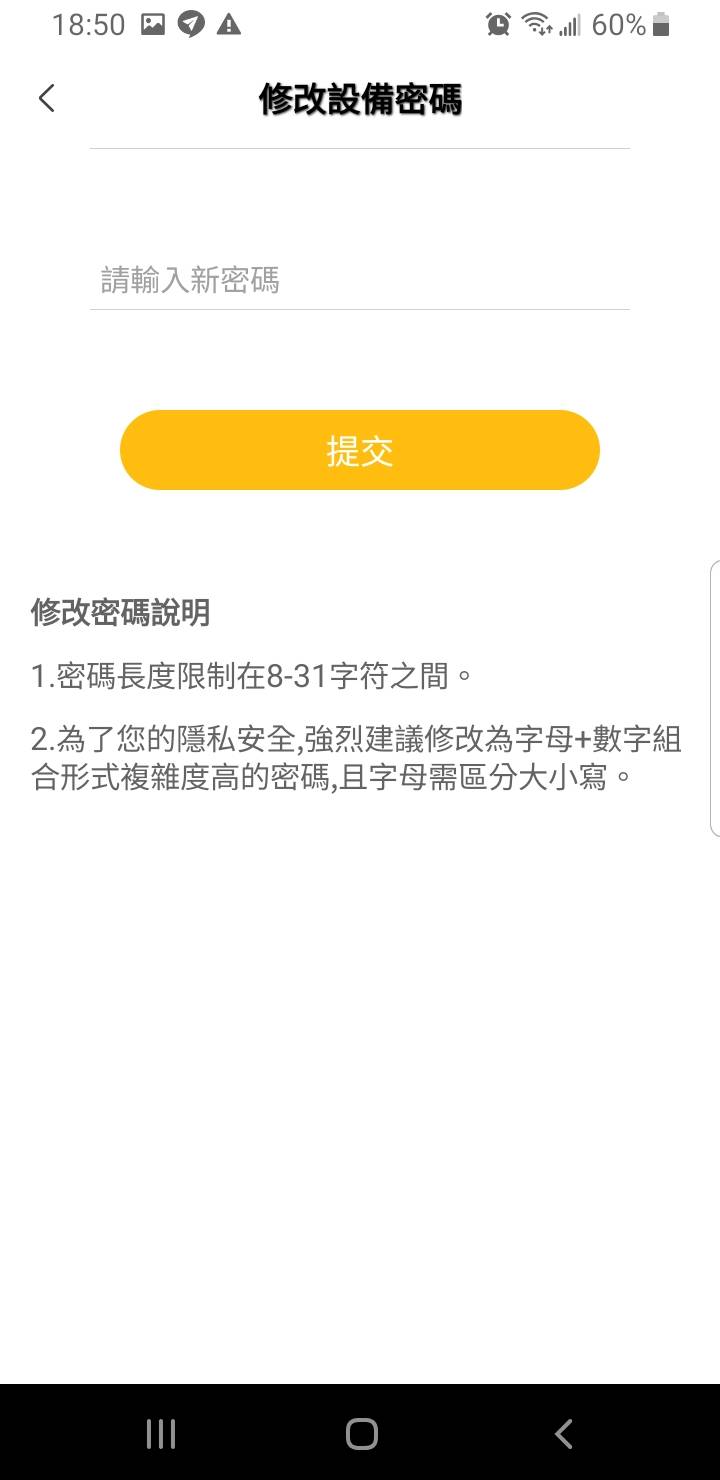
6.第一次使用請依照系統提示修改設備密碼,輸入完後按「確定」,修改密碼後會回到首頁,點擊攝影機畫面即可觀看即時監控畫面

二、有線設定轉無線設定
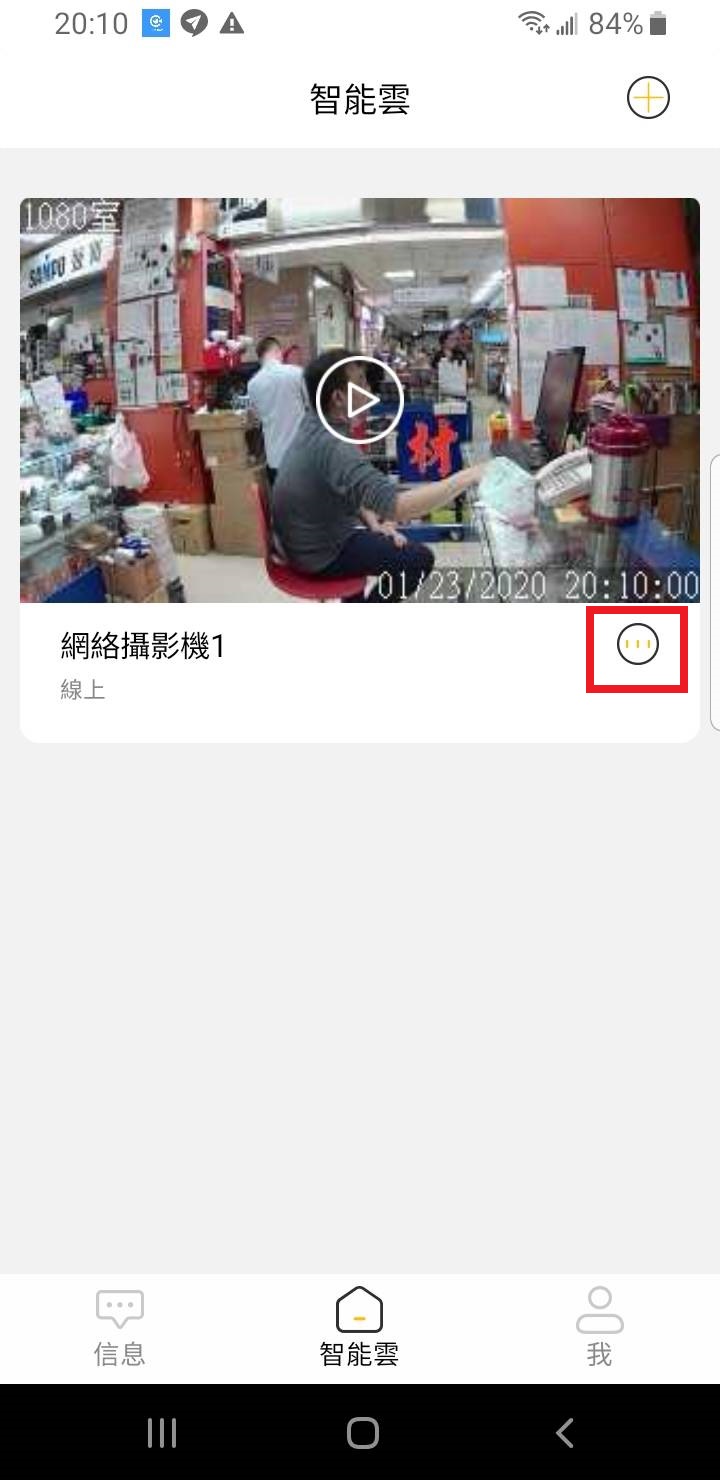
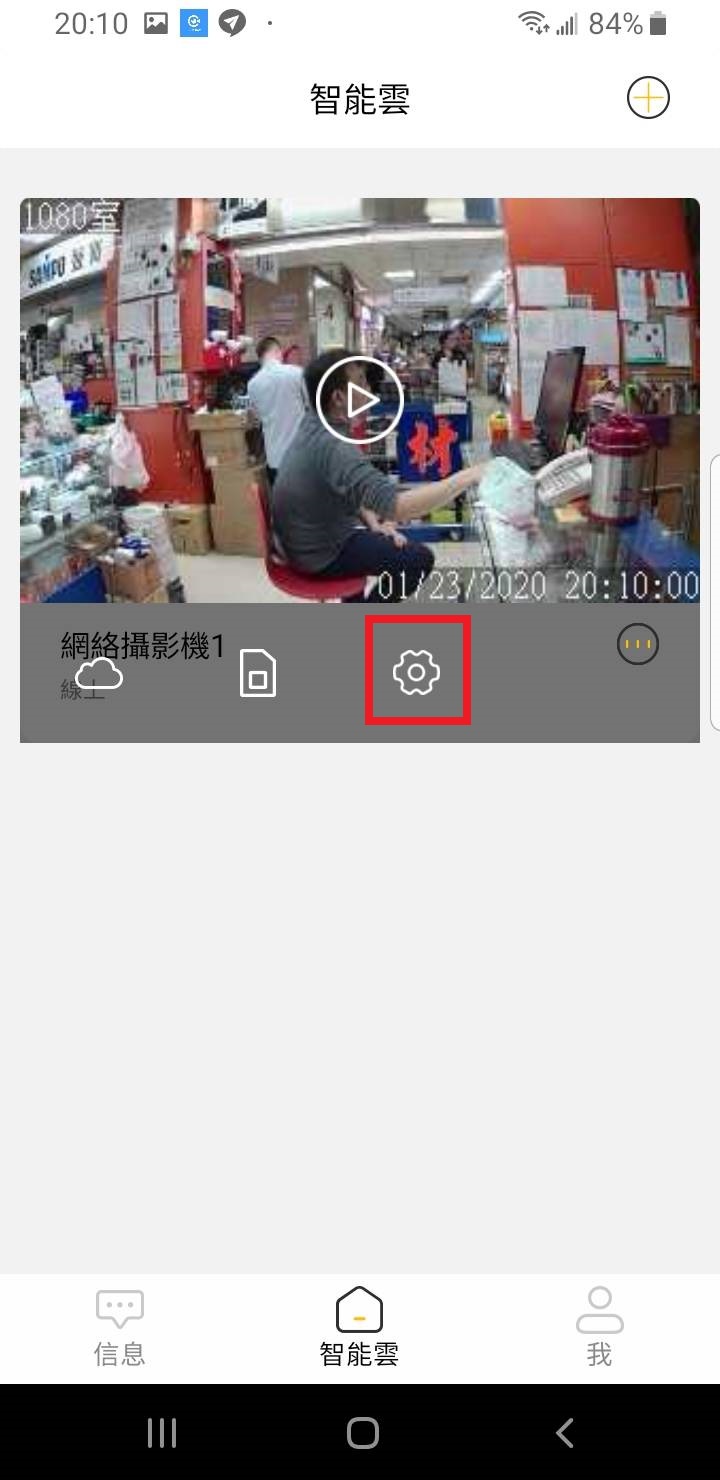
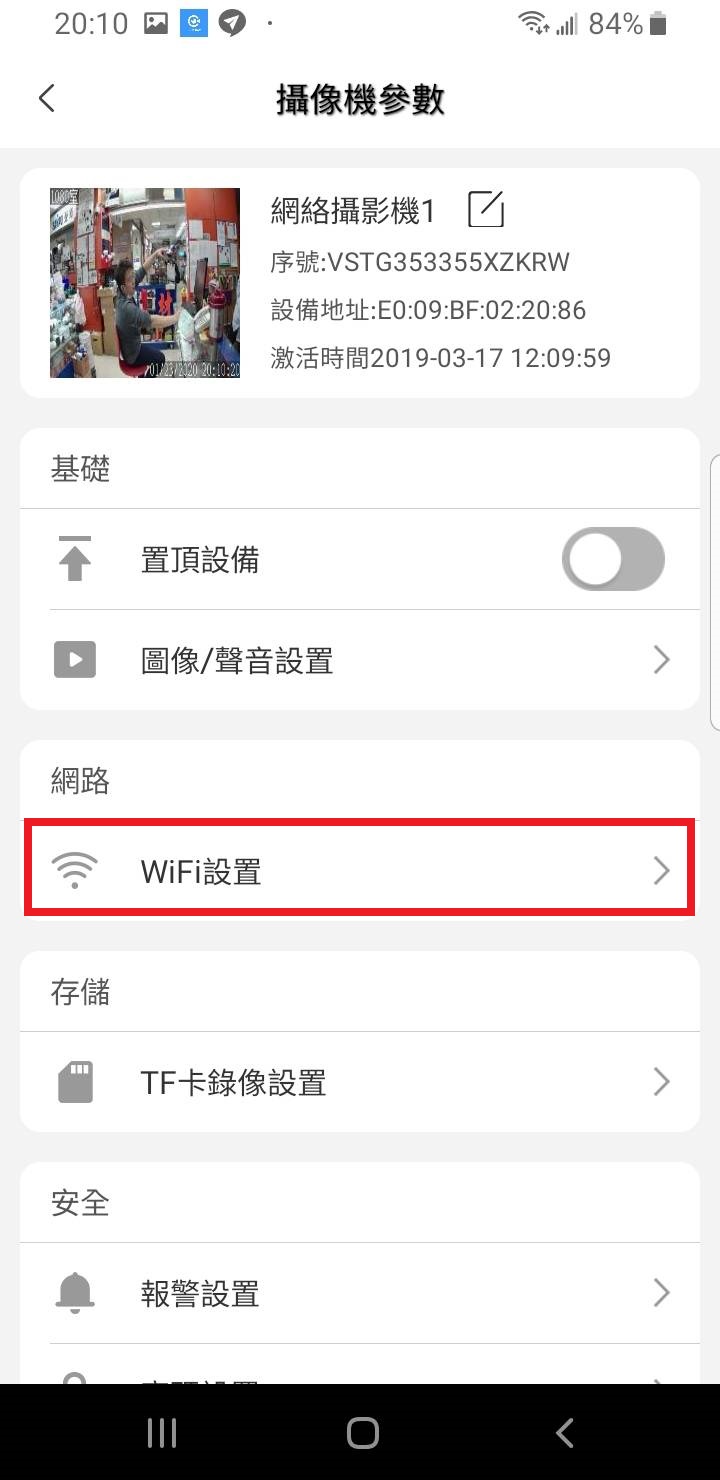
1.在首頁點選該攝影機的「選單圖示」→選擇「齒輪圖示」→「WiFi設置」,選擇欲連線的WiFi名稱,並輸入WiFi密碼,等30秒後即可將網路線拔除

Socatch位移錄影觸發警報發送GMAIL通知設定
/0 評論/在: 操作說明 /通過: fujiu.6210以頻道一,收件者與寄件者為同一信箱為例
1.首先開啟GOOGLE低安全性應用程式
https://www.google.com/settings/security/lesssecureapps
2.「組態設定」→「事件設定」→「位移偵測」,該頻道的「啟用」與「通知設定」請打勾後按確定
3.「組態設定」→「錄影設定」,該頻道的「事件錄影」請打勾後按確定
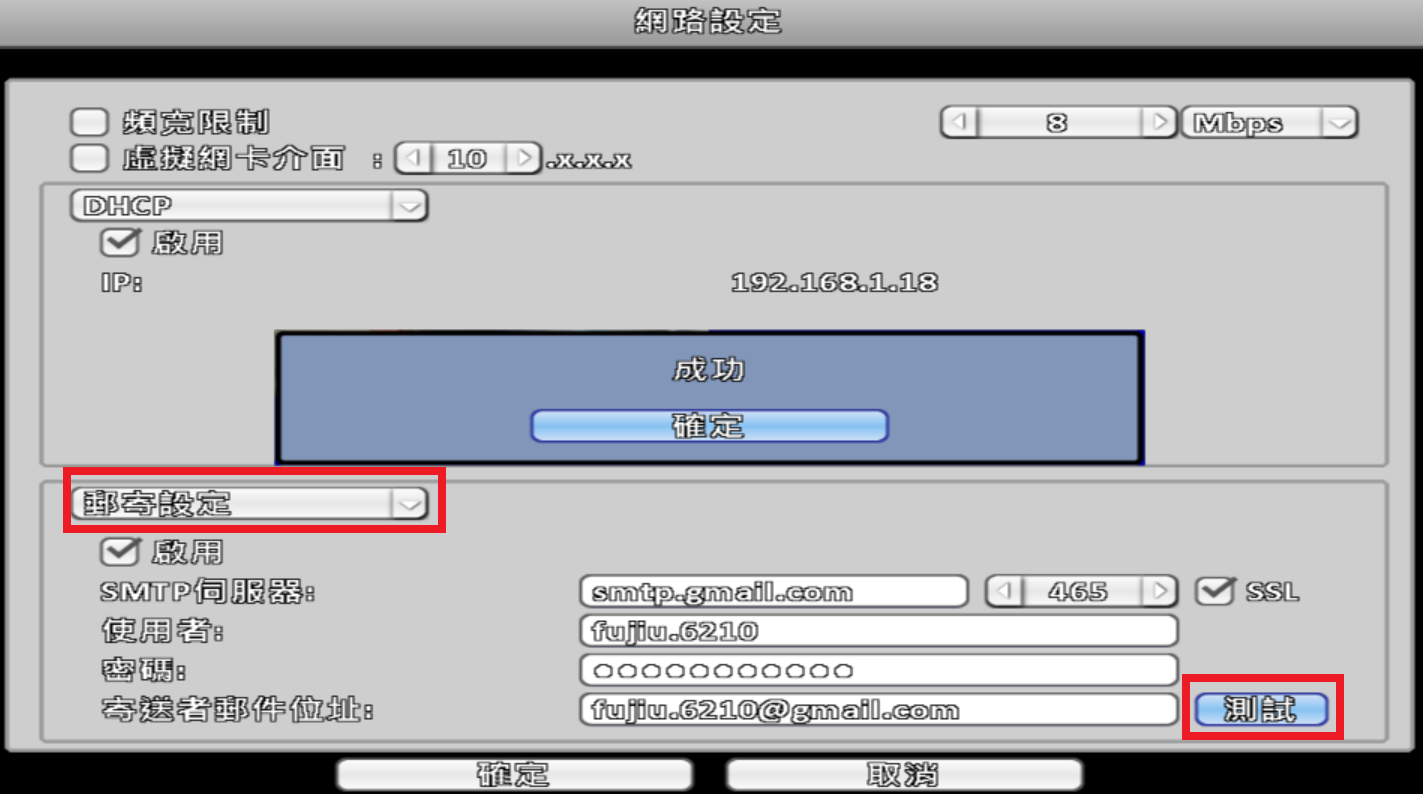
4.「組態設定」→「網路設定」→「郵寄設定」,「啟用」與「SSL」打勾
SMTP伺服器: smtp.gmail.com
端口: 465
使用者:電子信箱帳號
密碼 : 電子信箱密碼
寄件者郵件位址: 您的電子信箱帳號@gmail.com
輸入完以上參數按「測試」將跳出成功視窗,並按確定
5.「組態設定」→「帳戶設定」→「郵件位置」,請輸入接收者的電子信箱,並按確定
6.攝影機位移偵測警報啟動時將寄送圖片至指定電子信箱
EyeCloud系列WiFi無線網路IPCAM設定(設定時不能接網路線)
/0 評論/在: 操作說明 /通過: fujiu.62101.請將攝影機接上電源,手機先連接攝影機欲連接的WiFi,並開啟手機的GPS定位功能
2.Android與iOS手機都是下載「EyeCloud」這個應用程式
3.打開程式,會需要註冊一組帳號密碼,請點選「快速註冊」,帳號建議使用電子郵件帳號,輸入完欲註冊的帳號與密碼後按「提交」即可
4.註冊完後會自動登入,點擊「添加設備」→選擇「網路攝影機」→「聲波方式」
5.手機請靠近攝影機,並且耐心等待約60秒的掃描時間,找到攝影機後選擇「立即綁定」
6.第一次使用請依照系統提示修改設備密碼,輸入完後按「確定」,修改密碼後會回到首頁,點擊攝影機畫面即可觀看即時監控畫面
EyeCloud系列WiFi無線網路IPCAM設定(設定時能接網路線)
/0 評論/在: 操作說明 /通過: fujiu.6210一、有線設定
1.請將攝影機接上電源,並拿一條網路線連結攝影機與分享器
2.Android與iOS手機都是下載「EyeCloud」這個應用程式
3.打開程式,會需要註冊一組帳號密碼,請點選「快速註冊」,帳號建議使用電子郵件帳號,輸入完欲註冊的帳號與密碼後按「提交」即可
4.註冊完後會自動登入,點擊「添加設備」→選擇「網路攝影機」→「手動添加」
5.此時點選掃描圖示,即可掃描攝影機底部貼紙的QR CODE,預設密碼為「888888」,最後按「確定」
6.第一次使用請依照系統提示修改設備密碼,輸入完後按「確定」,修改密碼後會回到首頁,點擊攝影機畫面即可觀看即時監控畫面
二、有線設定轉無線設定
1.在首頁點選該攝影機的「選單圖示」→選擇「齒輪圖示」→「WiFi設置」,選擇欲連線的WiFi名稱,並輸入WiFi密碼,等30秒後即可將網路線拔除
如何關閉Eyecloud系列攝影機P2P功能
/0 評論/在: 操作說明 /通過: fujiu.62101.請使用「Finder for IPC」程式找到與電腦同區域網路的網路攝影機,並在內部訪問地址選擇「打開」。攝影機的預設帳號: admin;預設密碼: 888888
2.請選擇您目前開啟的瀏覽器
3.把「monitor」改成「setuid」
4.將原UID號碼刪除並按「Submit」即可
註: 請牢記UID號碼,若要開啟P2P功能,則需與我們聯繫取得P2P驗證碼,既使將攝影機恢復預設值,P2P功能也是無法開啟的
AVTECH產品RTSP指令
/0 評論/在: 操作說明 /通過: fujiu.6210AVTECH產品RTSP指令
IPCAM系列
rtsp://xxx.xxx.xxx.xxx/live/video_audio/profile1
DVR系列
rtsp://xxx.xxx.xxx.xxx /live/video/record/ch1
rtsp://xxx.xxx.xxx.xxx /live/video/mobile/ch1
rtsp://xxx.xxx.xxx.xxx /live/video/pc/ch1
record->record stream
mobile->sub stream
pc->live stream
範例
rtsp://admin:123456@192.168.1.10/live/video/record/ch1
Socatch版本 1.9 20190829 連線失敗 請確認網路或使用者帳戶與密碼解決方案
/0 評論/在: 常見問題 /通過: fujiu.6210針對D1/960H系列 HDR-724、HDR-728、HDR-726機種無法連線
請使用「NetViewer」 APP
Socatch APP 找不到或無法下載(SocatchRelease-1.9.20190816)
/0 評論/在: 操作說明 /通過: fujiu.6210若在Google Play商店找不到或無法下載Socatch APP,可以利用APK檔案(SocatchRelease-1.9.20190816)來安裝,連結如下:
https://drive.google.com/file/d/1O_9UH1mXZ5sMmkU7fYay_OiiICuoAjGl/view?usp=sharing
iCatch可取DVR錄影主機如何恢復預設值?
/0 評論/在: 操作說明 /通過: fujiu.6210「組態設定」→「系統設定」→「工具」→「重置組態」
Socatch聽不到聲音
/0 評論/在: 常見問題 /通過: fujiu.6210若已裝上收音麥克風但即時畫面與回放沒有聲音,需開啟「低畫質」的「收音中」
即時畫面 回放畫面
AW-2804錄影主機使用記憶卡、隨身碟、行動硬碟到電腦上的讀取教學
/0 評論/在: 操作說明 /通過: fujiu.6210情境: 型號AW-2804錄影主機使用記憶卡、隨身碟或行動硬碟當作儲存裝置,直接將儲存裝置到電腦上的讀取教學
一、讀取資料
1.將記憶卡、隨身碟或行動硬碟的裝置連結電腦,電腦會出現如下圖是否進行格式化的提示,請選擇「取消」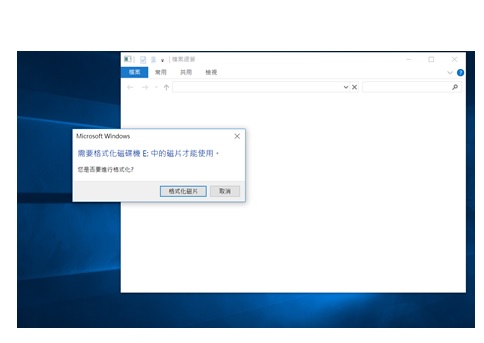
2.使用「DiskPlayer」程式即可播放錄影資料,下載連結
二、備份資料
1.如下圖所示在欲備份的資料按右鍵選擇「拷貝到」
2.保存路徑可以任意選擇,文件格式請選擇「AVI」,一般的播放軟體即可撥放